
受注補充(MTO)
注文時に補充(MTO(受注生産)としても知られる)は、販売オーダが確定したときにのみ、プロダクトの購買オーダ(PO)または製造オーダ(MO)を自動的にトリガする補充戦略です。
RfQまたはMOは、元のSOにリンクされ、スマートボタンからアクセスできるようになり、ユーザは補充オーダを元の顧客需要まで直接追跡できます。
重要
MTOによって生成されたRfQまたはMOは、元のSOを満たすように設計されています。このドキュメントは通常、キャンセルするのではなく、確定または調整する必要があります。RfQまたはMOがキャンセルされた場合、Odoo は自動的に代替を生成しません。新しい補充ドキュメントを手動で作成できますが、スマートボタンを介して元のSOにリンクして戻すことはできません。代わりに、需要が変更された場合は、キャンセルするのではなく、ドキュメントを更新してください。
設定
MTOルートを有効にする
MTOルートを使用するには、注文時に補充(MTO)設定を有効にする必要があります。これを行うには、に移動します。ページの最後にある物流セクションに移動し、注文時に補充(MTO)の横にあるチェックボックスをオンにします。保存をクリックして設定を確定します。

MTOのプロダクトを設定する
MTOルートが有効になると、プロダクトを注文時に補充するように設定できます。これを行うには、まずに移動します。次に、既存のプロダクトを選択するか、新規をクリックして新しいプロダクトを設定します。
プロダクトフォームで、在庫タブに移動します。操作セクションの下で、ルートフィールドの注文時に補充(MTO)オプションの横にあるチェックボックスをオンにします。
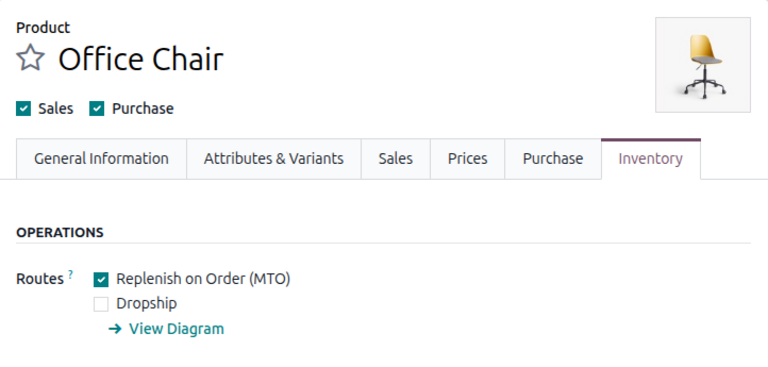
MTOルートを有効にした後、プロダクトが購入されるか製造されるかに応じて、追加の設定を行う必要があります。
注釈
Odoo 19.0 以降、購入および製造ルートは、デフォルトで操作タブのルートフィールドから非表示になっています。これらは、このセクションで以下に示すそれぞれの設定に応じて、購入プロダクトおよび製造プロダクトに自動的に適用されます。
プロダクトフォームでこれらのルートを手動で有効にするには、に移動し、マルチステップルートが有効になっていることを確認します。次に、に移動し、目的のルートを選択します。ルートページで、適用対象セクションの下にあるプロダクトの横にあるチェックボックスをクリックします。
購入プロダクトの場合
プロダクトがSOsを満たすためにベンダから購入される場合は、プロダクト名の下にある購買チェックボックスが有効になっていることを確認してください。これにより、下に購買タブが表示されます。
次に、購買タブをクリックし、プロダクトのベンダと単価を指定します。
重要
購入プロダクトの場合、Odoo がRfQを適切に生成するために、ユーザは必ずベンダを指定する必要があります。
製造プロダクトの場合
プロダクトが製造される場合は、部品表(BoM)が設定されていることを確認してください。これを行うには、フォームの上部にある部品表スマートボタンをクリックします。次に、部品表ページで新規をクリックして、プロダクトの新しいBoMを設定します。
重要
製造プロダクトの場合、Odoo がMOを適切に生成するために、ユーザは必ずBoMを指定する必要があります。
MTO を使用した補充ワークフロー
MTOルートを使用するようにプロダクトを設定した後、プロダクトを含むSOが確定されると、補充オーダが作成されます。この補充オーダは、プロダクトが購入される場合はPO、製造される場合はMOです。
注釈
補充オーダは、オーダを満たすのに十分な在庫がある場合でも、SOの確定時に常に作成されます。
顧客|SO|を作成
オーダ時補充を開始するには、販売アプリに移動し、新規をクリックして新しい見積もりフォームを開きます。
フォームで、顧客を追加します。次に、オーダ明細タブの下で:guilabel:プロダクトを追加をクリックし、MTO用に設定されたプロダクトを入力します。確定をクリックして、見積もりを|SO|に変換します。
補充オーダを最終確定
SOを確定すると、フォームの上部に2つのスマートボタンが表示されます:
出荷オーダは、プロダクトを顧客に配送する準備が整ったときに、ユーザが最終確定します。
SO上のプロダクトが:ref:
購入 <inventory/mto/replenish-mto-product/validate-order/purchased>される場合は:icon:fa-credit-card購買オーダ、または製造される場合は:icon:fa-wrench製造オーダ。
購入プロダクトの場合
プロダクトが購入される場合、ページの上部に:icon:fa-credit-card購買スマートボタンが表示されます。それをクリックして、SOに関連付けられた|RFQ|を開きます。
予定日までにベンダーが需要を満たせることを確認した後、オーダを確定をクリックして、RfQを確定済み|PO|に変換します。
プロダクトが受領されたら、受領をクリックして入庫を開き、確認をクリックしてプロダクトを在庫に入力します。
製造プロダクトの場合
プロダクトが製造される場合、ページの上部に:icon:fa-wrench製造スマートボタンが表示されます。それをクリックして、SOに関連付けられた|MO|を開きます。デフォルトでは、MOは|SO|の確定時に即座に確定されます。
作業オーダタブで作業オーダを完了して続行します。次に、すべて製造をクリックして、MOを完了としてマークします。プロダクトが在庫に登録されました。
顧客|SO|を満たす
上部のパンくずリストを使用するか、に移動して|SO|を選択し、SOに戻ります。
最後に、オーダの上部にある:icon:fa-truck出荷スマートボタンをクリックして、出荷オーダを開きます。プロダクトが顧客に出荷されたら、確認をクリックして出荷を確定します。
MTO販売オーダをキャンセルする
RfQまたは|MO|を作成した|SO|がキャンセルされると、関連する出荷オーダは自動的にキャンセルされます。ただし、RfQまたは|MO|自体はキャンセルされません。代わりに、SOのキャンセルを通知する警告がチャッタに表示されます。これらのドキュメントは稼働中のままなので、ユーザは手動でキャンセルするか、別のオーダのために補充を再利用できます。