
品質検査
品質検査は、従業員が実施する手作業による検査であり、プロダクトの品質を確保するために使用されます。Odooでは、単一のプロダクト、または同じ在庫オペレーションまたは製造オーダ内の複数のプロダクトに対して品質検査を実施することができます。
品質検査ポイント(QCP)を使用すると、定期的に品質検査を自動的に作成することができます。品質検査が品質検査ポイントによって作成されると、製造オーダまたは在庫オーダに表示され、オーダを処理する従業員に品質検査の実行が促されます。品質検査ポイントの作成および設定方法の詳細については、品質検査ポイント のドキュメントを参照してください。
品質検査は、通常、品質検査ポイントによって自動的に作成されますが、手動で 1 つの品質検査を作成することも可能です。手動で検査を作成すると、従業員が 1 回限りの品質検査をスケジュールしたり、指示なしに実施した品質検査を登録したりする場合に便利です。
手動品質検査
品質小切手を手動で作成するには、に移動し、新規をクリックします。
品質小切手フォームで、まず品質小切手のタイトルを指定します。これは品質小切手の内容を簡潔に説明するものです。
管理単位ドロップダウンメニューからオプションを選択します:
作業は、作業全体(出荷オーダなど)とその中のすべてのプロダクトに対する小切手を要求します。
プロダクトは、作業の一部であるプロダクトの各単位に対する小切手を要求します(例: 出荷オーダ内のプロダクトの各単位)。
数量は、作業の一部であるプロダクトの数量ごとに小切手を要求します(例: 出荷オーダ内のプロダクト5単位に対して1回の小切手)。
プロダクトまたは数量が選択されている場合、在庫内のプロダクトを選択できます。そのプロダクトがロットまたはシリアル番号で追跡されている場合、ロット/シリアルフィールドが表示され、品質小切手を行うロットまたはシリアル番号を指定する必要があります。
次に、ピッキング ドロップダウンメニューから在庫オペレーション、または 製造オーダ ドロップダウンメニューから製造オーダーを選択します。Odooは、品質検査がどのオペレーションに対して行われているかを把握する必要があるため、この操作が必要です。
注釈
在庫作業から直接品質小切手を作成することもできます。そのためには、に移動し、移動メニューから作業タイプを選択します。リストから作業を開き、(歯車)アイコンをクリックして品質小切手を選択します。管理単位、プロダクト、ピッキングフィールドは自動的に入力されます。
品質検査を特定の品質検査ポイントに割当てたい場合は、 検査ポイント ドロップダウンメニューから選択してください。これは、品質検査を手動で作成する場合に、その品質検査が特定の品質検査ポイントに属していることを認識させたい場合に便利です。
品質検査の種類を タイプ ドロップダウンフィールドから選択してください。
指示 は、品質検査の実施方法に関する具体的な指示を提供します。
写真記録 タイプでは、検査を完了する前に、写真を添付する必要があります。
ラベルを印刷をクリックすると、ラベルを印刷できるポップアップが開きます。このステップをカスタマイズして、プロダクトのどこにラベルを追加するかについての指示を提供できます。
合否 タイプは、検査対象のプロダクトが特定の基準を満たさなければ検査に合格できない場合に使用します。
測定 タイプを選択すると、測定値 入力フィールドが表示されます。このフィールドに測定値を入力しないと、検査は完了しません。
ワークシート を選択すると、 品質テンプレート ドロップダウンフィールドが表示されます。これを使用して、検査を完了するために記入が必要な品質ワークシートを選択してください。
チーム フィールドで、品質検査を担当する品質チームを選択します。会社 フィールドで、検査対象のプロダクトを所有する会社を選択します。
フォーム下部のメモタブで、指示テキスト入力ボックスに関連する指示を入力します(例: 「プロダクトの写真を添付する」)。メモテキスト入力ボックスには、品質小切手に関する関連情報(作成者、作成理由など)を入力します。
最後に、検査がすぐに処理される場合は、チェックに合格したら画面左上の 合格 ボタンをクリックし、チェックに不合格の場合は 不合格 ボタンをクリックしてください。
品質検査を実行する
品質検査は、品質検査のページで直接処理することも、検査が必要な製造オーダまたは在庫オーダから処理することもできます。あるいは、特定の作業オーダオペレーションに対して品質検査が作成された場合、その検査は 製造現場 モジュールで処理されます。
注釈
特定の作業オーダオペレーションに割り当てられる品質検査を、手動で 1 つ作成することはできません。作業オーダオペレーションの品質検査は、品質検査ポイントによってのみ作成できます。特定の作業オーダオペレーションの品質検査を作成する品質検査ポイントを設定する方法については、品質検査ポイント のドキュメントを参照してください。
品質検査ページ
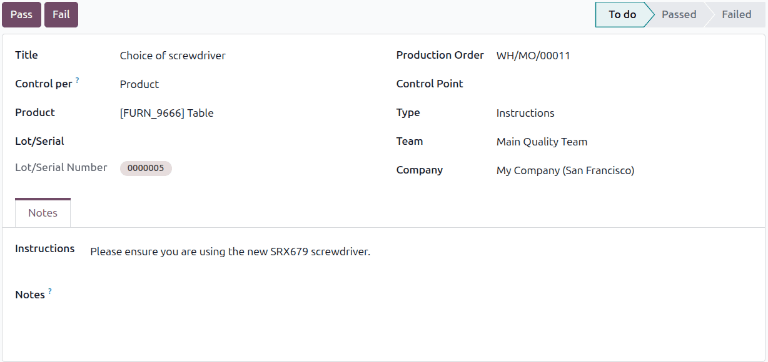
検査ページから品質検査を処理するには、まず に移動し、実行する検査を選択します。ページ下部の メモ タブの 指示 フィールドに記載されている、チェックを完了するための指示に従ってください。
品質検査に合格した場合は、ページ上部の 合格 ボタンをクリックしてください。検査に不合格の場合は、不合格 ボタンをクリックしてください。入荷ルートの規則と組み合わせて使用されます。
オーダの品質検査
オーダの品質小切手を処理するには、小切手が必要な製造または在庫オーダ(入荷、出荷、返却など)を選択します。製造オーダは、に移動してオーダをクリックすることで選択できます。在庫オーダは、アプリに移動し、作業カードの# 移動先ボタンをクリックし(例: 5 移動先 出荷)、オーダを選択することで選択できます。
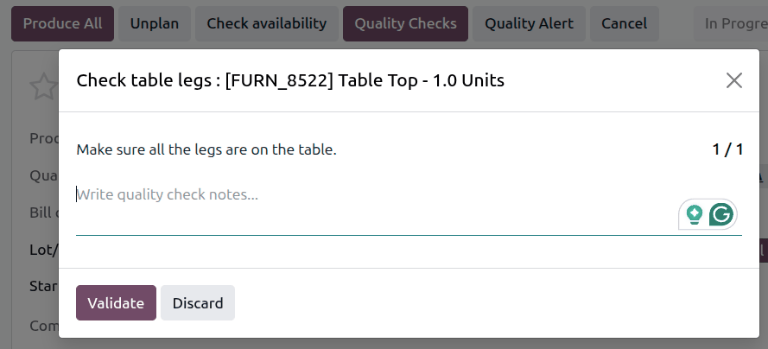
選択した在庫または製造オーダの上部に紫色の品質小切手ボタンが表示されます。ボタンをクリックすると品質小切手ポップアップウィンドウが開き、そのオーダに必要なすべての品質小切手が表示されます。
品質小切手ポップアップウィンドウに表示される指示に従います。合格 - 不合格小切手を処理している場合は、ポップアップウィンドウ下部の合格または不合格をクリックして小切手を完了します。その他のすべての品質小切手タイプでは、代わりに確認ボタンが表示されます。これをクリックして小切手を完了します。
作業オーダでの品質検査
作業オーダで品質検査を実行するには、まず、 に移動します。品質検査が必要な作業オーダを含む製造オーダを選択します。
製造オーダ画面で 作業オーダ タブを選択し、処理する作業オーダの明細にある 作業オーダを開く(外部リンクアイコン) ボタンをクリックします。 表示される 作業オーダ ポップアップウィンドウで 製造現場を開く ボタンをクリックして 製造現場 モジュールを開きます。
参照
製造現場モジュールの完全なガイドについては、製造現場の概要 ドキュメントをご覧ください。
特定の作業オーダからアクセスした場合、製造現場 モジュールは、その作業オーダーが処理されるように設定されている作業区のページを表示します。また、対象の作業オーダのカードのみが表示され、他のカードは表示されません。
品質検査ステップに到達するまで、作業オーダのステップを処理します。ステップをクリックすると、検査の完了方法の詳細がポップアップウィンドウに表示されます。指示に従って、 検証 をクリックして検査を完了します。または、合否タイプ チェックが処理されている場合は、合格 または 不合格 ボタンをクリックします。
また、ステップの右側にあるチェックボックスをクリックすると、品質検査を完了することができます。チェックボックスをクリックすると、自動的に 合格 とマークされます。
注釈
品質検査の処理手順は、実施する検査の種類によって異なります。各品質検査の処理については、関連するドキュメントをご覧ください: