
バーコードによる在庫調整
在庫調整、または在庫監査とは、データベースに記録されている数量と、実際のプロダクトの在庫数量を照合するプロセスです。定期的な監査により、正確な在庫記録を確保し、在庫の不一致を防ぎ、効率的なオペレーションを維持することができます。倉庫では、通常、マネジャーが従業員に棚卸を割り当て、従業員は指定のロケーションに移動し、プロダクトのバーコードをスキャンして、必要に応じて数量を調整します。
在庫調整は、互換性のあるスキャナーまたはOdooモバイルアプリを使用して、バーコードアプリケーション で実行できます。
注釈
Odoo互換のバーコードモバイルスキャナー、および 在庫 および バーコード アプリ用のその他のハードウェアの一覧については、`Odoo 在庫 • ハードウェアページ<https://www.odoo.com/app/inventory-hardware>`_ をご覧ください。
参照
ちなみに
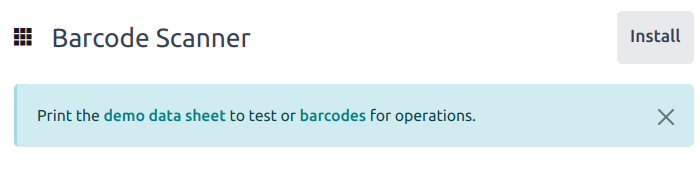
Odoo の バーコード アプリケーションには、アプリの機能を試すためのバーコード付きデモデータが用意されています。これらはテスト目的で使用でき、アプリのホーム画面から印刷することができます。
このデモデータにアクセスするには、 に移動し、スキャナーの上のバナーにある デモデータシート または バーコード をクリックします。
棚卸の割り当て
棚卸を実行する前に、マネジャーはカウントタスクを従業員に 割り当て ることができます。これは、 から、カウントする特定のロケーションとプロダクトを選択し、それらに ユーザ を割り当てることで実行できます。割り当てが完了すると、ユーザは バーコード アプリを開くと、保留中のカウントを確認できます。
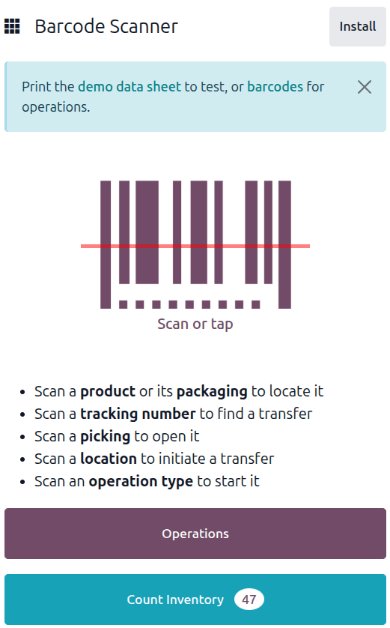
要求された棚卸を表示するには、ダッシュボードに移動します。棚卸が要求されている場合、カウントするプロダクトの数が棚卸を実施ボタンに表示されます。

設定
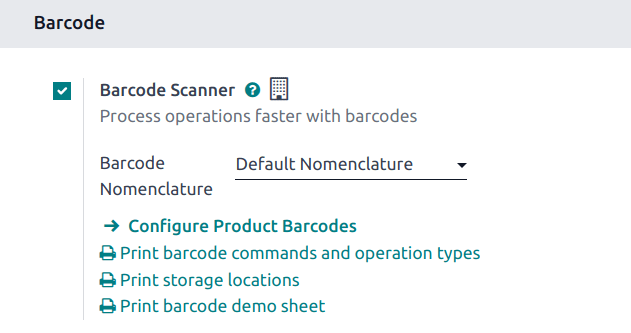
**バーコード**アプリで在庫調整を実行する前に、アプリをインストールして設定する必要があります。に移動し、バーコードセクションまでスクロールします。バーコードスキャナの横にあるチェックボックスを選択し、保存をクリックして変更を保存します。必要に応じて、ポップアップで確定をクリックします。
危険
バーコード 機能を有効にするには、バーコード アプリケーションをインストールする必要があります。シングルアプリ無料データベースに新しいアプリケーションをインストールすると、15 日間の試用期間がトリガされます。試用期間が終了しても、データベースに有料サブスクリプションが追加されていない場合、そのアプリケーションにはアクセスできなくなります。
保存後、バーコードスキャナ オプションの下に新しいドロップダウンメニューが表示され、バーコード表現規則 と表示され、デフォルト表現規則 または デフォルトGS1表現規則 を選択できます。それぞれの表現規則オプションは、スキャナがOdooでバーコードをどのように解釈するかを決定します。
バーコードを使用してプロダクトをカウントするには、まず Odoo 内でプロダクトと保管場所のバーコードが設定されていることを確認してください。詳細な手順については、次のセクションを参照してください プロダクトバーコードを設定する Barcodes
棚卸を実施する
在庫調整を実行するには、まずに移動します。割り当てられた棚卸が存在する場合は、棚卸を実施をタップして保留中のタスクを表示します。
指定の保管場所まで歩いて行き、ロケーションバーコードをスキャンしてください。
ちなみに
データベースで倉庫の 複数ロケーション 機能が有効になっていない場合、ソースのロケーションをスキャンする必要はありません。プロダクトのバーコードをスキャンして在庫調整を開始してください。
そうすることで、そのロケーションがハイライト表示され、そこに保管されている全てのプロダクトが表示されます。各プロダクトのバーコードをスキャンして、その数量を調整します。
注釈
ユーザにカウントが割当てられておらず、全ロケーションをカウント 機能が有効になっていない場合、ロケーションバーコードをスキャンしても、プロダクトは表示されません。
必要に応じて (編集) アイコンをタップして、手動で数量を調整してください。そうすると、キーパッド付きの別のウィンドウが開きます。数量 明細で数量を変更してください。+1 や -1 ボタンをクリックしてプロダクトの数量を増減したり、数字キーを使用して数量を追加したりすることもできます。
Example
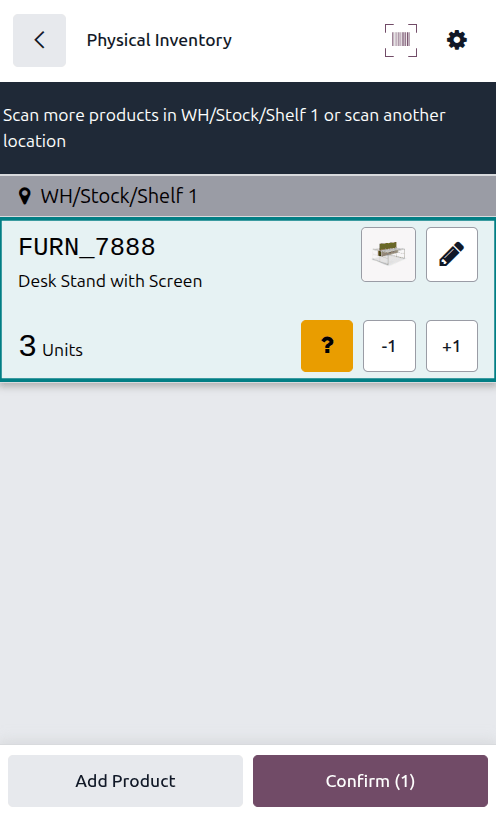
以下の在庫調整では、ソースロケーション WH/Stock/Shelf/1 がスキャンされ、ロケーションが割り当てられました。次に、プロダクト [FURN_7888] スクリーン付きデスクスタンド のバーコードが 3 回スキャンされ、調整の単位が増加しました。追加のプロダクトは、それらの特定のプロダクトのバーコードをスキャンすることで、この調整に追加することができます。
全ロケーションをカウントする
全ロケーションをカウント 機能は、ユーザがそのロケーションのバーコードをスキャンした時点で、ロケーション内のすべてのプロダクトのカウントを割り当てます。この機能により、1つのプロダクトのカウントを割り当てるだけでロケーション全体をユーザーに割り当てることができ、サイクルカウントをより簡単に行うことができます。サイクルカウント中、ユーザは在庫数が正確であるか確認したり、特定のロケーションにあるべき製品が欠けていないかを確認したり、誤って保管されているプロダクトを発見したりすることができます。
重要
にある在庫設定で保管場所が有効になっている場合にのみ、場所全体をカウントできます。
場所全体の棚卸を実行するには、に移動します。(アクション)アイコンをタップします。場所バーコードを入力またはスキャンし、場所全体をカウントチェックボックスを選択します。適用をタップします。アプリはその場所のすべての割り当てられたプロダクトを表示します。通常どおりカウントを進めます。
カウント対象数量を表示する
棚卸を実施する際、期待される数量はデフォルトでは表示されません。これは、期待される数量を表示すると、ユーザーが新しいカウントを実行する代わりにこのカウントに依存する可能性があるためです。
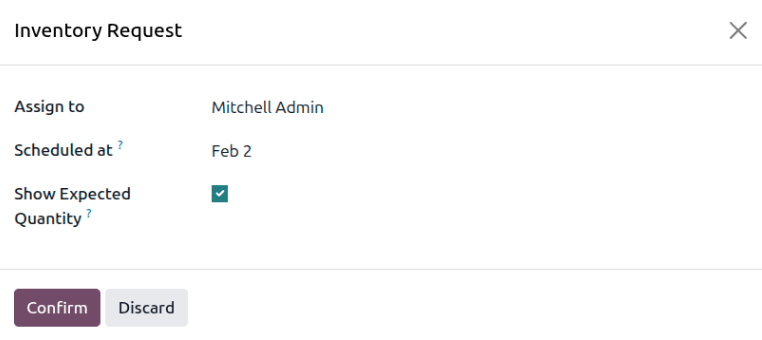
期待される数量を表示するには、に移動します。カウントするプロダクトの左側にあるチェックボックスを選択してから、カウントを申請ボタンをクリックして、カウントを要求します。*在庫申請*ウィンドウが開きます。
割り当て先フィールドでカウントを割り当てるユーザーを指定します。スケジュール済フィールドでカウントを実行する日付を指定します。期待される数量を表示チェックボックスを選択すると、バーコード棚卸を実施ページに期待される数量が表示されます。
Example
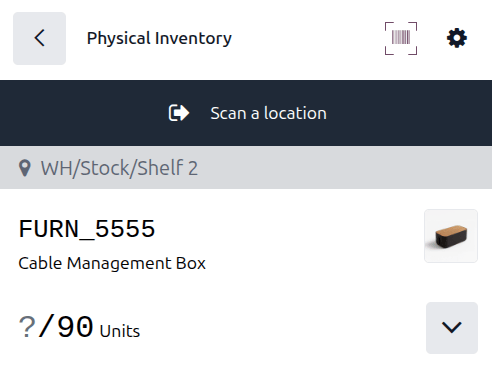
倉庫マネージャーは、在庫内のすべての`Cable Management Box`プロダクトのカウントを要求しました。
割り当てられたユーザーがバーコードアプリで棚卸を実施ページを開くと、Cable Management Boxプロダクトの予測数量90単位が表示されます。
プロダクトを手動で棚卸に追加する
ロケーションやプロダクトのバーコードがない場合でも、Odoo バーコード を使用して棚卸を行うことができます。
これを行うには、に移動します。
在庫調整にプロダクトを手動で追加するには、画面下部の白い プロダクトを追加 ボタンをクリックしてください。
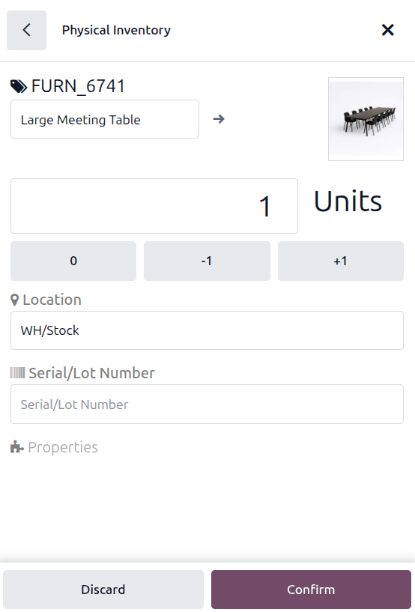
新しい空白のページが表示され、希望のプロダクト、数量、ソースロケーションを選択する必要があります。
まず、 プロダクト 行をクリックし、在庫数を調整するプロダクトを選択します。次に、そのプロダクトの数量を手動で入力します。 数量 行の 1 を変更するか、 +1 と -1 ボタンをクリックして、プロダクトの数量を追加または減算します。数字のパッドも同様に数量を追加するために使用することができます。
テンキーの下にはロケーション行があり、デフォルトではWH/Stockと表示されます。この行をクリックすると選択可能なロケーションのリストが表示されるので、この在庫調整のロケーションを選択します。
確定 をクリックして、変更を確定します。
棚卸の確定
すべてのプロダクトをカウントした後、エントリを確認して、カウントされた数量がすべて正確に入力されていることを確認します。在庫調整を完了するには、確定をクリックします。
ちなみに
最終確定バーコードをスキャンすると、確定ボタンをクリックする代わりになります。
その後、Odooは自動的に バーコードスキャン 画面に戻ります。画面右上に小さな緑のバナーが表示され、棚卸が更新されたことが確認できます。