
エクアドル
エクアドルローカライゼーションでは、XML、会計番号、電子署名、および税務当局SRIへの直接接続を使用して電子ドキュメントを生成できます。
サポートされているドキュメントは、請求書、クレジットノート、デビットノート、購買清算、および源泉徴収です。
ローカライゼーションには、各購買請求書に適用される源泉徴収税を簡単に予測するための自動化も含まれています。
参照
ちなみに
SRI:Servicio de Rentas Internas(内国歳入庁)。エクアドルにおける納税を執行する政府機関。
SRI証明書:SRIが発行する文書またはデジタル認証情報で、エクアドルの税法遵守に不可欠なもの。
EDI:Electronic Data Interchange(電子データ交換)。文書の電子送信を指す。
RIMPE:Regimen Simplificado para Emprendedores y Negocios(起業家・事業者向け簡易制度)。SRIに登録された納税者の種類。
モジュール
インストールして、エクアドルローカライゼーションのすべての機能を利用してください:
名称 |
技術名 |
説明 |
|---|---|---|
エクアドル - 会計 |
|
デフォルトの会計ローカライゼーションパッケージは、エクアドルローカライゼーションの会計特性を追加します。これは、SRI(servicio de rentas internas、内国歳入庁)が定めるガイドラインに従ってエクアドルで会社を運営するために必要な最小限の設定を表します。このモジュールのインストールにより、勘定科目表、税金、ドキュメントタイプ、税サポートタイプが自動的に読み込まれます。さらに、フォーム103および104の生成は自動的に行われます。 |
エクアドル会計EDI |
|
SRIが公開した技術文書に基づいて電子ドキュメントを生成および検証するための、すべての技術的および機能的要件が含まれています。承認されたドキュメントは次のとおりです:請求書、クレジットノート、デビットノート、源泉徴収、および購買清算。 |
エクアドル会計レポート |
|
フォーム103および104を作成するための技術的および機能的要件が全て含まれています。 |
エクアドル - ATSレポート |
|
DIMM Formularios にアップロード可能なATSレポートXMLファイルを生成するための技術的および機能的要件が全て含まれています。 |
エクアドルウェブサイト |
|
ウェブサイト販売から自動電子請求書を作成するための技術的および機能的要件が全て含まれています。 |
エクアドルPOS |
|
POS販売から自動電子顧客請求書を作成するための技術設定および機能要件を全て含みます。 |
エクアドル配送伝票 |
|
電子配送伝票を生成するための、すべての技術的および機能的要件が含まれています。 |
注釈
追加モジュールを含むバージョンへのアップグレード時など、場合によっては、これらのモジュールが自動的にインストールされないことがあります。未設定のモジュールは手動でインストールできます。
参照
給与のローカライゼーションは別途文書化されています。
ローカライゼーション概要
エクアドルローカライゼーションパッケージは、エクアドルの会計規制および会計規制への準拠を保証します。税金、会計ポジション、レポーティングを管理するためのツールと、エクアドルの基準に合わせた事前定義済み勘定科目表が含まれています。
エクアドルローカライゼーションパッケージは、現地の会計規制および会計規制への準拠を保証するために、次の主要機能を提供します:
プロダクト
プロダクトに源泉徴収税がある場合、プロダクトフォームで設定する必要があります。設定するには、に移動します。一般情報タブで、仕入税と利益源泉徴収の両方を指定します。
税金
税を管理するには、に移動します。税の種類によっては、追加設定のために次のオプションが必要になる場合があります:
税名: 税の種類に応じて特定の形式に従います:
- IVA(付加価値税)の場合:
IVA [パーセント] (104, [フォームコード] [税サポートコード] [税サポート短縮名])例:IVA 12% (104, RUC [税サポートコード] IVA) - 所得税源泉徴収コードの場合:
Code ATS [源泉徴収パーセント] [源泉徴収名]例:Code ATS 10% Retención a la Fuente
税サポート: IVA税のみ設定します。このオプションは、仕入源泉徴収を登録するために使用されます。
Code ATS: 所得税源泉徴収コードのみ設定します。源泉徴収を登録するために必要です。
定義タブで:
税グリッド: IVA税の場合は104フォームのコード、所得税源泉徴収コードの場合は103フォームのコードを設定します。
参照
ドキュメントタイプ
ドキュメントタイプにアクセスまたは設定するには、に移動します。各ドキュメントタイプは、割り当てられた仕訳帳ごとに固有のシーケンスを持つことができます。ローカライゼーションの一部として、ドキュメントタイプにはドキュメントが適用される国が含まれます。また、ローカライゼーションモジュールがインストールされると、データは自動的に作成されます。ドキュメントタイプに必要な情報はデフォルトで含まれており、変更する必要はありません。
会社と連絡先
連絡先フォームで、ローカライゼーションのために次のフィールドを入力する必要があります:
名前:会社または個人の名前を入力します。
住所:電子請求書を確定するには、町名・番地サブフィールドが必須です。
識別番号:会社の場合はRucを入力します。個人の場合はCédulaまたはPassport番号を入力します。
SRI 納税者タイプ:連絡先の SRI 納税者タイプを選択します。
電話:会社または個人の電話番号を入力します。
メール:会社または個人のメールアドレスを入力します。このメールは、請求書などの電子ドキュメントの送信に使用されます。
注釈
連絡先フォームに表示されているSRI 納税者タイプにより、この連絡先を仕入先請求書で使用する際に適用されるVAT および利益源泉徴収税が決まります。
電子ドキュメント
電子ドキュメントの情報をアップロードするには、に移動し、エクアドルローカライゼーションセクションまでスクロールします。
電子請求セクションから、次の情報を設定します:
会社正式名称
制度:会社が通常制度 (RIDE に追加メッセージなし)にあるか、RIMPE 制度として認定されているかを選択します。
特別納税者番号:会社が特別納税者として認定されている場合は、このフィールドに会社の対応する納税者番号を入力します。
会計帳簿の保管義務あり:必要に応じて、このオプションを有効にします。
源泉徴収セクション:
消耗品:商品を購入する際に使用するデフォルトの源泉徴収税のコードを入力します。
サービス:サービスを購入する際に使用するデフォルトの源泉徴収税のコードを入力します。
クレジットカード:クレジットカードで購入する際に使用するデフォルトの源泉徴収税のコードを入力します。
源泉徴収代理人番号:該当する場合は、会社の源泉徴収代理人決議番号を入力します。
SRI Connectionセクション:
Certificate file for SRI:会社のSRI certificateを選択します。必要に応じてSRI Certificatesをクリックしてアップロードします。
Use production servers:電子ドキュメントが本番環境で使用される場合は、このオプションを有効にします。代わりにテスト環境が使用される場合は無効のままにします。
Withholding accountsセクション:
Sales Tax Base Account:会社の販売税課税標準アカウントを入力します。
Purchase Tax Base Account:会社の購入税課税標準アカウントを入力します。
重要
テスト環境を使用する場合、EDIデータはテストサーバーに送信されます。
注釈
ConsumablesおよびServices源泉徴収フィールドに入力された値は、SRI納税者タイプ**に源泉徴収が設定されていない場合に**のみ、国内のデフォルト値として使用されます。
入力されたCredit Card源泉徴収値は、クレジットまたはデビットカードSRI支払い方法が使用される場合に常に適用されます。
VAT 源泉徴収
注釈
この設定は、SRIが会社を源泉徴収代理人として認識している場合にのみ適用されます。そうでない場合は、この手順をスキップしてください。
VAT源泉徴収を設定するには、に移動します。次に、納税者タイプのName、Goods VAT Withholding、およびServices VAT Withholdingを設定します。
ちなみに
Taxpayer TypeがRimpeの場合、Profit Withholdのパーセンテージを設定します。
プリンタポイント
*プリンタポイント*は、顧客請求書、クレジットメモ、デビットメモなど、使用される電子ドキュメントの種類ごとに設定する必要があります。
プリンタポイントを設定するには、に移動します。各電子ドキュメントについてNewをクリックし、仕訳帳フォームに次の情報を入力します:
Journal Name:次の形式で入力します:
[発行エンティティ]-[発行ポイント] [ドキュメントタイプ]、例:001-001 Sales Documents。Type:仕訳帳のタイプを指します。Salesを選択します。
Typeが選択されたら、次のフィールドに入力します:
Use Documents?:法的請求(請求書、デビット/クレジットメモ)が使用される場合は、このオプションを有効にします。これが標準設定です。そうでない場合は、領収書、税金の支払い、仕訳など、法的請求ドキュメントに関連しない会計仕訳を記録するオプションを選択します。
Emission Entity:施設番号を入力します。
Emission Point:プリンタポイントを入力します。
発行住所: 施設の住所を入力します。
仕訳タブの会計情報セクションで、次のフィールドを入力します:
デフォルト収益アカウント: デフォルトの収益アカウントを入力します。
クレジットノート専用シーケンス: このプリンタポイント (つまり、仕訳帳) からクレジットノートを生成する場合は、このオプションを有効にします。
デビットノート専用シーケンス: このプリンタポイント (つまり、仕訳帳) からデビットノートを生成する場合は、このオプションを有効にします。
短縮コード: 会計エントリシーケンスの一意の5桁コードを入力します (例: VT001)。
顧客請求書、クレジットノート、およびデビットノートは発行ポイントと同じ仕訳帳を使用する必要があり、エンティティポイントは仕訳帳ごとに一意である必要があります。
最後に、詳細設定タブで電子請求チェックボックスをオンにして、XML/EDI請求書の送信を有効にします。
源泉徴収
源泉徴収仕訳帳を定義するには、に移動します。各源泉徴収仕訳帳について、新規をクリックし、次の情報を入力します:
仕訳帳名: 次の形式で入力します:
[発行エンティティ]-[発行ポイント] [ドキュメントタイプ]、例:001-001 源泉徴収。タイプ: 仕訳帳タイプを指します。その他を選択します。
源泉徴収タイプ: 購買源泉徴収を選択します。
タイプと源泉徴収タイプを選択したら、次のフィールドを入力します:
Emission Entity:施設番号を入力します。
Emission Point:プリンタポイントを入力します。
発行住所: 施設の住所を入力します。
仕訳タブの会計情報セクションで、次のフィールドを入力します:
デフォルトアカウント: デフォルトの収益アカウントを設定します。
短縮コード: 会計エントリシーケンスの一意の5桁コードを入力します (例:
WT001)。
最後に、詳細設定タブで電子請求チェックボックスをオンにして、XML/EDI請求書の送信を有効にします。
レポーティング
エクアドルの企業はSRIに税務レポートを提出しますが、Odooは主に2つのレポート (レポート103**と**104) をサポートしています。
これらのレポートを取得するには、に移動します。レポート:アイコンをクリックし、`103 (EC)`または`104 (EC)`を選択します。
レポート103
このレポートは、特定期間の所得税源泉徴収を詳細に示し、月次または半年ごとに報告できます。課税標準、税額、税コードに関する情報が含まれており、SRIレポートに使用できます。
レポート104
このレポートは、特定期間のVAT税およびVAT源泉徴収を詳細に示し、月次または半年ごとに生成できます。課税標準、税額、税コードに関する情報が含まれており、SRIレポートに使用できます。
ATSレポート
ATSATSレポートをXML形式でダウンロードできるようにするには、ATSレポート (l10n_ec_reports_ats) モジュールをインストールします。
注釈
エクアドルの ATSレポート モジュールは、会計 アプリと エクアドルEDIモジュール の以前のインストールに依存します。
設定
電子ドキュメントを発行するには、電子請求書、仕入先請求書、販売、クレジットノート、:ref:`デビットノート <localizations/ecuador/debit-notes>`など、Odooで生成されたすべてのドキュメントが含まれます。
仕入先請求書
:ref:`仕入先請求書 <localizations/ecuador/vendor-bill>`を生成する際、仕入先の請求書から承認番号を登録します。そのためには、:menuselection:`会計 --> 仕入先 --> 請求書`に移動し、請求書を選択します。次に、:guilabel:`承認番号`フィールドに仕入先の請求書の番号を入力します。
クレジットおよびデビットノート
:ref:`クレジット <localizations/ecuador/credit-notes>`または:ref:`デビット <localizations/ecuador/debit-notes>`ノートを手動またはインポートで作成する場合は、それが修正する販売請求書にリンクしてください。
注釈
:abbr:`ATS (Anexo Transaccional Simplificado)`ファイルをダウンロードする前に、ドキュメントにいくつかの情報が必要です。たとえば、必要に応じてドキュメントに*承認番号*と*SRI支払方法*を追加します。
XML生成
:abbr:`ATS (Anexo Transaccional Simplificado)`レポートを生成するには、:menuselection:`会計 --> レポーティング --> 税金申告`に移動します。目的の:abbr:`ATS (Anexo Transaccional Simplificado)`レポートの期間を選択し、:guilabel:`ATS`をクリックします。その後、ダウンロードしたXMLファイルを*DIMM Formularios*にアップロードします。
注釈
:abbr:`ATS (Anexo Transaccional Simplificado)`レポートをダウンロードする際、Odooはドキュメントにデータの欠落または誤りがある場合にユーザに警告するポップアップを生成します。それでも、XMLファイルはダウンロードできます。
会計
販売ドキュメント
顧客請求書
:doc:`販売オーダから作成または手動で作成された <../accounting/customer_invoices/overview>`顧客請求書、電子ドキュメントには、以下のデータが含まれている必要があり、検証されるとSRIに送信されます:
仕訳帳: 顧客請求書のプリンタポイントに一致するオプションを選択します。
ドキュメントタイプ: ドキュメントタイプを次の形式で入力します:
(01) Invoice。支払方法 (SRI): 請求書の支払方法を選択します。
顧客クレジットノート
:doc:`顧客クレジットノート <../accounting/customer_invoices/credit_notes>`は、検証されるとSRIに送信される電子ドキュメントです。:ref:`クレジットノート <accounting/credit_notes/issue-credit-note>`は、検証済み(転記済み)請求書からのみ登録できます。
:guilabel:`ドキュメントタイプ`を:guilabel:`クレジットノート`ウィンドウで:guilabel:`(04) Credit Note`のままにします。
クレジットノートの入力は、:ref:`請求書 <accounting/invoice/creation>`の入力と同じプロセスに従います。
注釈
最初のクレジットノートを作成する際、取消`を選択し、最初のクレジットノート番号を割り当てるか、デフォルトでOdooが最初のクレジットノート番号として `NotCr 001-001-000000001 を割り当てます。
顧客デビットノート
:ref:`顧客デビットノート <accounting/credit_notes/issue-debit-note>`は、検証されるとSRIに送信される電子ドキュメントです。これらは検証済み(転記済み)請求書からのみ登録できます。
:guilabel:`デビットノート作成`ウィンドウの:guilabel:`特定の仕訳帳を使用`で、クレジットノートのプリンタポイントを選択するか、空白のままにして元の請求書と同じ仕訳帳を使用します。
顧客源泉徴収
:guilabel:`顧客源泉徴収`は、販売に源泉徴収を適用するために顧客が発行する非電子ドキュメントです。これらは検証済み(転記済み)請求書からのみ登録できます。
請求書で:guilabel:`源泉徴収を追加`をクリックし、:guilabel:`顧客源泉徴収`ウィンドウで以下の情報を入力します:
ドキュメント番号: 源泉徴収番号を入力します。
源泉徴収明細: 顧客が源泉徴収している税金を選択します。
源泉徴収を検証済みにする前に、各税額が元のドキュメントと同じであることを確認して下さい。
購買ドキュメント
仕入先請求書
仕入先請求書が必要です。
仕入先請求書仕訳帳
仕入先請求書仕訳帳を設定するには、以下の設定を使用してください:
Typeとして購買を選択してください。
Purchase Liquidationsチェックボックスは**チェックしないでください**。
Default Expense Accountを追加してください。
仕入先請求書を設定するには、以下のエクアドル固有のフィールドも必ず入力してください:
Document Type: 次のドキュメントタイプを入力してください:
(01) Invoice。Document number: ドキュメント番号を入力してください。
Payment Method (SRI): 仕入先請求書の支払い方法を選択してください。
重要
購買源泉徴収を作成する際は、課税標準(課税標準額)が正しいことを確認してください。仕入先請求書の税額を編集する必要がある場合は、Editをクリックしてください。または、Journal ItemsタブからEditをクリックして、必要に応じて調整を設定してください。
購買清算
*購買清算*は、検証後にSRIに送信される電子ドキュメントです。企業は、購買を行ったが、以下の理由の1つ以上により仕入先が請求書を発行しない場合に、これを発行します:
エクアドルの非居住者がサービスを提供した。
外国企業がエクアドルに居住地または施設なしでサービスを提供した。
RUCに登録されていない自然人から商品またはサービスを購入し、その人が売上領収書または顧客請求書を発行できない場合。
雇用関係にある従業員(常勤従業員)に商品またはサービスの購入に対する払い戻しを行う必要がある。
合議体の構成員がその職務の遂行においてサービスを提供した。
これらの場合、購買清算仕訳帳を作成する必要があります。
購買清算仕訳帳を作成する
購買清算仕訳帳を作成するには、以下の情報を入力します:
仕訳帳名: この形式で入力します:
[発行エンティティ]-[発行ポイント] [ドキュメントタイプ]、例:001-001 Purchase Liquidations。タイプ: 仕訳帳タイプを指します。:guilabel:`購買`を選択します。
Typeが選択されたら、次のフィールドに入力します:
Purchase Liquidations: 購買清算を有効にするには、このチェックボックスをオンにします。
Use Documents?:法的請求(請求書、デビット/クレジットメモ)が使用される場合は、このオプションを有効にします。これが標準設定です。そうでない場合は、領収書、税金の支払い、仕訳など、法的請求ドキュメントに関連しない会計仕訳を記録するオプションを選択します。
Emission Entity:施設番号を入力します。
Emission Point:プリンタポイントを入力します。
発行住所: 施設の住所を入力します。
短縮コード: 会計エントリシーケンスの一意の5桁コードを入力します (例:
PT001)。
最後に、詳細設定タブで電子請求チェックボックスをオンにして、XML/EDI請求書の送信を有効にします。
購買清算を作成
購買清算は、購買オーダから作成するか、仕入先請求書から手動で作成します。次のデータを含める必要があります:
仕入先: 仕入先の情報を入力します。
仕訳帳: 正しいプリンタポイントを持つPurchase Liquidation仕訳帳を選択します。
ドキュメントタイプ: このドキュメントタイプを入力します:
(03) Purchase Liquidation。ドキュメント番号: ドキュメント番号 (シーケンス) を入力します。これは一度だけ入力する必要があり、その後のドキュメントにはシーケンスが自動的に割り当てられます。
支払方法 (SRI): 請求書の支払方法を選択します。
プロダクト: 正しい税金を設定したプロダクトを指定します。
次に、Purchase Liquidationを最終確定します。
購買源泉徴収
購買源泉徴収は、最終確定後にSRIに送信される電子ドキュメントです。これらは、最終確定 (転記) された請求書からのみ登録できます。
請求書でAdd Withholdをクリックし、Withholdウィンドウで次のフィールドに入力します:
ドキュメント番号: ドキュメント番号 (シーケンス) を入力します。これは一度だけ入力する必要があり、次のドキュメントにはシーケンスが自動的に割り当てられます。
源泉徴収明細: プロダクトとベンダーの設定に従って、税金が自動的に表示されます。税金と税金サポートが正しいか確認します。正しくない場合は、編集して正しい税金と税金サポートを選択します。
次に、Withholdingを最終確定します。
注釈
税金サポートタイプは仕入先請求書で設定する必要があります。これを行うには、仕入先請求書で適用された税金に移動し、そこでTax Supportを変更します。
源泉徴収税は、2つ以上の源泉徴収パーセンテージが適用されるかどうかに応じて、2つ以上の明細に分割できます。
Example
Odooは、税サポート01で30%のVAT源泉徴収を提案します。同じ税サポートで70%のVAT源泉徴収を新しい行に追加できます。課税標準の合計が仕入先請求書の合計と一致する場合、Odooはこれを許可します。
経費精算
経費精算は次のケースに適用されます:
個人: 従業員への雑費の精算 (例: 購入清算)
法人: 発生した経費の精算 (例: 接待費 (弁護士の雇用など))
経費精算を有効にするには、個人の場合は購入清算仕訳帳が、法人の場合は仕入先請求書仕訳帳が作成されていることを確認してください。
注釈
仕入先請求書仕訳帳で、法人に必要な次の設定が行われていることを確認してください:
Typeとして購買を選択してください。
Purchase Liquidationsチェックボックスは**チェックしないでください**。
Default Expense Accountを追加してください。
次に、精算を作成するには、*購入清算*または*仕入先請求書*仕訳帳を使用して仕入先請求書を作成します。仕入先請求書で、次のフィールドを設定します:
仕入先: このフィールドは従業員である必要があります。
ドキュメントタイプ: このフィールドが仕訳帳から正確に入力されていることを確認してください。
支払方法 (SRI): 支払方法を選択してください。
精算行タブ: 請求書行の自動入力をクリックして請求書行を自動的に入力するか、経費を1行ずつ追加し、各経費について次の詳細を入力します:
パートナーまたは承認番号
日付
ドキュメントタイプ
ドキュメント番号
課税標準
税
次に、仕入先請求書の確定と今すぐ処理をクリックします。購入清算のXMLと承認番号が記録され、この仕入先請求書から作成された購入源泉徴収には精算情報が含まれます。
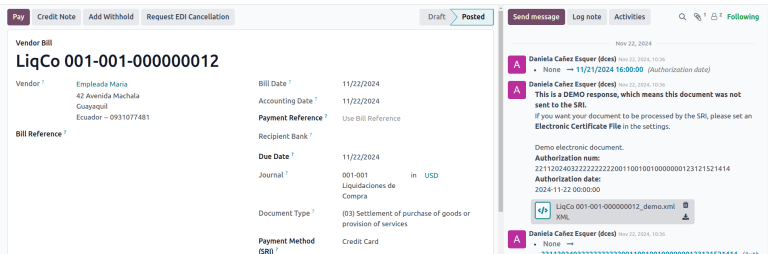
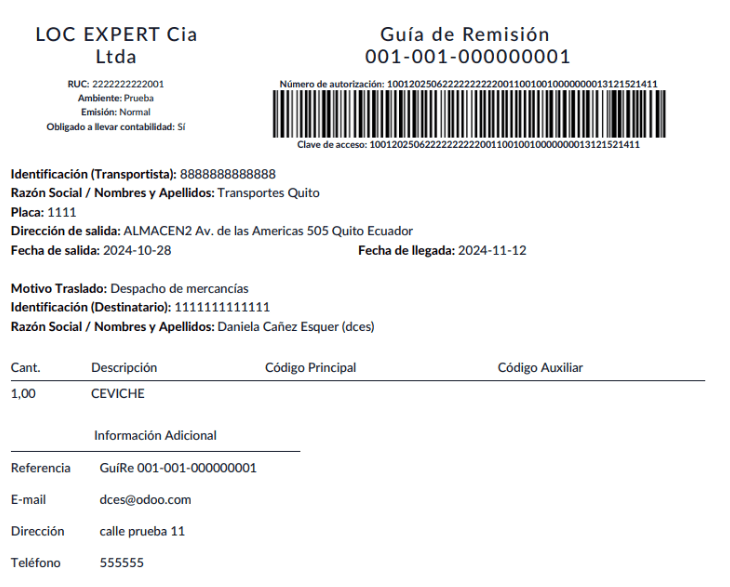
電子納品伝票
エクアドルの電子納品伝票は、国内で商品や製品をある場所から別の場所へ輸送する際に使用される法的ドキュメントです。商品の送り主が発行し、法的または税務上の問題を回避するためにプロダクトの移動を記録し正当化することを目的としています。これは内国歳入庁(SRI)によって義務付けられた会計上の要件です。
重要
エクアドル納品伝票(l10n_ec_edi_stock)モジュールをインストールしてください。
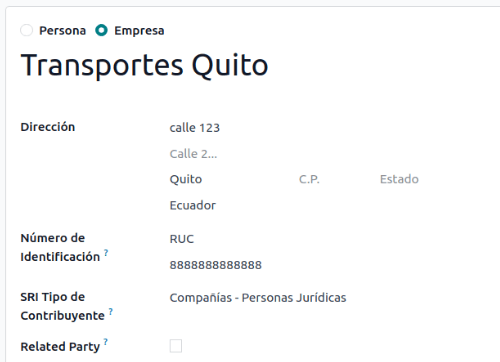
運送業者
新しい配送業者(運送業者)を作成するには、まず新しい連絡先を作成し、連絡先情報を会社として入力します。次のフィールドが入力されていることを確認してください:
識別番号:RUCを選択し、配送業者のRUC番号を入力します。
SRI納税者タイプ:会社 - 法人を選択して、税務ピラミッドにおけるパートナーの位置を設定し、VAT源泉徴収の計算を自動化します。
SRI用証明書ファイル
SRI用の証明書ファイルをアップロードするには、に移動し、エクアドルのローカライゼーションセクションまでスクロールして、SRI接続セクションのSRI証明書をクリックします。次に、新しい証明書を作成するには、新規をクリックして次のフィールドに入力します:
名前:証明書のタイトル。
証明書:ファイルをアップロードボタンを使用してSRI証明書をアップロードします。
証明書パスワード:必要に応じてPKSファイルを復号化するためのパスワードを入力します。
証明書が作成されたら、設定をクリックして設定に戻り、SRI用証明書ファイルフィールドで証明書が選択されていること、および本番サーバーを使用チェックボックスがオンになっていることを確認します。
倉庫設定
倉庫を設定するには、まず新しい倉庫を作成します。電子納品伝票を生成する各倉庫について、次のデータを入力します:
エンティティポイント:SRIから付与されたエンティティ番号
発行ポイント:SRIから付与された発行ポイント番号
次の納品伝票番号:転送追跡番号(倉庫の最初の保存後に編集可能)。
電子納品伝票の生成
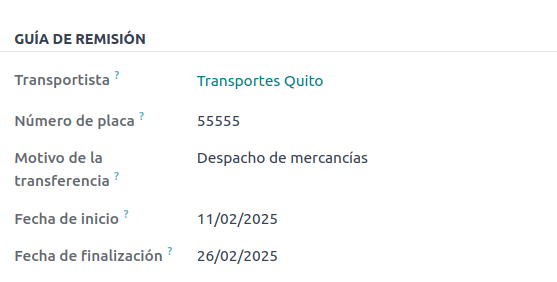
販売ワークフロー中に在庫からの配送が作成されたら、追加情報タブの納品伝票セクションで次のフィールドが入力されていることを確認してください:
運送業者:作成した連絡先を入力します。
ナンバープレート:車両のナンバープレートを入力します。
移送理由:デフォルトでは商品の発送が設定されています。必要に応じて変更してください。
開始日:作成日に自動設定されます(編集可能)。
終了日:開始日の15日後に自動設定されます(編集可能)。
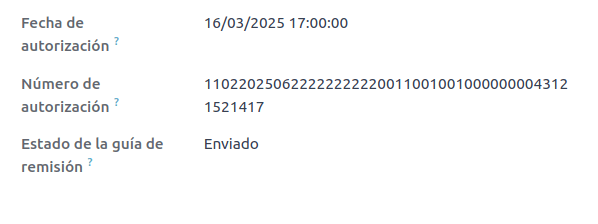
確認をクリックし、次に納品伝票を生成をクリックします。その後、納品伝票セクションに次の情報が表示されます:
承認日:政府がドキュメントを承認した日付。
承認番号:EDI承認番号(アクセスキーと同じ)。
納品伝票ステータス:納品伝票のステータス。
XMLとPDFを受信するには、配送先フィールドで使用した連絡先にメールを送信できます。これはオプションの手動ステップで、メールを送信ボタンをクリックする必要があります。
Eコマース
ATSレポートモジュールにより、次のことが可能になります:
各支払方法の設定で SRI支払方法 を選択します。
顧客は、eコマースのチェックアウト時に識別タイプと番号を手動で入力できます。
チェックアウトプロセスの最後に、エクアドル用の検証済電子請求書を自動的に生成します。
オンライン支払
オンライン決済を有効にするには、関連する決済プロバイダーを追加し、必要な支払方法を設定します。各方法にSRI支払方法を設定することが必須です。
注釈
SRI支払方法の追加は、eコマース販売から電子請求書を正しく生成するために必要です。支払方法を選択して、設定メニューとフィールドにアクセスします。
自動請求
請求書は、チェックアウトプロセスの後に生成できます。
ちなみに
請求書のEメールテンプレートは 自動請求 オプションの 請求書Eメールテンプレート フィールドから変更することができます。
重要
請求に使用される販売仕訳帳は、仕訳帳メニューの優先順位で最初のものです。
識別タイプ・番号
チェックアウトプロセス中、購入を行う顧客は、識別タイプと番号を指定するオプションがあります。この情報は、チェックアウトが正しく完了した後に電子請求書を生成するために必要です。
注釈
識別番号フィールドが入力されており、正しい桁数であることを確認するための検証が行われます。RUC識別には13桁が必要で、Cédulaには9桁が必要です。
チェックアウトプロセスが完了すると、確定した顧客請求書が作成され、手動または非同期でSRIに送信できます。
POSの電子請求書発行
Ecuadorian module for Point of Sale (l10n_ec_edi_pos) がインストールされていることを確認し、以下の機能と設定を有効にしてください:
各支払方法設定でSRI支払方法を選択して下さい。
POSで新しい連絡先を作成する際に、顧客の識別タイプと番号を手動で入力します。
チェックアウトプロセスの最後に、エクアドル用の検証済電子請求書を自動的に生成します。
支払方法設定
POSでの支払方法を作成するには、販売管理、 の順にアクセスします。次に、支払方法フォームで:guilabel:`SRI支払方法`を設定します。
請求フロー
識別タイプ・番号
POS のキャッシャーは、POS レジスターから請求書を要求する顧客のために新しい連絡先を作成できます。
エクアドルモジュール は、連絡先作成フォームに2つの新しいフィールドを追加します。識別タイプ と 登録番号 です。
注釈
識別番号の長さは識別タイプによって異なるため、Odooは連絡先フォームを保存する際に税IDフィールドを自動的にチェックします。長さが正しいことを手動で確認するには、RUCとCitizenshipタイプにはそれぞれ13桁と10桁が必要であることを知っておいてください。
電子請求書:匿名の最終消費者
顧客が購買に対する電子請求書の発行を要求していない場合も、Odooは自動的に顧客を 最終消費者 として設定し、いずれにせよ電子請求書を生成します。
注釈
このタイプの購入の返品によりクライアントがクレジットノートを要求する場合、クレジットノートはクライアントの実際の連絡先情報を使用して作成する必要があります。クレジットノートは Consumidor Final に対して作成できず、POS レジスターから直接管理できます。
電子請求書:特定の顧客
顧客が購買に対する請求書を要求した場合、その顧客の財務情報を含む連絡先を選択または作成することができます。これにより、正確な顧客情報で請求書が作成されます。
注釈
このタイプの購入の返品によりクライアントがクレジットノートを要求する場合、クレジットノートと返品プロセスはPOS レジスターから直接管理できます。