
顧客アカウント
**顧客アカウント**機能により、顧客はアカウントを使用して購入できます。将来の購入のためにお金をデポジットしたり、アカウントを支払い方法として選択してクレジットで項目を購入し、POSトランザクションまたは発行された請求書を通じて後で債務を決済できます。
設定
顧客が顧客アカウントを使用して支払いできるようにするには、支払い方法を作成し、次のように設定します:
Identify Customerを有効にすると、この支払方法を使用するために顧客の選択が必須になります。
仕訳帳フィールドを空白のままにして、顧客の売掛金アカウントを使用します。
POSフィールドで、この支払い方法が対応可能なPOSを選択します。
注釈
最大販売クレジットを設定して、顧客が定義されたクレジット制限を超えないようにします。最大クレジット付与数に達すると、選択した顧客ボタンがオレンジ色に変わり、顧客名の横に)アイコンが警告として表示されます。ただし、この警告は販売の続行を**妨げません**。
支払いプロセス
デポジット入金
POSインターフェースから顧客アカウントにお金をデポジットするには:
顧客をクリックし、リストで目的の顧客を見つけます。
)アイコンをクリックし、デポジット入金を選択します。
支払い方法を選択します。
支払い画面にリダイレクトされたら、キーパッドを使用してデポジットする金額を入力します。
確認してトランザクションを完了します。
ポップアップウィンドウではいをクリックして確定します。
顧客アカウントを支払方法として使用
POS支払画面から購入の支払方法として顧客アカウントを使用するには:
顧客アカウント用に作成した支払方法を選択します。
顧客をクリックして顧客リストを開き、顧客を選択します。
請求書ボタンをクリックします。
購入を確認します。
重要
顧客の未払債務を効果的に監視・管理するには、オーダに対して請求書を作成するか、会計アプリケーションをインストールします。
債務追跡
顧客がカスタマーアカウントを使用して支払う場合、購入金額は返済されるまで債務として記録されます。顧客の債務を追跡するには、バックエンドで顧客明細を確認するか、POSレジスタから顧客プロフィールを確認します。
顧客明細書レポートにアクセスするには、に移動し、顧客を選択してフォームを開き、顧客明細書スマートボタンをクリックします。
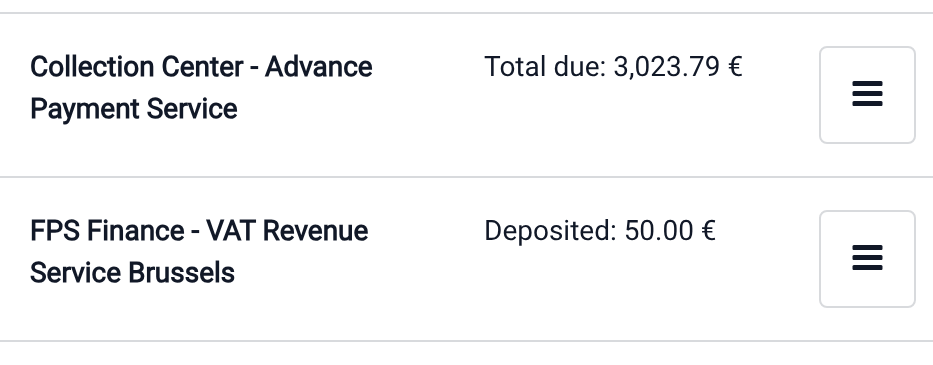
POSレジスタから顧客の合計未払金額または預金額を表示するには、Customerをクリックして顧客リストにアクセスし、目的の顧客を検索します。未払金額または預金額が名前の横に表示されます。
注釈
顧客が会社に関連付けられている場合、顧客明細書レポートは顧客自身ではなく会社自体に関連付けられる可能性があります。
未収金額の精算
顧客の未収金額を精算するには、請求書から支払を登録するか、POSインターフェイスから以下の手順を実行します:
顧客をクリックし、リストから目的の顧客を検索します。
顧客名の横にある)アイコンをクリックします。
オーダを精算または請求書を精算を選択します。
精算するオーダまたは請求書を選択します。
支払をクリックし、関連する支払方法を選択します。
:guilabel:`確認`をクリックします。
ポップアップウィンドウではいをクリックし、顧客から受け取った支払のデポジットを確定します。