
準備画面
調理ディスプレイは、完了前に準備が必要な POS オーダの管理に役立ちます。注文された項目を顧客に引き渡す前に、組み立て、調理、またはその他の処理が必要な環境での使用を想定しています。
設定
調理ディスプレイを作成して設定するには、に移動し、新規をクリックして、次のように設定します:
わかりやすい名前を入力します(例:
Main Kitchen、Bar、Pickup zone)。この調理ディスプレイに注文を送信するPOSを選択します。*すべて*のPOSにリンクする場合は、このフィールドを空白のままにします。
この調理ディスプレイに送信するPOSプロダクト カテゴリを指定します。*すべて*のカテゴリを許可する場合は、このフィールドを空白のままにします。
自動クリアオプションを有効にすると、一定時間経過後に注文ステータス画面から注文が自動的に削除されます。
ステージタブで、注文を処理するために必要なステップを定義します:
行を追加をクリックして、ステージを追加します。
必要に応じて、視認性を向上させるためにステージに色を割り当てます。
各ステージにアラート タイマー (分)を設定して、予想処理時間を定義します。この時間を超過すると、注文が強調表示されます。
ちなみに
調理ディスプレイの通信チャネルを設定して、顧客に情報を提供します。これを行うには:
POS Enterprise SMS Whatsappモジュールをインストールします。
調理ディスプレイ フォームに移動します。
連絡タブで、SMS 有効および/またはWhatsApp 有効を有効化します。
注文受付と注文準備完了のテンプレートを選択します。
既存の調理ディスプレイを編集するには、ディスプレイカードの(ドロップダウンメニュー) をクリックし、設定を選択します。
準備画面
すべての調理ディスプレイと関連する注文ステータス画面を表示するには、に移動します。
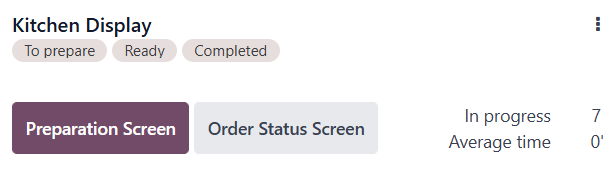
ディスプレイカードには以下が表示されます:
設定されたステージ、例:「準備待ち」「準備完了」「完了」。
現在進行中のオーダの数。
従業員がオーダを完了するのに通常かかる平均時間。
注文ステータス画面ボタン。
ちなみに
注釈
調理ディスプレイを使用するには、モバイルデバイスまたはUSBやHDMI経由で接続されたタッチスクリーンのウェブブラウザからログインします。IoTボックスはサポートされていません。
調理ディスプレイインターフェース
調理ディスプレイを開くには、かんばんカードのPreparation Screenをクリックします。インターフェースはトップバー、折りたたみ可能なサイドパネル、および注文カードセクションで構成されています。
トップバー
トップバーには、「準備待ち」/「調理待ち」、「準備完了」、「完了」などの設定されたステージ全体のすべての注文の進行状況と、ステージごとの注文数が表示されます。ステージをクリックすると、関連する注文が表示されます。

トップバーには次のボタンがあります:
呼び戻し: 最後の注文ステージ移動を元に戻します。これは選択されたステージで移動が行われた場合のみ可能です。
完了: 最後のステージのすべての完了した注文を一度に削除します。
閉じる: ディスプレイを終了します。
サイドパネル
サイドパネルはデフォルトで折りたたまれています。左上隅のアイコンをクリックして開きます。次の条件で注文をフィルターします:
時間(例:今日または明日)
プリセット(例:店内飲食または配達)(該当する場合)
ディスプレイフォームで定義されたPOSカテゴリ(例:料理またはドリンク)
オーダ/カテゴリ項目の合計数が、該当するフィルターの横に表示されます。各フィルターセクションは、個別の要素の内訳で構成されています。
サイドパネル下部のとのズームコントロールを使用してカードビューのサイズを調整し、すべてのオーダをクリアボタンを使用して現在のステージのすべてのオーダを次のステージに移動します。
オーダカード
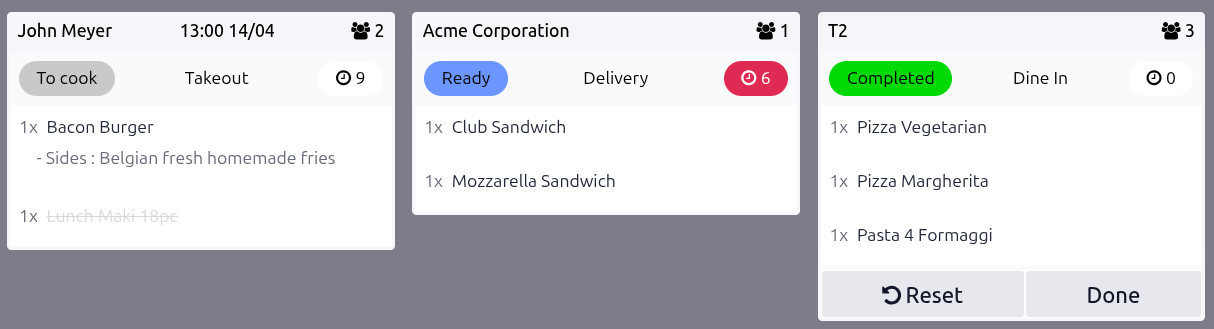
オーダカードは個別のオーダを表し、以下の情報を表示します:
ゲスト数。
プリセット(設定されている場合)。
プリセットのオーダが時間で管理されている場合、選択された時刻と日付。
ステージ(例:
準備中、準備完了`など)、定義された色で強調表示されます(:guilabel:`すべてのオーダが表示されている場合のみ表示)。待機時間。経過時間が事前定義されたアラート時間を超えた場合、視覚的なインジケーターが表示されます。
オーダカードからオーダの進行状況を更新するには、個別の項目をクリックして個別に取り消すか、オーダカード自体をクリックしてすべての項目を一度にマークします。すべての項目が完了すると、オーダは自動的に次のステージに移動します。必要に応じて、完了済のオーダでリセットをクリックして最初のステージに戻します。
Example
調理ディスプレイには、処理する複数のオーダが表示されます:
オーダ1:テイクアウトの`ランチ巻き18個入り`、オーダ名`John Meyer`、`14/04`の`13:00`にスケジュール済、準備完了(取り消し線)。`ベーコンバーガー`はまだ調理中です。
オーダ2:顧客`Acme Corporation`の配達オーダは、`準備完了`ステージで予想時間を超過したため赤色でマークされています。
オーダ3:テーブル2`T2`には3つの料理と3人のゲスト(アイコン)の`店内飲食`オーダがあります。
完了`をクリックしてオーダをアーカイブするか、:guilabel:`リセットをクリックして`調理中`ステージに戻すことができます。
オーダステータス画面
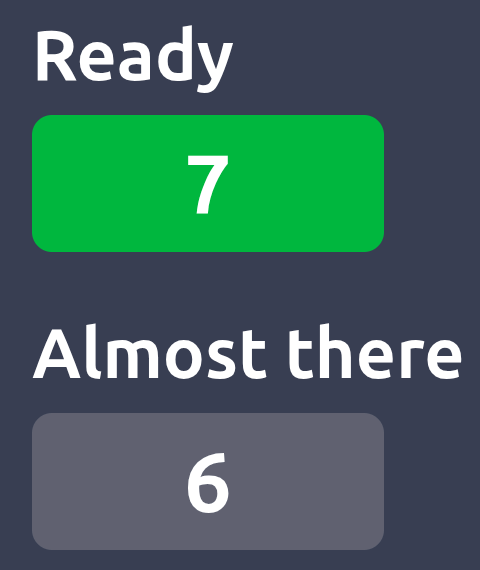
注文ステータス画面は、調理ディスプレイが作成されると自動的に有効になります。これは、次の状態にある注文の概要を顧客に表示する追加のディスプレイです:
受取準備完了。
もうすぐで、対応中であることを示します。
この顧客インターフェースを開くには、調理ディスプレイカードの注文ステータス画面をクリックしてください。
注釈
注文番号は、顧客のレシートの上部に記載されています。
注文ステータス画面を使用するには、モバイルデバイスまたはUSBやHDMI経由で接続された画面のウェブブラウザからログインしてください。IoTボックスはサポートされていません。