
イベントを作成
**イベント**アプリケーションを使用すると、主催者はOdooで対面またはオンラインイベントを作成および設定できます。新しいイベントには、チケット販売、受付デスク、ブース、トラック、スポンサー、部屋など、特定のロジスティクスをカスタマイズするための多数のオプションが含まれています。
イベントは手動でゼロから作成することも、事前設定されたテンプレートから構築することもできます。起動すると、**イベント**アプリは他のアプリと統合され、イベントの宣伝、参加者への登録チケットの販売、カスタマイズ可能なルールを使用したリードの生成など、機能が強化されます。
ダッシュボード
イベントを作成するには、イベントアプリ`に移動してダッシュボードを表示します。デフォルトでは、:guilabel:`イベント`ダッシュボードは:icon:`oi-view-kanban :guilabel:`(かんばん)`ビューを使用し、データベース内のすべてのイベントをそれぞれのパイプラインステージで表示します。右上隅のボタンを使用して、他のビューを設定できます。
各イベントカードには、イベントの名前、スケジュール済日付、場所、予想される:guilabel:`参加者`数、イベントに関連するスケジュール済アクティビティ、および担当イベントマネジャーが表示されます。
The default stages in the Kanban view are New, Booked, Announced, and Ended. The cards can be dragged and dropped into any stage in the pipeline.
注釈
The Ended stage is folded by default and located to the right of the other stages.
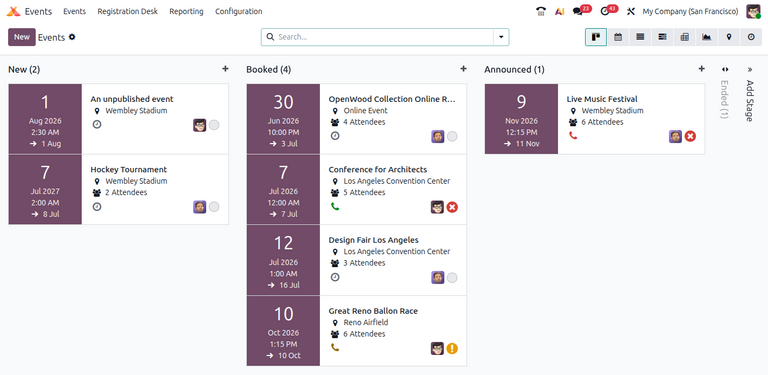
To add a new stage, click the Add Stage button on the right, enter a name for the stage, then click (Add) to add the stage or (Remove) to cancel.
新しいイベントを追加する
イベントは、 かんばん、 リスト、または:icon:fa-tasks :guilabel:`ガント`ビューから作成できます。次に、ダッシュボードの左上隅にある:guilabel:`新規`ボタンをクリックして、新しいイベントフォームを開きます。
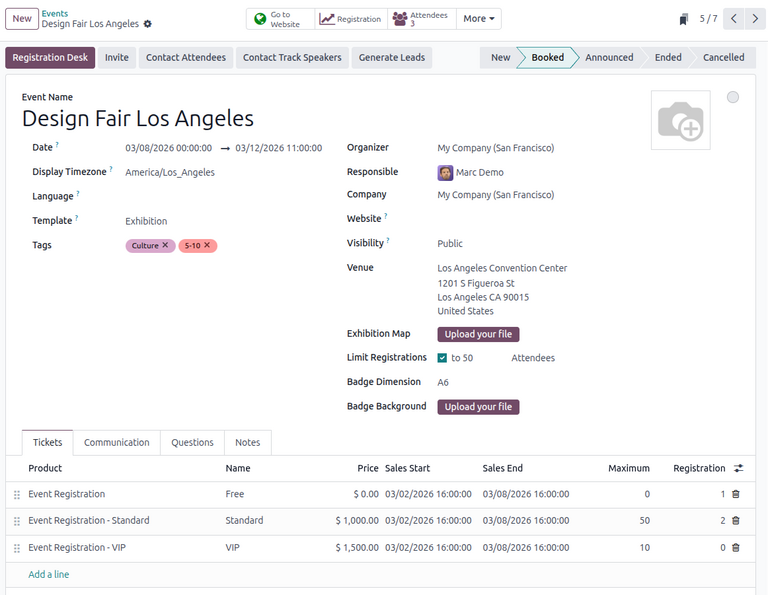
At the top of the event form are a series of smart buttons related to various event metrics. These auto-populate with data once attendees begin to register, when booths and sponsors sign on for the event, when the event takes place, and so on. These smart buttons can be clicked to navigate to the event's related pages to modify any details and perform any desired actions.
スマートボタンの下にはイベントフォームがあり、イベントの必要な詳細を設定するためのさまざまなフィールドとクリック可能なタブが含まれています。
まず、以下のフィールドにイベントに関する基本情報を入力します。
イベント名:イベントのタイトル。このフィールドは**必須**です。
日付:イベントのスケジュール日付または日付範囲(ローカルタイムゾーンで表示)。このフィールドは自動入力されますが、変更可能であり、**必須**です。
表示タイムゾーン:ウェブサイトにイベント日付が表示されるタイムゾーン。このフィールドは自動入力されますが、変更可能であり、**必須**です。
言語:すべてのイベント通信に選択された言語。
注釈
入力した:guilabel:イベント名`の右側には、言語ツールチップがあり、省略された言語インジケーター(例:`EN)で表されます。クリックすると、:guilabel:`名前を翻訳`ポップアップウィンドウが表示され、データベースで利用可能なさまざまな事前設定された言語翻訳オプションが表示されます。
または、イベントテンプレートからイベントフォームに入力するには、:guilabel:`テンプレート`ドロップダウンメニューでオプションを選択します。さらに詳しくは、:doc:`event_templates`ドキュメントを参照してください。
さらに、タグ`フィールドに、イベントの対応するタグ(例:`オンライン、カンファレンス)を追加します。イベントごとに複数のタグを追加できます。
ちなみに
:menuselection:`イベントアプリ --> 設定 --> イベントタグカテゴリ`から:guilabel:`ウェブサイトに表示`チェックボックスを有効にすることで、ウェブサイトに一覧表示されるイベントにタグを表示できます。
連絡先や会場の場所などの情報を以下のフィールドに入力して続行します。
開催者:イベントの開催者(会社、連絡先、または従業員)。
責任者:データベース内でイベントを管理する責任を持つ特定のユーザ。
会社:イベントが関連するデータベース内の特定の会社。このフィールドは、マルチカンパニー環境で作業している場合**のみ**表示されます。このフィールドは自動入力されますが、変更可能です。**必須**です。
ウェブサイト: データベース内でイベントが公開される特定のウェブサイト。このフィールドを空白のままにすると、データベース内の**すべての**ウェブサイトでイベントを公開できます。さらに詳しくは、:doc:`複数のウェブサイト <../../../websites/website/configuration/multi_website>`のドキュメントを参照してください。
会場:イベント会場の場所。このフィールドは**連絡先**アプリケーションから情報を取得します。または、情報を手動で入力することもできます。
イベントの登録数を制限するには、:guilabel:`登録を制限`をチェックし、表示されるフィールドに許可される参加者の最大数を入力します。
追加のイベント設定
イベントフォームのフィールドに入力したら、下部にある4つのタブに移動してさらにカスタマイズします。
チケットタブ
イベントフォームの:guilabel:`チケット`タブで、イベント用のカスタム登録チケットとチケット層を作成します。
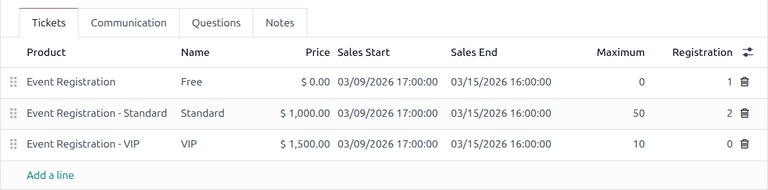
チケットを作成するには、チケット`タブで:guilabel:`明細追加`をクリックします。:guilabel:`プロダクト`フィールドで、事前設定された:guilabel:`イベント登録`プロダクトを選択するか、新しいイベント登録プロダクトの名前を入力して、表示されるドロップダウンメニューから:guilabel:`作成`または:guilabel:`作成して編集...`を選択して新しいプロダクトを作成します。次に、:guilabel:`名前`フィールドにチケットの名前(例:`基本チケット`または`VIP)を入力します。
重要
イベント登録プロダクトを:guilabel:`チケット`タブで選択できるようにするには、イベント登録の:guilabel:`プロダクトタイプ`を:guilabel:`サービス`に設定し、:guilabel:`注文時作成`フィールドを:guilabel:`イベント登録`に設定する**必要があります**。
ちなみに
既存のイベント登録プロダクトも、このフィールドから直接変更できます。イベント登録プロダクトの横にある:icon:oi-arrow-right :guilabel:`(右矢印)`アイコンをクリックすると、そのプロダクトのフォームが表示されます。**在庫**アプリケーションがインストールされている場合、プロダクトをカスタマイズするための追加オプションが利用できます。
次に、:guilabel:`価格`フィールドにチケットの登録費用を設定します。
注釈
イベント登録プロダクトのプロダクトフォームで定義された:guilabel:`販売価格`が、チケットのデフォルトコストを設定します。:guilabel:`チケット`タブでチケットの:guilabel:`価格`を変更すると、そのイベントのチケットの新しい登録コストが設定されます。
次に、販売開始`と:guilabel:`販売終了`の日付をそれぞれのフィールドに入力します。これを行うには、空白のフィールドをクリックしてカレンダーポップオーバーを表示します。そこから、希望の日時を選択し、:icon:`fa-check :guilabel:`適用`をクリックします。
次に、必要に応じて、販売可能なその特定チケットの:guilabel:`最大`付与数を指定します。
:guilabel:`登録`列には、販売されたチケットの枚数が入力されます。
チケット`タブからチケットを削除するには、削除するチケットの対応する行の右側にある:icon:`fa-trash-o :guilabel:`(ごみ箱)`アイコンをクリックします。
ちなみに
チケット`タブにオプションの:guilabel:`説明`列を追加するには、列タイトルの右端にある:icon:`oi-settings-adjust :guilabel:`追加オプション`ドロップダウンメニューをクリックします。
Then, select the checkbox beside Description from the resulting drop-down menu.
追加すると、各イベントチケットに簡単な説明を追加するオプションが表示され、特定のチケット購入に付随する特典や設備について参加者に知らせるために使用できます。
連絡タブ
イベントフォームの:guilabel:`連絡`タブで、イベントの前後の特定の間隔で送信されるようスケジュールできる、さまざまなマーケティング連絡を作成します。
注釈
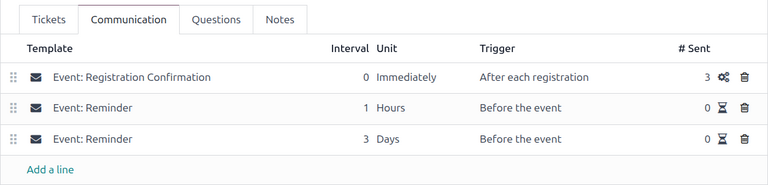
デフォルトでは、Odooはすべての新しいイベントフォームに3つの個別の事前設定された連絡を提供します。1つは各登録後に送信され、参加者との購入を確認するメールです。他の2つは、イベントまでの異なる時間間隔で送信されるようスケジュールされたメールイベントリマインダーで、受信者に今後のイベントを思い出させます。
To add a communication in the Communication tab, click Add a line. Then, select the desired type of communication from the first drop-down menu in the Template column. The options are: Mail, SMS, Social Post, or WhatsApp.
重要
:guilabel:`ソーシャル投稿`オプションは、**ソーシャルマーケティング**アプリケーションがインストールされている場合にのみ表示されます。:guilabel:`WhatsApp`オプションは、**WhatsApp**モジュールがインストールされている場合にのみ表示されます。
:doc:`WhatsApp <../../../productivity/whatsapp>`テンプレートは、有効な設定中に編集**できません**。*Meta*からの個別の承認が必要です。
次に、:guilabel:`テンプレート`フィールドの2番目のドロップダウンメニューから既存のメールテンプレートを選択します。
次に、それぞれのドロップダウンフィールドから:guilabel:間隔`と:guilabel:`単位`を定義し、連絡をいつ送信すべきかをOdooに知らせます。:guilabel:`単位`のオプションは、:guilabel:`即時、時間、日、週、および:guilabel:`月`です。
Then, select one of the following options from the Trigger drop-down menu:
After each registration
Before the event starts
After the event started
After the event ended
Before the event ends
The (#) Sent column populates with the number of sent communications. Next to the number are different icons that appear, depending on the status of that particular communication. The Running status is represented by a (three gears) icon. The Sent status is represented by a (checkmark) icon. Finally, the Scheduled status is represented by an (hourglass) icon.
:guilabel:`連絡`タブでは、イベントフォームに任意の数の連絡事項を追加できます。
Example
参加者がイベントに登録してから1時間後に確認メールを送信するには、次の連絡を設定します:
間隔:
1単位: 時間
トリガー: 各登録後
注釈
必要に応じて、テンプレート`ドロップダウンメニューから既存のメールテンプレートを直接変更できます。テンプレート名の横にある:icon:`oi-arrow-right 内部リンク`アイコンをクリックすると、別のページが表示され、その特定のメールテンプレートの:guilabel:`コンテンツ、メール設定、:guilabel:`管理設定`を編集できます。
To view and manage all email templates, activate 開発者モード (デバッグモード) and navigate to . Modify with caution as email templates affect all communications where the template is used.
質問タブ
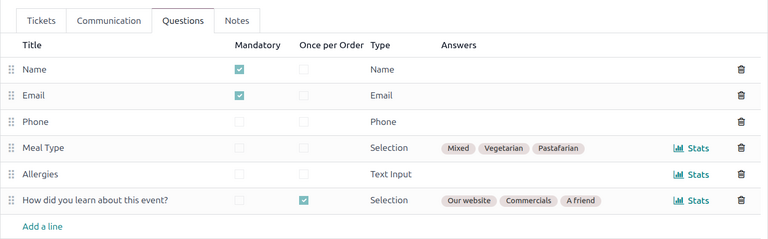
In the Questions tab of an event form, users can create questionnaires to gather information from attendees when registering for the event.
注釈
By default, Odoo provides three questions in the Questions tab for every event form. The default questions require registrants to provide their Name, Email, and an optional Phone number.
質問`タブから収集された情報は、:icon:`fa-users :guilabel:`参加者`スマートボタンからアクセスできる:guilabel:`参加者`ダッシュボードで確認できます。Odooは、登録者の基本情報と設定を含む個別のレコードを作成します。
To add a question in the Questions tab, click Add a line. Doing so reveals an Add: Question pop-up window. From here, users can select previously configured questions or click New to create a new one. Doing so opens a new Create Question pop-up window.
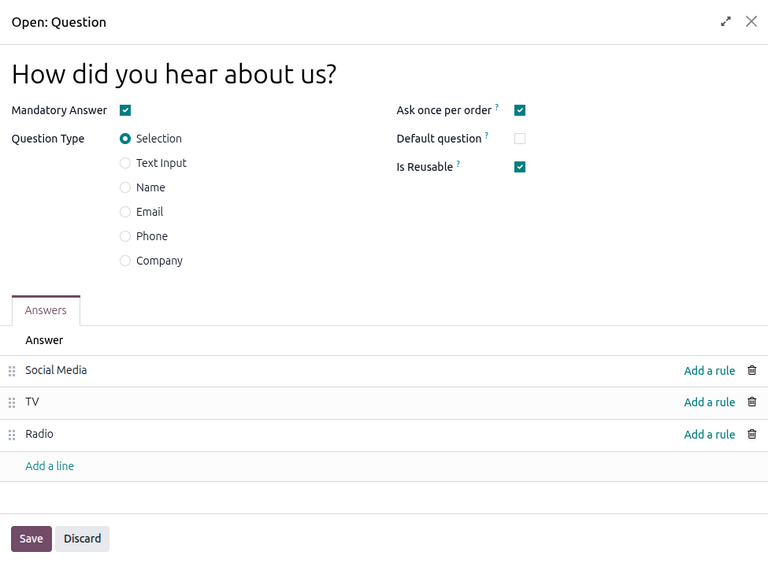
First, enter the question in the field at the top of the form. Then, specify if the question requires a Mandatory Answer.
次に、:guilabel:`質問タイプ`オプションを選択します:
選択: 登録者が選択できる回答オプションを質問に提供します。選択可能な回答オプションは、ポップアップウィンドウの下部にある:guilabel:`回答`列で管理できます。
テキスト入力: ユーザがテキストフィールドに質問へのカスタム回答を入力できるようにします。
名前: 登録者が名前を入力するためのフィールドを提供します。
メールアドレス: 登録者がメールアドレスを入力するためのフィールドを提供します。
電話番号: 登録者が電話番号を入力するためのフィールドを提供します。
会社: 登録者が関連する会社を入力するためのフィールドを提供します。
Additionally, select one or more of the following options to configure the question's visibility and extendability:
Ask once per order: Ask this question only once for each registration, applying the answer to every attendee in the order (if multiple tickets are purchased at once).
Default question: Automatically add this question for all new events.
Is Reusable: Allow this question to be reusable for all new events. If Default question is selected, this option is automatically enabled.
If Selection was chosen as the Question Type, an Answers tab appears. Add any answers to the question under this tab by clicking Add a line.
Once all the desired configurations have been entered, click Save & Close to save the question and return to the Questions tab on the event form. Or, click Save & New to save the question and configure another. To cancel, click Discard.
Users can add as many questions in the Questions tab as needed.
ちなみに
選択`および:guilabel:`テキスト入力`タイプの場合、質問行の右側に:icon:`fa-bar-chart :guilabel:`統計`ボタンが表示されます。クリックすると、Odooはその特定の質問に対する回答メトリクスを表示する別のページを表示します。
Notes & Documents tab
In the Notes & Documents tab of an event form, users can leave detailed internal notes and event-related instructions or information for attendees.
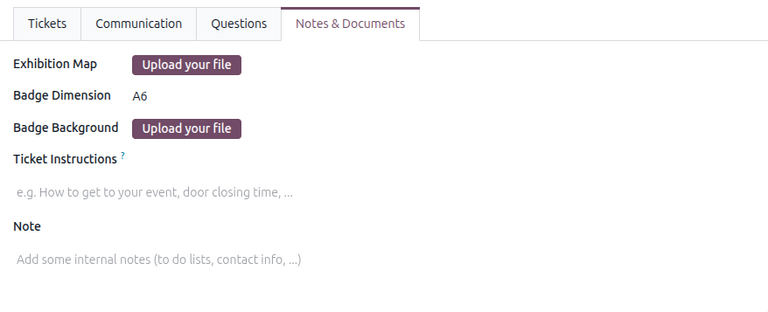
For in-person events, users can specify the venue map and attendee badge details in the following fields:
Exhibition Map: Upload an image of the event venue map. Do so by clicking Upload your file.
Badge Dimension: Select the desired paper format dimension for attendees' event badges. The options are A4 foldable, A6, 4 per sheet, and 96x82mm (Badge Printer).
Badge Background: Upload an image of the custom background image for the badge. Do so by clicking Upload your file.
In the Ticket Instructions field, users can leave specific instructions for attendees and display them on attendees' tickets.
In the Note field, users can leave internal notes for other event employees, such as "to-do" lists, contact information, instructions, and so on.
イベントを公開
イベントフォームのすべての設定と変更が完了したら、ウェブサイトにイベントを公開します。これにより、イベントがウェブサイト訪問者に表示され、人々がイベントに登録できるようになります。
すべてのカスタマイズが完了した後にイベントを公開するには、イベントフォームの上部にある:icon:fa-globe:guilabel:`ウェブサイトへ移動`スマートボタンをクリックします。これによりイベントのウェブページが表示され、:guilabel:`編集`ボタンを使用して、サイト上の他のウェブページと同様にカスタマイズできます。
ウェブサイトデザインの機能とオプションについてさらに詳しくは、:doc:`ビルディングブロック <../../../websites/website/web_design/building_blocks>`のドキュメントを参照してください。
Once the event website is ready to be shared, click the red Unpublished toggle switch in the header menu, changing it to a green Published switch. At this point, the event web page is published and accessible by all website visitors.
イベント招待状を送信
潜在的な参加者にイベント招待状を送信するには、:menuselection:`イベントアプリ --> イベント`から目的のイベントフォームに移動し、目的のイベントをクリックします。次に、イベントフォームの左上隅にある:guilabel:`招待`ボタンをクリックします。
これにより、空白のメールフォームが表示され、必要に応じて入力できます。このようなメールの作成とカスタマイズ方法の詳細については、:ref:`メールを作成 <email_marketing/create_email>`ドキュメントを参照してください。
潜在的な参加者に招待状として送信するメールメッセージを作成してカスタマイズします。興味のある受信者が登録できるように、イベントウェブサイトの登録ページへのリンクを必ず含めてください。
ちなみに
Odooからのメール送信には1日の制限があり、デフォルトでは200通です。1日の制限の詳細については、:ref:`email-issues-outgoing-delivery-failure-messages-limit`ドキュメントを参照してください。
参照