
銀行消込
銀行照合は打刻データを検証するプロセスです。これらの打刻データの多くは顧客請求書、仕入先請求書、支払いなどのビジネス記録に関連する相手方項目と突合されますが、一致する相手方項目がない場合 (銀行手数料など) は手動または照合モデルで処理できます。銀行照合はほとんどの企業で義務付けられているだけでなく、財務報告のエラーリスクの削減、不正行為の検出、キャッシュフロー管理の改善など、いくつかのメリットがあります。
デフォルトの突合ルールとカスタマイズ可能な銀行照合モデルにより、Odooは可能な場合、一致する項目を自動的に選択します。
銀行消込ビュー
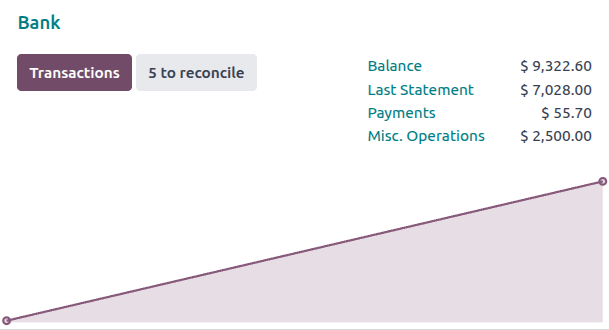
仕訳帳の銀行突合ビューにアクセスするには、会計ダッシュボードに移動し、次のいずれかを実行します:
仕訳帳名 (例: 銀行) またはその打刻データボタンをクリックして、以前に照合されたものを含むすべての打刻データを表示する、または
x 件照合ボタンをクリックして、未照合の打刻データのみを表示します。以前に照合された打刻データを含めるには、検索バーから未突合フィルターを削除します。
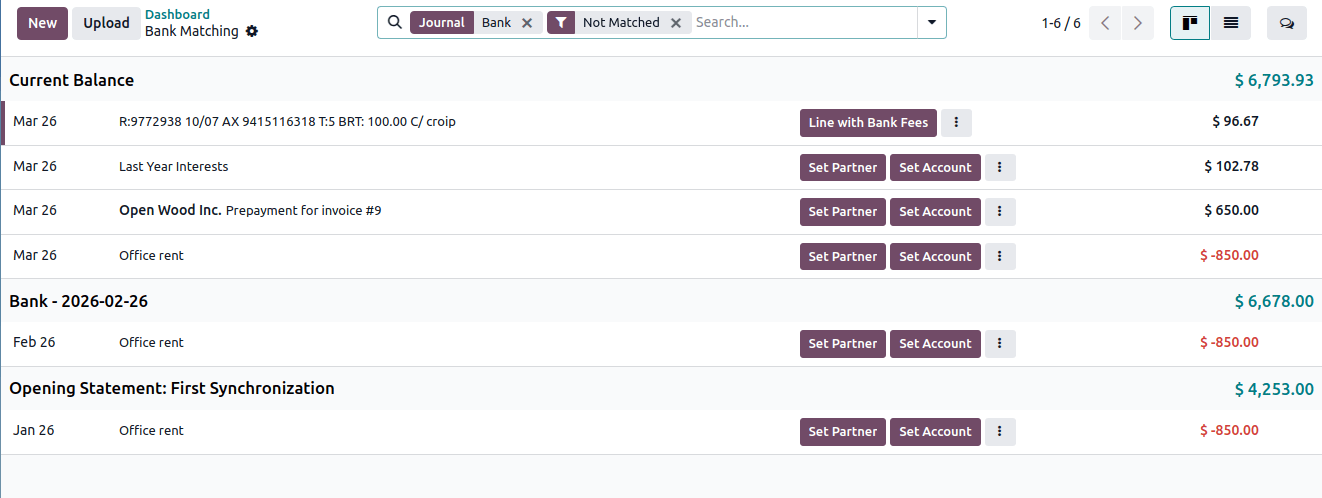
銀行照合画面は、仕訳帳の各取引の行で構成され、最新のものが最初に表示されます。各取引には、日付、ラベル、パートナー(設定されている場合)、アクションボタン、および取引金額が含まれます。各行には、(省略記号)ボタンから追加のアクションを利用できます。
注釈
打刻データが照合されると、推奨アクションボタンは、突合された相手方エントリまたは処理されたアカウントに置き換えられます。
取引
各打刻データは、完全に消込されるまで仕訳帳のメインアカウントと仮勘定を借方/貸方に記帳する仕訳にリンクされます。その時点で、仮勘定は相手先項目のアカウント、または手動照合の場合は選択したアカウントに置き換えられます。
可能なアクション
トランザクションに応じて、最大2つの推奨アクションがボタンとして利用できます。その他のアクションは省略記号ボタンをクリックしてアクセスできます:
取引先を設定:打刻データに取引先を追加するための検索ビューを開きます。
アカウントを設定:打刻データの全額をこのアカウントで手動処理するためのアカウントを手動で選択する検索ビューを開きます。必要に応じて、行を編集して金額を変更します。
売掛金勘定:打刻データを取引先の売掛金勘定に処理します。
販売:打刻データの取引先に属する販売オーダのリストビューを開きます (関連する販売オーダが1つだけ存在する場合は、フォームビューに直接進みます)。関連する販売オーダを選択し、請求書を作成をクリックしてから、銀行突合ビューに戻り、照合アクションボタンを使用して請求書を突合します。
買掛金勘定:打刻データを取引先の買掛金勘定に処理します。
照合:顧客請求書、仕入先請求書、支払いなどの記録からの既存項目の検索ビューを開きます。1つまたは複数の項目を選択して、それらの項目の対応するアカウントで相手方項目を追加します。
一括処理:一括支払の短いリストを開きます。すべての一括支払を表示するには、さらに表示をクリックします。一括支払を選択して、バッチの各支払いの対応するアカウントで各支払いの相手方項目を追加します。
消込モデル:打刻データに適用できる各手動照合モデルが表示されます。照合モデルのアクションボタンをクリックして、照合モデルで定義された相手方項目を生成します。
仕入先請求書のアップロード:1つ以上の請求書をアップロードしてデジタル化します。デジタル化後、消込アクションボタンから請求書を照合できます。
モデルの管理:消込モデルのリストビューを開きます。
仕訳の表示:この取引の仕訳を開きます。
取引の削除:この取引を削除します。
注釈
取引からパートナーを削除するには、パートナー名の横にある閉じるアイコンをクリックします。
銀行照合ビューから請求書をアップロードしても、稼働中の取引と自動的に消込されません。
取引を消込
可能な場合、Odooはフィールドに基づいて取引を自動的に消込します。
取引にパートナーが設定されていない場合、取引のラベルは、既存の請求書、仕入先請求書、および支払いの番号、顧客参照、仕入先請求書番号、および支払参照と比較されます。
取引にパートナーが設定されている場合、取引は代わりに付与数に基づいて、そのパートナーの請求書、仕入先請求書、および支払いと照合されます。次のルールが順番に使用され、一致を識別して適用します:
完全一致
早期支払割引一致:早期支払いの割引がある支払条件の場合
ラベル内の金額:請求書の付与数が取引のラベルに含まれている場合
これらの固定照合ルールを使用するだけでなく、消込モデルを使用して取引を自動的に照合できます。それ以外の場合は、次の手順に従って取引を手動で消込します:
既存の項目
顧客請求書、仕入先請求書、支払いなどのレコードに関連する既存の項目と取引を消込するには、消込アクションボタンをクリックし、リストから一致する仕訳明細を選択して、選択をクリックします。
注釈
パートナーが設定されている場合、このリストは自動的にフィルタリングされ、そのパートナーに関連する項目のみが表示されます。
ちなみに
検索:照合する仕訳明細ウィンドウ内の検索バーを使用して、特定の仕訳明細を検索します。
取引金額が消込対象の請求書や仕入先請求書よりも少ない場合、取引は完全に消込されますが、差額は相手科目明細で未消込として残ります。残額は後で消込するために未消込のままにしておくか、請求書や仕入先請求書を完全支払済としてマークできます。請求書や仕入先請求書を完全支払済としてマークするには、明細を編集 <accounting/reconciliation/edit>`し、:guilabel:`fully paidをクリックして、Saveをクリックします。これを元に戻すには、明細を再度編集 <accounting/reconciliation/edit>`し、:guilabel:`partial paymentをクリックして、Saveをクリックします。
取引金額が消込対象の請求書や仕入先請求書よりも大きい場合、取引は部分的にのみ消込されます。残高は他の取引金額と同様に消込できます。
注釈
ドラフト仕訳の既存明細を照合できます。自動仕訳(通貨換算仕訳や現金基準仕訳など)は消込と同時にドラフトで作成されます。元の仕訳を転記すると、自動仕訳も転記されます。
アカウントを設定
選択した取引に一致する既存明細がない場合でも、手動で取引を償却できます。Set Accountをクリックし、適切なアカウントを選択します。取引の一部のみを償却するには、:ref:`明細を編集 <accounting/reconciliation/edit>`して正しい値を反映させ、残額を必要に応じて消込します。
ちなみに
パートナーが設定されている場合、ReceivableまたはPayableのアクションボタンをクリックして、金額を直接そのパートナーの売掛金または買掛金勘定に償却できます。
消込モデル
消込モデルを使用して、頻繁に繰り返される操作に対して自動または手動で適用できるカスタムルールを作成できます。これらのカスタムボタンを使用すると、銀行取引を手動で素早く消込でき、取引を消込する際に他の消込モデルや相手科目明細と組み合わせることもできます。
Example
$103の出金銀行取引が$100の仕入先請求書と部分的に照合され、取引の$3がまだ未消込のままです。Bank Fees消込モデルを使用して$3の新しい相手科目明細を作成し、銀行取引の残り$3と消込します。
明細の編集と取引の消込解除
相手科目明細を編集するには、明細を展開し、(pencil)アイコンをクリックして、Edit Lineウィンドウで必要なフィールドを編集します。
注釈
相手科目明細が既存の仕訳明細の場合、一部のフィールドは読み取り専用です。
取引が相手科目明細と部分的に照合されている場合、リンクを使用して請求書をfully paidとしてマークするか、partial paymentに戻すことができます。
取引の消込を解除するには、(trash)アイコンをクリックして、取引に関連付けられているすべての相手科目明細を削除します。
ネッティング
ネッティング(AP/ARオフセットとも呼ばれます)は、同じパートナーからの入金債務と出金債務を相殺するプロセスです。入金債務と出金債務を消込すると、債務を相殺する新しい仕訳が作成されます。2つの主なシナリオがあります。
銀行取引が入金債務と出金債務を相殺する(完全または部分的に)。
銀行取引が入金債務と出金債務を相殺しない。この状況は、債務が完全に相殺される場合、または債務が未相殺のままになる場合に発生します。
銀行取引を伴うネッティング
銀行取引が入金債務と出金債務を相殺する(完全または部分的に)場合、他の既存明細と同様に、Bank Matchingビューから銀行取引を消込します。
銀行打刻データなしの相殺
入金債務と出金債務のバランスをとる銀行打刻データがない場合、Bank Matchingビューから消し込むものはありません。しかし、債務額は売掛金アカウントと買掛金アカウントの両方に表示されます。これらの債務をバランスさせて取引先元帳に表示されないようにするには、次の手順に従います:
に移動します。
売掛金アカウントと買掛金アカウントをデビットまたはクレジットし、相殺する債務を表す仕訳帳項目を選択します。
消込 をクリックします。
債務が完全にバランスしていない場合、Write-Off Entryポップアップウィンドウが表示され、残高をどのように解決するかを決定できます:
Allow partialsを選択して、売掛金アカウントと買掛金アカウントを部分的にのみ消し込み、残高を未処理のままにします。
消込モデルボタンを使用して残高を償却します。
手動でアカウントを選択し、必要に応じてTax、仕訳帳、Label、Date、要確認フィールドを調整します。
その後、項目が照合され、残高は取引先元帳から削除されます。これは、これらの債務に対して支払いが不要であることを表します。
注釈
ワークフローは、売掛金アカウントと買掛金アカウントに2つの等しい債務のみがある場合でも、各アカウントに複数の債務がある場合でも同じです。