
面接をスケジュール
対面、バーチャル、または電話面接は、採用アプリを通じて2つの方法のいずれかでスケジュールできます。採用チームによるか、応募者によるかのいずれかです。
ドラッグ&ドロップ1回で、Odooは候補者にセルフサービスリンクをメールで送信し、候補者が時間枠を予約し、全員のカレンダーに会議を送信します。もう何度もメールや電話をやり取りする必要はありません。
採用チームがスケジュールする面接
応募者が面接ステージに到達したら、採用チームは、まず応募者と面接官に適した日時を調整してから、面接をスケジュールする必要があります。
面接をスケジュールするには、まずに移動し、関連する求人カードをクリックして、応募者のカードに移動します。これにより、その職位の応募ページが開きます。次に、目的の応募者のカードをクリックして、詳細な応募者フォームを表示します。
電話、バーチャル、または対面の面接をスケジュールするには、応募者のレコードの上部にあるミーティングなしスマートボタンをクリックします。
注釈
ミーティングスマートボタンには、現在スケジュールされているミーティングがない場合、ミーティングなしと表示されます。初回面接ステージに新しく追加された応募者の場合、これがデフォルトです。
すでに1つのミーティングがスケジュールされている場合、スマートボタンには1件のミーティングと表示され、その下に今後のミーティングの日付が表示されます。複数のミーティングがスケジュールされている場合、ボタンには次のミーティングと表示され、その下に最初の今後のミーティングの日付が表示されます。
ミーティングスマートボタンをクリックすると、カレンダーが読み込まれ、現在サインインしているユーザーのスケジュール済みミーティングとイベント、およびカレンダーの右側にある出席者セクションにリストされている従業員のものが表示されます。
現在読み込まれているミーティングとイベントの表示を変更するには、カレンダーイベントを非表示にする出席者のチェックを外します。チェックされている出席者のみがカレンダーに表示されます。
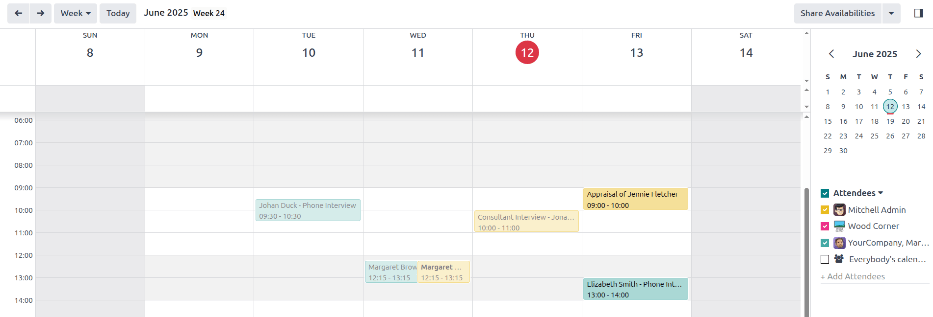
*日*または*週*ビューでカレンダーにミーティングを追加するには、ミーティングの開始時刻をクリックし、終了時刻までドラッグします。これにより、日付、時刻、およびミーティングの長さが選択されます。
このビューでは、目的の日*と*時間枠をクリックしてミーティングを追加することもできます。
どちらの方法でも、新しいイベントポップアップウィンドウが表示されます。
新しいイベントポップアップウィンドウ
時刻と日付に対応するグリッドをクリックすると、新しいイベントポップアップウィンドウが開き、ミーティングをスケジュールできます。
フォームに情報を入力します。入力する必要がある必須フィールドは、ミーティングのタイトルと開始(および終了日時)フィールドのみです。
カードの詳細を入力したら、保存して閉じるをクリックして変更を保存し、面接を作成します。
ミーティングに必要な名前を入力した後、新しいイベントカードで変更できるフィールドは次のとおりです:
ミーティングタイトル:ミーティングの件名を入力します。ミーティングの目的を明確に示す必要があります。デフォルトの件名は、応募者カードに入力された候補者名です。
開始:ミーティングの開始日時と終了日時を設定します。いずれかのフィールドをクリックすると、カレンダーポップアップウィンドウが開きます。希望する日付をクリックして選択し、対応するフィールドに時刻を入力します。適用をクリックしてウィンドウを閉じます。
終日:終日面接をスケジュールする場合は、チェックボックスにチェックを入れます。このボックスにチェックを入れると、開始フィールドが開始日に変わります。
出席者:ミーティングに出席すべき人を選択します。デフォルトの出席者は、候補者と求人ポジションに割り当てられた採用担当者です。必要に応じて他の人を追加できます。
ビデオ通話URL:ミーティングがバーチャルの場合、またはバーチャルオプションが利用可能な場合は、Odooミーティングをクリックすると、ミーティング用のURLが自動的に作成され、フィールドに入力されます。
説明:このフィールドに簡単な説明を入力します。番号付きリスト、見出し、表、リンク、写真などの書式設定されたテキストを入力するオプションがあります。パワーボックス機能を使用するには、
/を入力してオプションのリストを表示します。オプションをスクロールして、目的の項目をクリックします。項目がフィールドに表示され、変更できます。各コマンドは異なるポップアップウィンドウを表示します。各コマンドの指示に従って、入力を完了します。
他のオプション
ミーティングに追加情報を追加するには、さらに表示ボタンを新しいイベントポップアップウィンドウの右下隅でクリックします。次のいずれかの追加フィールドを入力します:
期間:このフィールドは、開始日時(および終了日時)に基づいて自動的に入力されます。ミーティング時間を調整すると、このフィールドは正しい期間に自動的に調整されます。ミーティングのデフォルトの長さは1時間です。
定期的:ミーティングを選択した間隔で繰り返す場合(初回面接では一般的ではありません)、定期的の横にあるチェックボックスにチェックを入れます。これを有効にすると、いくつかの追加フィールドが表示されます:
タイムゾーン:ドロップダウンメニューを使用して、定期的なミーティングのタイムゾーンを選択します。
繰り返し:毎日、毎週、毎月、毎年、またはカスタムの繰り返しミーティングを選択します。カスタムを選択すると、その下に繰り返し間隔フィールドが表示され、別の時間頻度パラメータ(日、週、ヶ月、または年)が表示されます。空白フィールドに数値を入力し、ドロップダウンメニューを使用して期間を選択します。
繰り返し日:毎週オプションが繰り返しフィールドで選択されている場合に有効になります。週次ミーティングが行われる曜日を選択します。
月の日:2つのドロップダウンメニューオプションを設定して、日付に関係なく月の特定の曜日を選択します(例:毎月第1火曜日)。特定のカレンダー日付を設定するには、月の日付を選択し、フィールドにカレンダー日付を入力します(例:
15と入力すると、毎月15日にミーティングが行われるように設定されます)。終了:ドロップダウンメニューを使用して、ミーティングの繰り返しを停止する時期を選択します。利用可能なオプションは、繰り返し回数、終了日、無期限です。繰り返し回数を選択した場合は、右側の空白フィールドに発生するミーティングの合計回数を入力します。終了日を選択した場合は、カレンダーポップアップウィンドウを使用して日付を指定するか、MM/DD/YYYY形式で日付を入力します。無期限は、ミーティングを無期限にスケジュールします。
場所:ミーティングの場所を入力します。
タグ:ドロップダウンメニューを使用してミーティングのタグを選択するか、タグを入力して「タグ」を作成をクリックして新しいタグを追加します。使用できるタグの数に制限はありません。
プライバシー:ミーティング期間中、開催者が対応可能または多忙のいずれかで表示されるかを選択します。次に、最初の選択の右側にあるドロップダウンメニューを使用して、このミーティングの公開設定を選択します。オプションは、公開、非公開、社内ユーザーのみです。公開は、全員がミーティングを表示できるようにし、非公開は、ミーティングに記載されている出席者のみがミーティングを表示できるようにし、社内ユーザーのみは、会社のデータベースにログインしている全員がミーティングを表示できるようにします。
開催者:ミーティングを作成した従業員がこのフィールドに入力されます。ドロップダウンメニューを使用して、選択した従業員を変更します。
リマインダー:ドロップダウンメニューからリマインダーを選択します。デフォルトのオプションには、通知、メール、SMSテキストメッセージがあり、それぞれイベントの前の特定の期間(時間、日数など)が設定されています。選択したリマインダーは、指定された時刻に選択したオプションを介して、ミーティング参加者にミーティングを通知します。このフィールドでは、複数のリマインダーを選択できます。
出席者に会議を送信
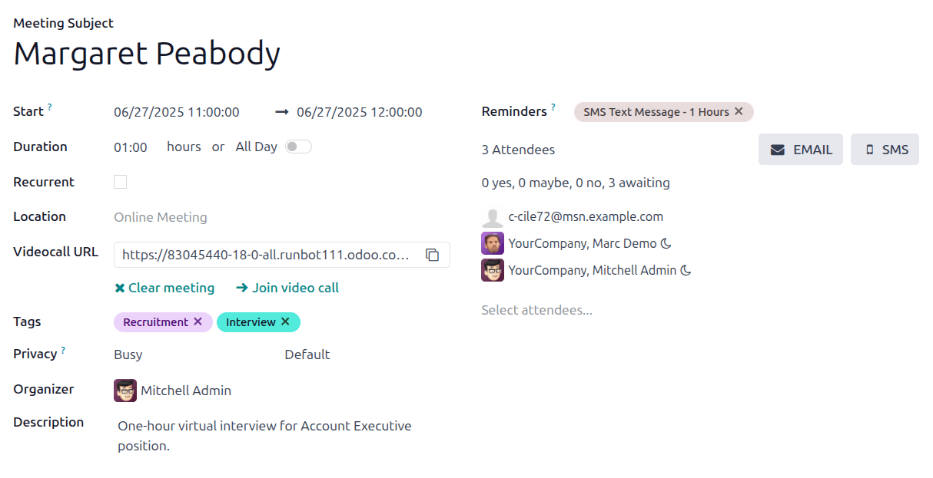
新規イベントポップアップウィンドウで変更を入力し、会議の詳細が正しい場合、展開されたイベントフォーム(新規イベントポップアップウィンドウでさらに表示ボタンをクリックすると表示されます)から、メールまたはテキストメッセージを介して出席者に会議を送信できます。
メールで会議を送信するには、展開された会議フォームの出席者フィールドの横にある メールボタンをクリックします。
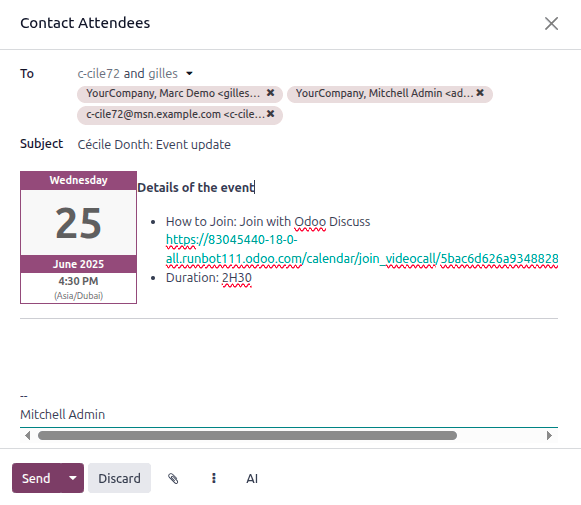
出席者に連絡メール設定ポップアップウィンドウが表示されます。デフォルトのカレンダー: イベント更新メールテンプレートを使用して、事前フォーマットされたメールがメール本文フィールドに入力されます。
応募者、求人応募のフォロワー、および会議を作成したユーザがデフォルトで移動先に追加されます。必要に応じてメールを変更してください。
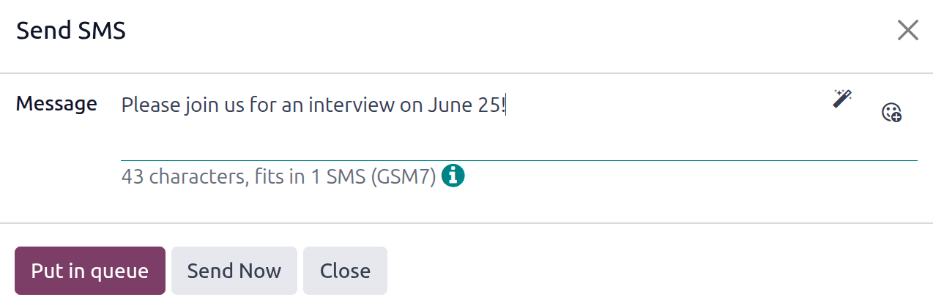
テキストメッセージで会議を送信するには、展開された会議フォームの出席者フィールドの横にある SMSボタンをクリックします。SMS送信ポップアップウィンドウが表示されます。
上部に、有効な携帯電話番号を持たない出席者がいる場合、青いバナーが表示され、無効なレコードの数が表示されます。連絡先に有効な携帯電話番号が記載されていない場合は、閉じるをクリックし、出席者のレコードを編集してから、これらの手順をやり直してください。
警告メッセージが表示されない場合は、メッセージフィールドに出席者に送信するメッセージを入力します。メッセージに絵文字を追加するには、ポップアップウィンドウの右側にある (絵文字追加)アイコンをクリックします。
文字数と、メッセージの送信に必要なテキストメッセージの数(GSM7基準による)がメッセージフィールドの下に表示されます。キューに入れるをクリックすると、他のメッセージがスケジュールされた後にテキストが送信されます。または、今すぐ送信をクリックすると、メッセージがすぐに送信されます。
注釈
テキストメッセージの送信はOdooのデフォルト機能では**ありません**。テキストメッセージを送信するには、購入が必要なクレジットが必要です。IAPクレジットと分析計画の詳細については、アプリ内課金(IAP)のドキュメントを参照してください。
応募者のスケジュール済面接
面接時間の調整には通常、複数のメール交換が必要であり、採用プロセスを遅らせる可能性があります。Odooのセルフサービススケジューリングを有効にすると、このボトルネックが解消されます。応募者が面接ステージに移動されると、システムは自動的にスケジューリングリンクを送信し、選択されたスロットを記録し、すべての関連するカレンダーを更新します。
この自動化はデフォルトでオフになっています。有効にするには、採用: 面接のスケジュールメールテンプレートを初回面接または二次面接ステージに割り当てます(ステージの変更を参照)。
ステージの変更
初回面接または二次面接ステージを変更して、ステージのメールテンプレートフィールドが採用: 面接のスケジュールに設定されるようにします。
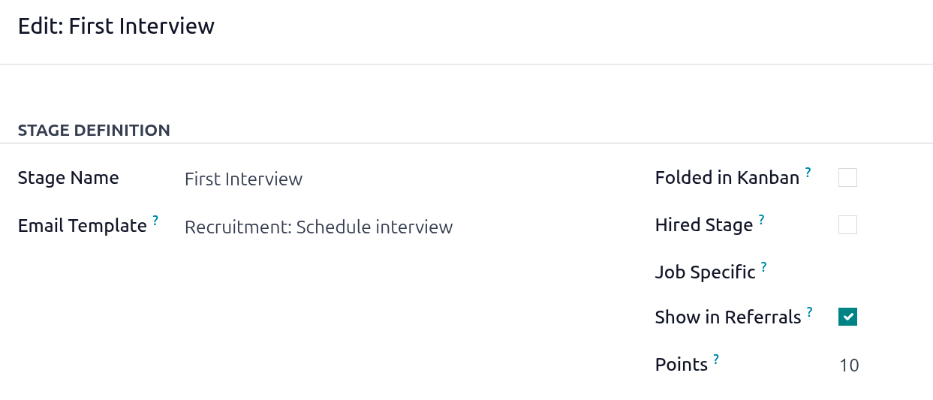
メールを送る
初回面接または二次面接ステージを設定してメールを送信した後、応募者カードをこれらのステージのいずれかにドラッグアンドドロップしてメールを送信します。
セルフスケジュール済面接
応募者がメールを受信したら、メール下部にある面接日程を設定するボタンをクリックします。これにより、応募者はメール送信されたリンクからのみアクセス可能な非公開のオンライン日程設定ページに移動します。
このページの画面右側にミーティングの詳細が表示されます。これにはミーティングの形式と長さが含まれます。この例では、面接は仮想形式( オンライン)で、所要時間は30分( 30分)です。
次に、応募者はカレンダー上の対応可能な日付(紫色のテキストで表示)をクリックします。日付を選択したら、利用可能な時間のいずれかをクリックして、その日時を選択します。
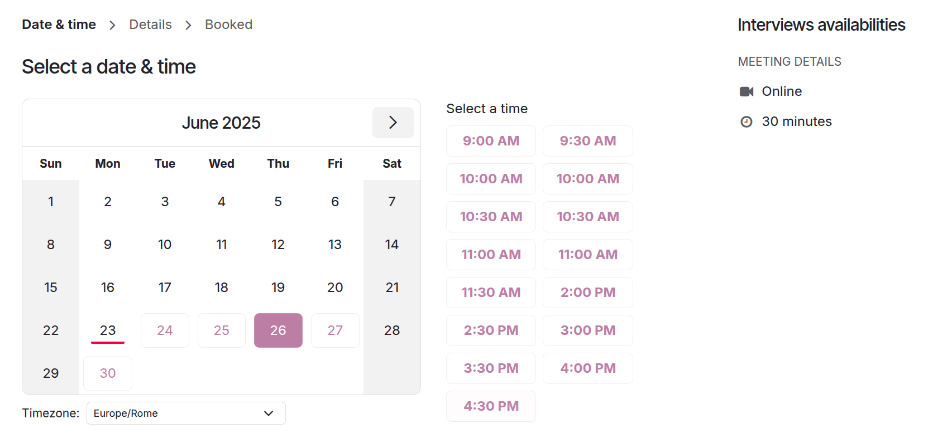
ちなみに
カレンダーの下にあるタイムゾーンフィールドを必ず確認し、正しいタイムゾーンに設定されていることを確認してください。タイムゾーンを変更すると、表示される利用可能な時間が変わる場合があります。
日時が選択されると、応募者はあなたについての詳細を追加ページに移動します。このページでは、応募者に氏名、メールアドレス、電話番号の入力を求めます。このフォームに入力された連絡先情報は、予定された面接について応募者に連絡するために使用されます。
あなたについての詳細を追加ページにすべて入力したら、応募者は予約を確定ボタンをクリックし、面接が予約されます。
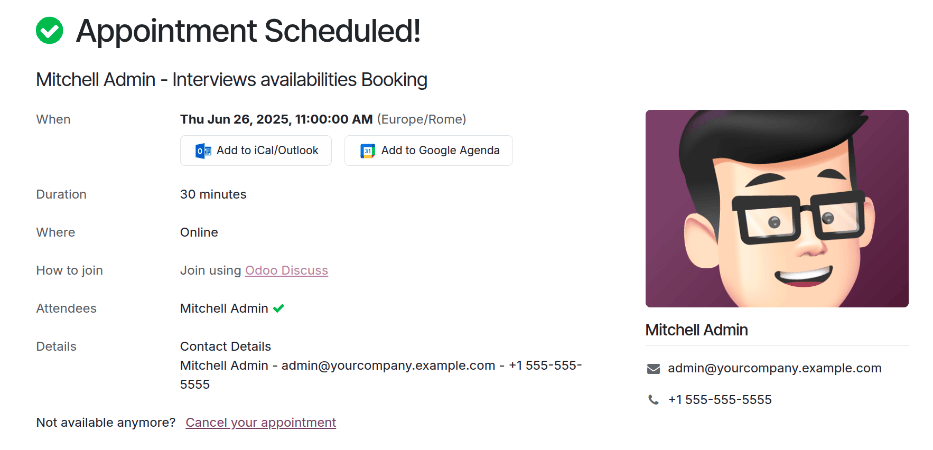
面接を確定すると、応募者は確認ページに移動し、面接のすべての詳細が表示されます。面接詳細の下にあるiCal/Outlookに追加およびGoogleカレンダーに追加ボタンを通じて、応募者の個人カレンダーにミーティングを追加するオプションが利用できます。
必要に応じて、確認の下部にある予約をキャンセルリンクを使用して、応募者は面接をキャンセルまたは再スケジュールすることもできます。