評価
**ライブチャット**の会話の終了時に、顧客はライブチャット*作業者*から受けたサポートの品質を評価する機会があります。顧客は会話を閉じるとすぐに評価を行います。これにより、作業者は自分のパフォーマンスに関する即座のフィードバックを受け取ることができます。また、顧客はチャットウィンドウを離れる前に最後のコメントを共有できます。
ライブチャットの会話を評価する
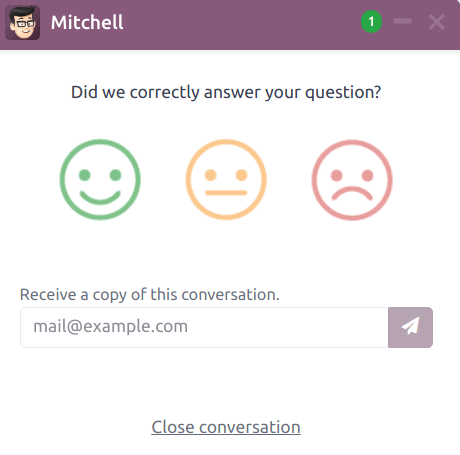
顧客は、チャットウィンドウの右上にある:icon:oi-close :guilabel:`閉じる`アイコンをクリックしてライブチャットの会話を終了します。その後、満足度を反映したアイコンを選択するよう求められます。アイコンは次の評価を表します:
満足 - green (smile) icon
普通 - yellow (neutral) icon
不満 - red (frown) icon
注釈
顧客が会話を終了すると、*評価*アイコンの下に:guilabel:`この会話のコピーを受け取る`とマークされたフィールドが表示されます。顧客は、評価を送信する前または後にメールアドレスを入力できます。
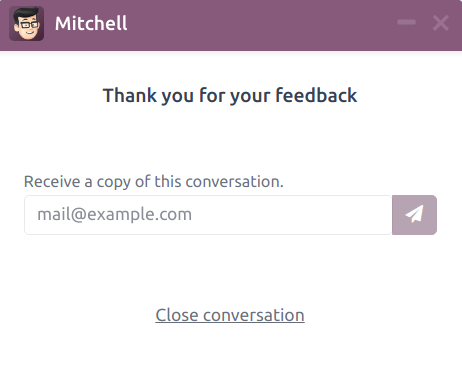
顧客が|smile|を選択すると、感謝メッセージと:guilabel:`会話を閉じる`リンクが表示されます。
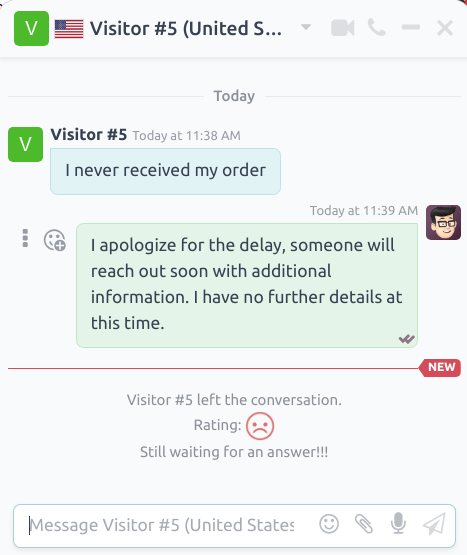
顧客が|meh|または|frown|のいずれかを選択すると、テキストボックスが表示されます。顧客はこのテキストボックスにコメントを追加して、この評価を選択した理由を説明できます。このメッセージは評価アイコンとともにライブチャット作業者に送信されます。
顧客評価を公開
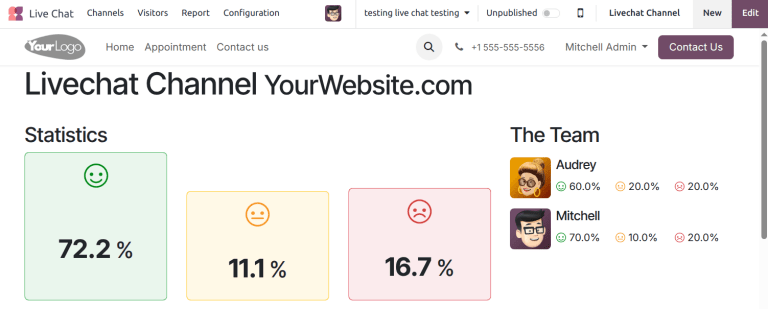
チャネルの評価をウェブサイトに公開するには、まず:menuselection:ライブチャット`アプリに移動し、そのチームのかんばんカードの:icon:`fa-ellipsis-v:guilabel:`(縦の省略記号)`アイコンをクリックして、ライブチャットチャネルのレコードに移動します。次に、:guilabel:`チャネルを設定`をクリックしてチャネルの詳細フォームを開きます。次に、:guilabel:`ウェブサイトへ移動`スマートボタンをクリックします。これにより、:guilabel:`ライブチャットチャネル統計`ページが開きます。
ページの右上隅で、赤い:guilabel:`未公開`スライダーをクリックします。スライダーが:guilabel:`未公開`から:guilabel:`公開済み`に変わります。
注釈
評価とともに送信された顧客のメモは、ウェブサイトに公開*されません*。これらは内部に保管されます。ウェブサイトには、その*チャネル*の作業者のパフォーマンスの統計的概要のみが表示されます。
評価ページをサイトに追加
評価ページが公開されたら、手動でウェブサイトに追加する必要があります。これを行うには、メインのOdooダッシュボードに移動し、**ウェブサイト**アプリケーションを開きます。:menuselection:`ウェブサイトアプリ --> サイト --> ページ`に移動し、:guilabel:`新規`をクリックします。
これにより、:guilabel:`新しいページ`ポップアップウィンドウが開きます。:guilabel:`ページタイトル`フィールドに`livechat`と入力します。これは公開されたウェブページのURLとして機能します。
重要
URLは、データベースが評価ページを認識して接続できるように、`livechat`という名前にする*必要があります*。ページが公開された後、ページタイトルは後で:guilabel:`メニューエディタ`で変更できます。
:guilabel:`作成`をクリックすると、新しく作成されたウェブページが開きます。右側のパネルに:guilabel:`ウェブエディタ`が表示されます。
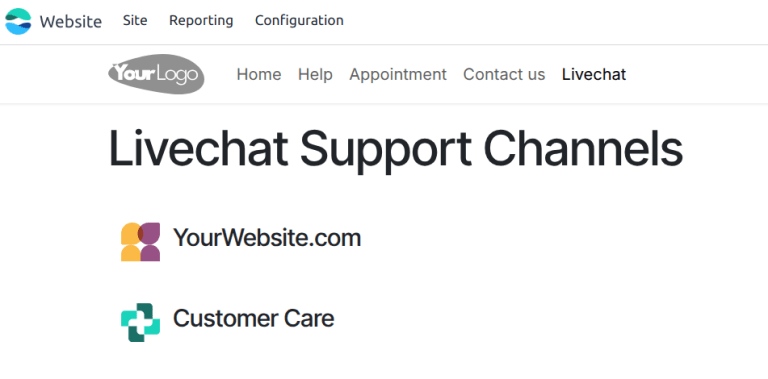
このページには、評価ページが公開されている:guilabel:`ライブチャットチャネル`の名前が一覧表示されます。チャネル名の左側にはアイコンがあり、ユーザーはそれをクリックして、それぞれのチャネルの評価ページに移動できます。
ちなみに
このページに表示されるアイコンは、ライブチャットチャネルの設定ページで設定されます。この画像を更新するには、(縦の省略記号)`アイコンをクリックします。次に、:guilabel:`チャネルを設定`をクリックしてチャネルの詳細フォームを開きます。画像ボックスの:icon:`fa-pencil:guilabel:`(鉛筆)`アイコンをクリックして画像をアップロードします。
このページに必要な変更または追加を行い、ウェブページエディタの右上にある:guilabel:`保存`をクリックします。ウェブサイトエディタのサイドパネルが閉じ、ウェブページが画面に残ります。
`livechat`ウェブページを公開するには、:menuselection:`サイト --> コンテンツ --> ページ`に移動してウェブページのリストに戻ります。ページのリストで`livechat`の左側のチェックボックスをクリックしてページを選択し、行を強調表示します。次に、:guilabel:`公開済み`というラベルが付いた列の下にあるチェックボックスをクリックします。チェックボックスのあるフィールドが白色で強調表示されます。チェックボックスをもう一度クリックして、:guilabel:`公開済み`ボックスをアクティブにします。これでウェブページが公開されました。
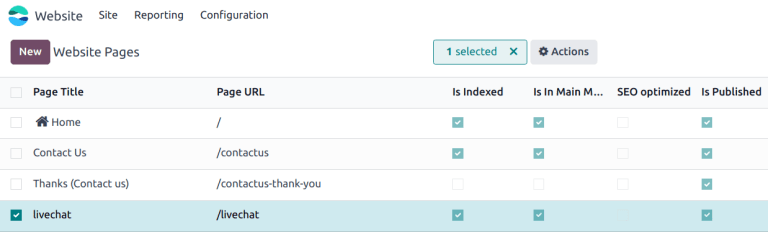
ページがサイトに追加されると、評価はデフォルトで公開するように設定されます。ただし、個別の評価を手動で選択して、一般に非表示にすることができます。評価は内部レポートに引き続き含まれ、内部チームが引き続き閲覧できます。ただし、ウェブサイトの一般訪問者とポータルユーザーはアクセスできません。
詳細は:ref:`個別評価を非表示にする <livechat/overview/hide-ratings>`を参照してください。
顧客評価レポート
顧客評価`レポート(:menuselection:`ライブチャット --> 報告書 --> 顧客評価)には、ライブチャット会話で受け取った評価の概要と、評価とともに送信された追加コメントが表示されます。
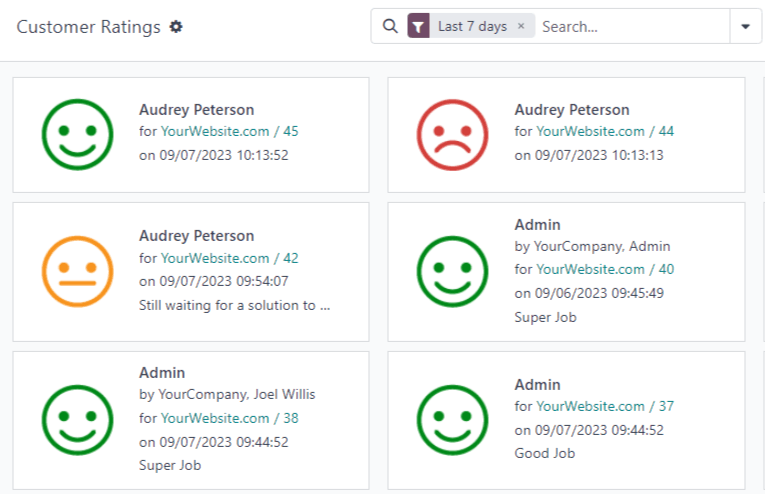
レポートはデフォルトでかんばんビューになっており、各評価は異なるカードで表されます。別のビューに切り替えるには、画面右上のアイコンのいずれかをクリックします。レポートは*リスト*ビュー、*ピボット*ビュー、*グラフ*ビューで利用できます。
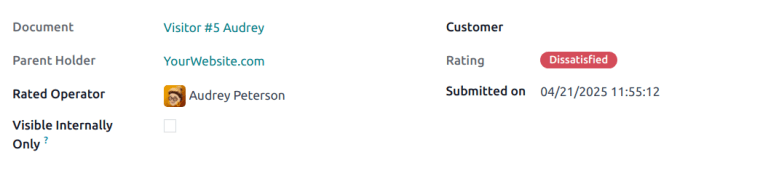
個別の評価をクリックすると、会話と評価に関する詳細が表示されます。
個別評価を非表示にする
評価はデフォルトで公開するように設定されています。ただし、個別の評価を手動で選択して、一般に非表示にすることができます。評価は内部レポートに引き続き含まれ、内部チームが引き続き閲覧できます。ただし、ウェブサイトの一般訪問者とポータルユーザーはアクセスできません。
評価を非表示にするには、:menuselection:`ライブチャットアプリ --> 報告書 --> 顧客評価`に移動します。非表示にする評価のかんばんカードをクリックします。個別評価の詳細ページで、:guilabel:`内部でのみ表示`というラベルの付いたチェックボックスをオンにします。