
勤怠ログ
勤怠アプリケーションを開くと、デフォルトで概要ダッシュボードが表示され、当日のすべてのユーザの勤怠ログ(出勤・退勤情報)が表示されます。ユーザが必要なアクセス権を持っているか、特定の従業員の承認者である場合、それらの従業員の勤怠ログも概要ダッシュボードに表示されます。
概要ダッシュボードには、当日が時間単位で表示され、現在の時間は黄色でハイライトされます。概要ダッシュボードの外観は、従業員レコードに設定された勤務スケジュールによって決まります。各従業員の勤務時間は白で表示され、その他の時間はグレーで表示されます。これにより、管理者は従業員が勤務時間外に勤務しているかどうかを視覚的に判断できます。
従業員は名の五十音順で行に表示されます。各勤怠ログには、合計時間と具体的な出勤・退勤時刻が表示されます。ログの色は次のステータスを示します。
グレー: 従業員が出勤・退勤した完了エントリ。
グリーン: 従業員が出勤したが、まだ退勤していないアクティブなエントリ。
レッド: エラーのあるエントリ(例: 従業員が二重入力した、または退勤を忘れた)。
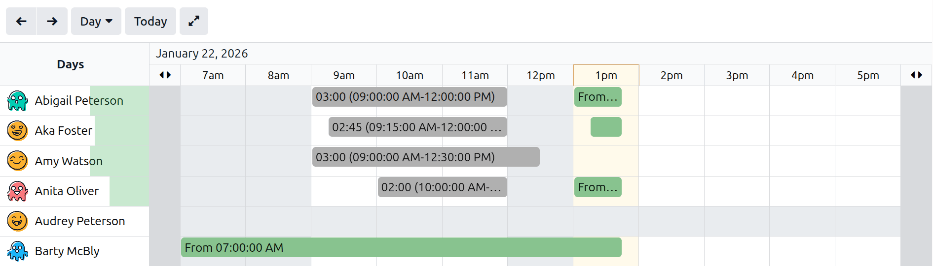
色分けされたバーは、従業員がその日に記録した時間が、予定総時間のうち何時間かを示します。従業員の現在の日の詳細を表示するには、カラーバーにマウスを合わせます。実線の色は記録された時間(開始時刻と終了時刻の両方がある)を示し、淡い色は従業員がサインインしているがまだサインアウトしていないことを示します。記録時間の概要には、完了した勤怠ログ(出勤・退勤時刻のあるレコード)のみが表示されます。
Example
Abigail Petersonは午前9:00から午後12:00まで勤務し、午後12:00から午後1:00まで1時間の昼休憩を取り、午後1:00から午後6:00まで勤務するスケジュールで、合計8時間です。
Abigailは午前9:00に出勤し、午後12:00に退勤します。午後1:00に再度ログインします。現在時刻は午後2:15です。ロールオーバー情報には`3h / 8h`と表示され、Abigailが合計8時間のうち3時間の完了した勤務時間を記録したことを示しています。淡い緑色の線がサマリーブロックを越えて延びており、午後1:00に出勤したが、まだ退勤していないことを示しています。淡い緑色の線の長さは、勤務時間を示しています。

勤怠ダッシュボードでは、表示期間を日、週、月、四半期、年、またはカスタム期間に変更できます。ダッシュボードを現在の日付に即座に戻すには、いつでも今日ボタンをクリックします。
フィルタとグループ
勤怠担当者やマネジャーは、特定の記録を確認する必要がある場合があります。たとえば、すべての自動退勤記録を確認して、慢性的に退勤を忘れる従業員を特定したり、部門別に確認して、最も残業時間が多いチームを特定したりします。
このような場合、検索バーを使用してフィルターまたはグループ化を選択するか、両方を組み合わせて目的の情報を表示します。
高価値フィルター
フィルター |
一般的な使用例 |
|---|---|
勤務中 |
夜間に建物を閉鎖する前にまだ現場にいる従業員を確認したり、人員を数えたりします。 |
エラー |
給与処理の前にすべてのエラーを表示して修正します。 |
自動チェックアウト済 |
勤務終了時に退勤し忘れることが常習化している従業員を特定するために監査を実施します。 |
日付 |
結果を特定の給与期間または監査期間に限定します。 |
稼働中/アーカイブ済み従業員 |
過去のデータを監査する際に、現在のスタッフと元従業員を切り替えます。 |
洞察に富んだグループ化
グループ化 |
役立つ場合 |
|---|---|
従業員 |
1:1ミーティング中に個々の勤怠ログを確認します。 |
部門 |
人員レベルと勤務時間を比較して、過労および過少労働のチームを特定します。 |
マネジャー |
従業員に対する勤怠督促質問をどこに向ければよいかを判断します。 |
方法 |
勤怠方法の傾向を把握して、ハードウェアの問題を解決できる可能性があります。 |
日付(日/週/月) |
欠勤の急増や季節的なパターンを特定します。 |
勤怠ログの詳細
Odooは、すべての出勤と退勤について時刻と場所の両方を記録し、使用される方法によってフィールドは異なります。これらの詳細な勤怠ログにより、特定の勤務日に従業員がどこにいたかを確認できます。これは、ハイブリッド勤務スケジュールを採用している企業にとって、適切なコンプライアンスを確保するために監査を実施する必要がある場合に役立ちます。
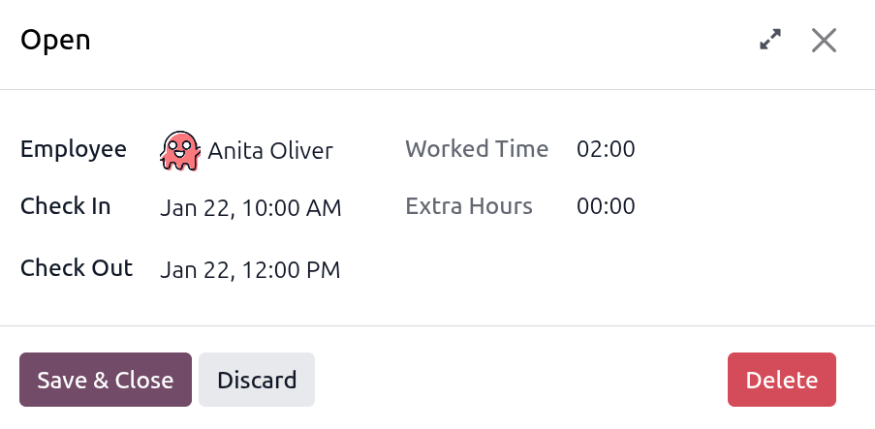
勤怠ログを表示するには、概要ダッシュボードで任意の勤怠エントリをクリックすると、ポップアップウィンドウに勤怠ログが表示されます。このログには、次の情報を含む概要が表示されます。
従業員:従業員の氏名。
出勤:従業員が出勤した日時。
退勤:従業員が退勤した日時。これは従業員が退勤した場合に**のみ**表示されます。
勤務時間: その特定のエントリに対して従業員が記録した時間を、時分形式(HH:MM)で表示します。
時間外実労働時間: その特定のエントリについて、予定された勤務スケジュールを超えて勤務した未払いの残業時間(従業員に該当する場合のみ表示)。
追加勤務時間: その特定のエントリに対して承認された残業時間(勤務時間から承認された時間外実労働時間を引いたもの)。
出勤/退勤の詳細
勤怠ログの詳細な出勤・退勤情報も利用できます。勤怠ログの右上にある (展開)アイコンをクリックすると、詳細レコードが読み込まれます。
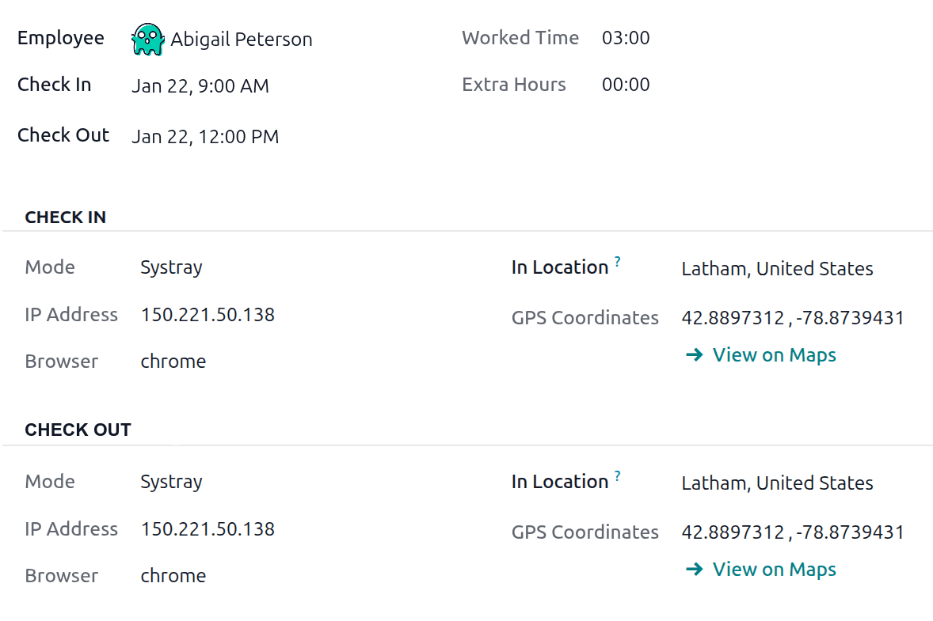
展開された勤怠ログに表示される出勤と退勤の両方のセクションに、次の追加情報が表示されます。
モード:勤怠の提出方法。利用可能なオプションは次のとおりです:
Systray:従業員がデータベースから直接出勤または退勤しました。
Kiosk:従業員が勤怠キオスクを使用して出勤または退勤しました。
Manual:従業員のマネジャーまたは勤怠アプリ管理者が勤怠記録を手動で作成しました。これは通常、従業員が出勤または退勤を忘れた場合に発生します。
IP Address:出勤または退勤に使用されたデバイスのIPアドレス。
Browser:従業員が出勤または退勤に使用したウェブブラウザ。
所在地:コンピュータのIPアドレスに関連付けられた都市と国。
GPS座標: ユーザがチェックインまたはチェックアウトした時の座標です。座標を地図上で表示するには、GPS座標の下にある:icon:
oi-arrow-right:guilabel:`地図で表示`ボタンをクリックします。これにより、新しいブラウザタブで地図が開き、位置が示されます。
勤怠エラー
エラーを含むエントリは、概要ダッシュボードに赤色で表示されます。(ガントチャート)ビューでは、エントリは赤色の背景で表示されます。(リスト)ビューでは、エントリのテキストが赤色で表示されます。
従業員が出勤したが24時間以内に退勤していない場合、または1回の出勤期間が16時間を超えた場合にエラーが発生します。
エラーを修正するには、勤怠エントリを変更または削除する必要があります。エントリをクリックすると、その特定のエントリの詳細を含むポップアップが表示されます。出勤または退勤情報を変更するには、出勤または退勤フィールドをクリックすると、カレンダーセレクタが表示されます。目的の日付をクリックし、カレンダーの下にある時刻セレクタを使用してエントリの具体的な時刻を選択します。情報が正しい場合は、適用をクリックします。
ポップアップのすべての情報が正しい場合は、保存して閉じるをクリックします。エントリにエラーがなくなると、エントリは赤ではなく灰色で表示されます。
エントリを削除するには、エントリを変更する代わりに、ポップアップウィンドウの赤い削除ボタンをクリックします。