
ローカルネットワークアクセス
Local Network Accessは、ウェブサイトがローカルネットワーク上のサーバーにリクエストを送信する能力を制限するセキュリティ機能です。アクセスには明示的なユーザーの許可が必要で、特定のウェブページにネットワークアクセスを許可することが可能になります。LNAを使用すると、Odoo POSは、ブラウザから直接、SSL証明書を必要とせずに、サポートされているePOSプリンタなどのローカルアクセスを持つデバイスと通信できます。
注釈
ローカルネットワークアクセスは、Google Chrome、Brave、Microsoft Edge、Vivaldi、Operaを含む`Chromium バージョン 142<https://developer.chrome.com/release-notes/142>`_以上に基づくほとんどのブラウザで利用可能です。
重要
ePOSプリンタは静的IPアドレスを持つ必要があります。そうでない場合、到達不能になる可能性があります。静的IPはルーター経由で設定する必要があります。
有効化
LNAを有効化し、POSが安全な接続でそれを使用できるようにするには、次のように新しいシステムパラメータを作成します:
:ref:`開発者モードを有効化 <developer-mode>`します。
に移動します。
新規をクリックし、フィールドに入力します:
キー:
point_of_sale.use_lna値:
True
保存 をクリックします。
ブラウザの許可
OdooでLNAが有効化され、(ePOSプリンタなどの)ローカルアクセス可能なデバイスがGoogle Chromeで設定されると、ブラウザはローカルネットワーク上のデバイスへのアクセス許可を要求するポップアップを表示します。
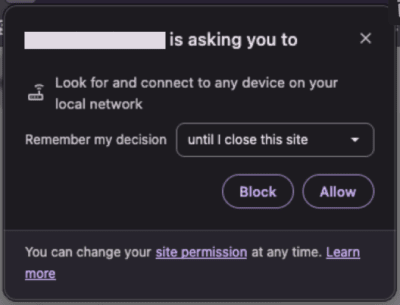
Google Chromeにポップアップが表示されない場合は、次の手順に従ってローカルネットワークアクセスを手動で許可します:
Google Chromeの設定にアクセスします。
プライバシーとセキュリティをクリックし、次にサイトの設定をクリックします。
追加の権限をクリックし、次にローカルネットワークをクリックします。
ローカルネットワークアクセスを許可:
データベース URL がローカルネットワーク上の他のデバイスへのアクセスが許可されていませんの下に表示されている場合は、(省略記号) アイコンをクリックし、次に許可をクリックします。
データベース URL がページに表示されていない場合は、追加の横にあるローカルネットワーク上の他のデバイスへのアクセスが許可されていますをクリックし、データベース URL を入力してから、追加をクリックします。
データベースページを更新します。
注釈
Google Chrome 以外のブラウザでローカルネットワークアクセスを手動で許可するには、それぞれのドキュメントを参照してください。
一部のブラウザでは、機能を有効化するためにフラグを有効にする必要がある場合があります:
Brave:
brave://flags/#local-network-access-checkGoogle Chrome:
chrome://flags/#local-network-access-check
POSのLNAステータス
POSのLNAステータスを表示するには、レジスタを開きまたはアクセスし、右上隅の)アイコンをクリックし、メニュー下部のローカルネットワークアクセスボタンをクリックします。現在のLNAステータスの詳細がLNA許可ステータスポップアップに表示されます。