割当
休暇付与とは、従業員に与えられる休暇の時間数であり、即座に付与されるか、または休暇累積(付与ルール)を通じて従業員が働くことで獲得されます。
休暇タイプと休暇累積(付与ルール)が設定されたら、次のステップは従業員に休暇を*割り当てる*、つまり付与することです。
休暇アプリの割当ページは、休暇アプリケーションの休暇管理者または管理者のいずれかのアクセス権を持つユーザにのみ表示されます。アクセス権の詳細については、アクセス権のドキュメントを参照してください。
休暇を付与する
新しい割り当てを作成するには、に移動します。これにより、*割り当て*ダッシュボードが読み込まれます。
ダッシュボードには、承認待ちのユーザのチームのすべての割り当てリクエストがかんばんビューで表示されます。
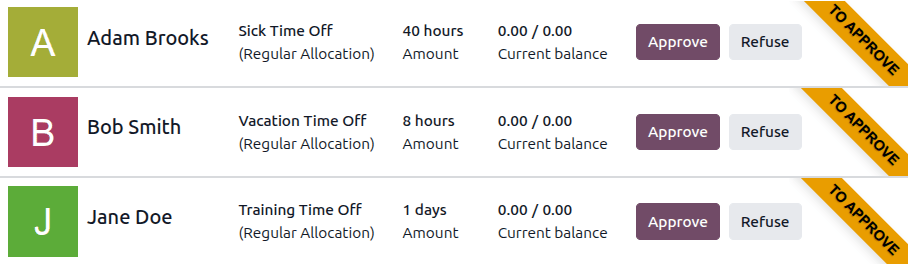
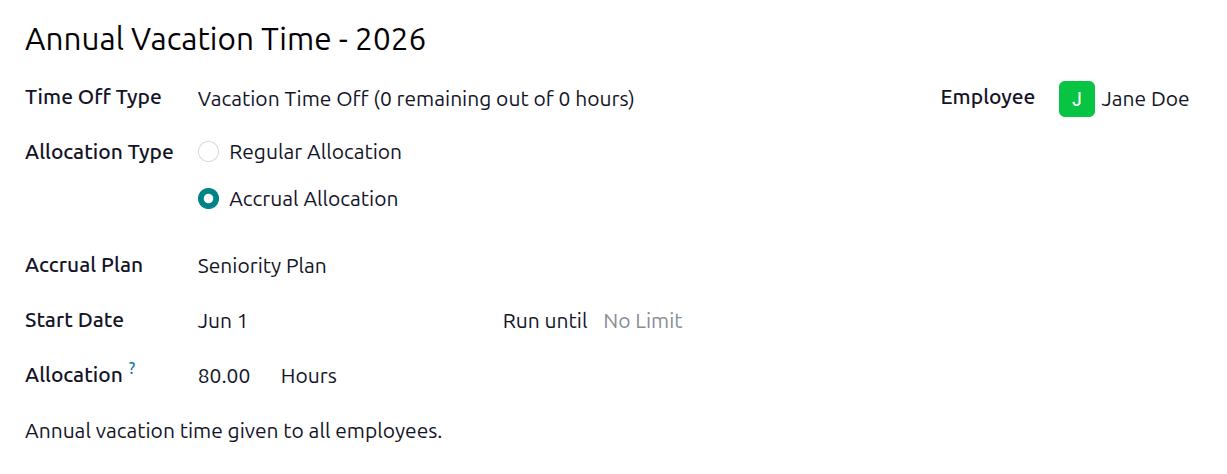
Newをクリックして休暇を割り当てます。空白のAllocationsフォームが開きます。フォームに次の情報を入力します:
名前: 割当の名前を入力します。通常は休暇の種類とそれが利用可能な期間を含めます(例:
年次休暇 - 2025)。休暇タイプ: ドロップダウンメニューを使用して、従業員に割り当てられる休暇のタイプを選択します。
Allocation Type:割当の付与方法を選択します。2つのオプションがあります:
Regular Allocation:休暇は即座に一括付与されます。
Accrual Allocation:休暇は累積プランを通じて獲得されます。
累積計画: 割当タイプに累積割当が選択されている場合、累積計画フィールドが表示されます。ドロップダウンメニューを使用して、割当に関連付けられた累積計画を選択します。累積割当タイプを使用する場合、累積計画は必須です。
有効期間/開始日: 割当タイプに通常割当が選択されている場合、このフィールドは有効期間というラベルになります。割当タイプに累積割当が選択されている場合、このフィールドは開始日というラベルになります。
デフォルトでは、最初の日付フィールドに現在の日付が入力されます。別の日付を選択するには、事前入力された日付をクリックしてポップオーバーカレンダーウィンドウを表示します。割り当ての開始日に移動し、日付をクリックして選択します。
割り当てが期限切れになる場合は、次の日付フィールドで有効期限を選択します。休暇が期限切れに*ならない*場合は、2番目の日付フィールドを空白のままにします。
:guilabel:`割り当てタイプ`に:guilabel:`累積割当`が選択されている場合、この2番目のフィールドには:guilabel:`実行期限`というラベルが付けられます。
Allocation:従業員に割り当てられる時間数を入力します。このフィールドは、選択したTime Off Typeの設定に応じてHoursまたはDaysで時間を表示します。
従業員: ドロップダウンメニューを使用して、休暇を割り当てる従業員を選択します。
理由を追加...: 休暇の割り当てを説明するための説明またはメモが必要な場合は、フォームの下部にあるこのフィールドに入力します。
累積開始日の動作
Start Dateが累積期間の途中にある場合、Odoo は累積プランに入力された Accrued Gain Time に基づいて、その期間の開始または終了に調整します。
開始日を累積期間の開始または終了に自動調整することで、入力された正確な日付ではなく、定義された期間の境界に累積が確実に一致します。
グループ割当
休暇を割り当てる際、個別の割当を作成するのではなく、複数の従業員に一度に時間を割り当てることが一般的です。
単一の割当で複数の従業員に時間を割り当てるには、に移動します。New Group Allocationボタンをクリックすると、New Group Allocation ポップアップウィンドウが読み込まれます。
このフォームは個別の割当フォームと同じですが、従業員の選択方法を決定する2つの追加フィールドがあります。
ドロップダウンメニューを使用して、Grantフィールドの次のオプションのいずれかを選択します:
By Employee:このオプションを使用すると、部門、会社、またはタグの観点から無関係な複数の個別従業員を選択できます。これを選択するとEmployeesフィールドが表示されます。ドロップダウンメニューを使用して、Employeesフィールドで割当を受け取る従業員を選択します。選択できる従業員数に制限はありません。
By Company:このオプションを使用すると、特定の会社内のすべての従業員を選択できます。これを選択するとCompanyフィールドが表示されます。ドロップダウンメニューを使用して、割当を割り当てるCompanyを選択します。Companyフィールドには1つの会社のみを割り当てることができます。会社が選択されると、その会社内の すべての 従業員が割当を受け取ります。
部門別: このオプションを使用すると、特定の部門内のすべての従業員を選択できます。これを選択すると、:guilabel:`部門`フィールドが表示されます。割り当てを割り当てる:guilabel:`部門`を選択します。:guilabel:`部門`フィールドでは、1つの部門のみを割り当てることができます。部門が選択されると、部門内の*すべての*従業員が割り当てを受け取ります。
従業員タグ別: このオプションを使用すると、特定のタグを持つすべての従業員を選択できます。これを選択すると、:guilabel:`従業員タグ`フィールドが表示されます。そのタグを持つすべての従業員を選択するには、目的の:guilabel:`従業員タグ`を選択します。:guilabel:`従業員タグ`フィールドでは、1つのタグのみを割り当てることができます。タグが選択されると、そのタグを持つ*すべての*従業員が割り当てを受け取ります。
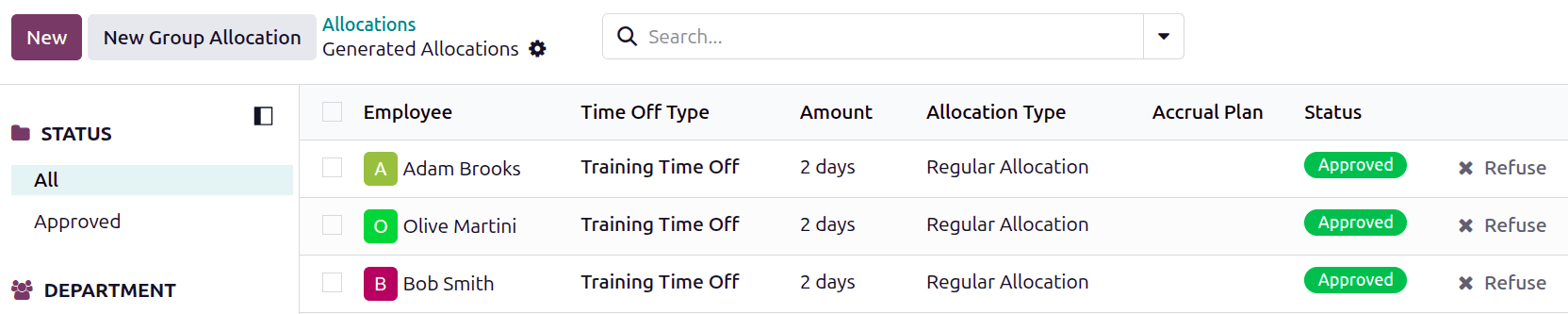
New Group Allocation formの残りを入力し、完了したらAllocate Time Offをクリックします。Generated Allocations ダッシュボードが読み込まれ、フォームで割当を付与されたすべての従業員が表示されます。
Example
ある会社は、会計部門に2日間のトレーニングを提供したいと考えています。トレーニングは1週間にわたって行われます。これは業務関連のイベントであるため、会社は会計担当者に休暇を付与し、どの2日間のトレーニングに参加するかを各自で決めてもらいたいと考えています。
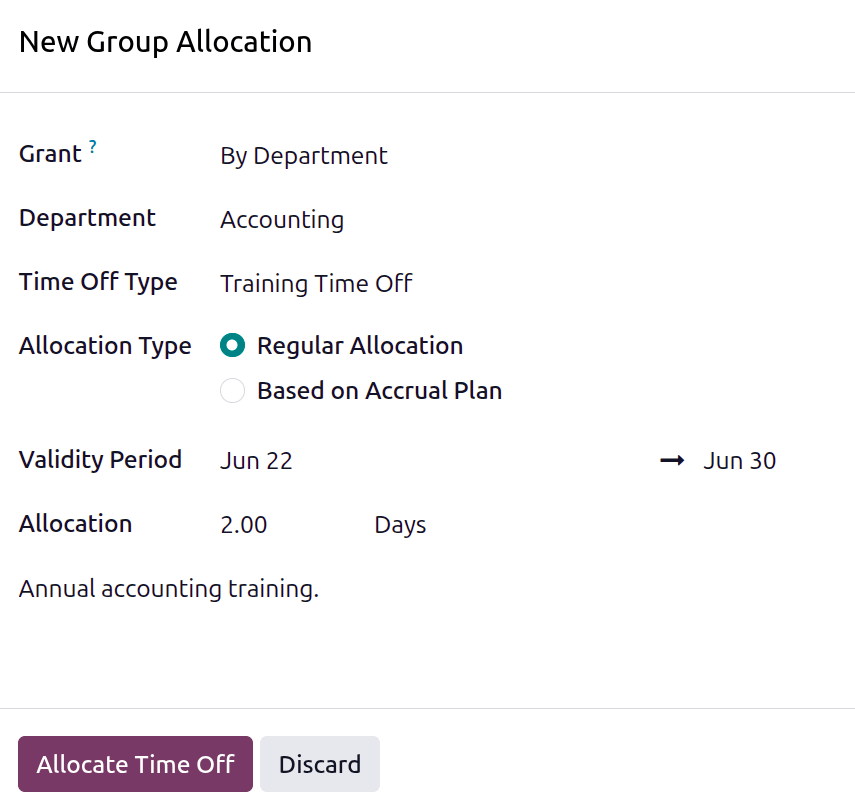
休暇担当者は複数の割当を作成し、New Group Allocation formを次のように設定します:
付与フィールドは部門別に設定され、部門フィールドは会計に設定されています。
休暇タイプは研修休暇に設定され、割当タイプは通常割当に設定されます。これは、休暇が前もって付与されるものであり、積立計画によって*取得*されるものではないためです。
有効期間は6月22日6月30日に設定されます。これは、研修イベントがその週に行われ、従業員がその期間中に希望する2日間を選択できるためです。
付与数は2.00日に設定され、下部の詳細に「年次会計研修」が表示され、休暇が割り当てられる理由についての情報が提供されます。
付与申請
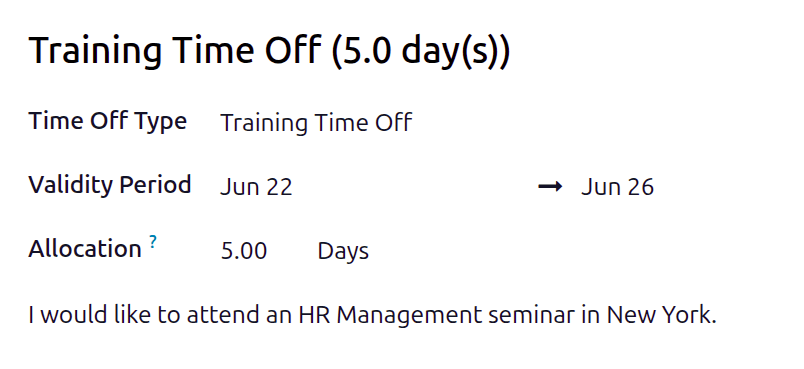
従業員が休暇をすべて使用した場合、または休暇が不足する場合、追加の休暇の割当をリクエストできます。割当は2つの方法のいずれかでリクエストできます。メインの休暇ダッシュボードから、またはマイ割当ダッシュボードからです。
注釈
どちらのオプションでも新しい*割当リクエスト*フォームが開きますが、メインの**休暇***ダッシュボード*からリクエストした場合、フォームはポップアップウィンドウに表示され、有効期間*フィールドは表示**されません*。
*マイ割当*ダッシュボードからリクエストした場合、ポップアップウィンドウではなく、新しい割当リクエストページに画面が移動します。
休暇ダッシュボード
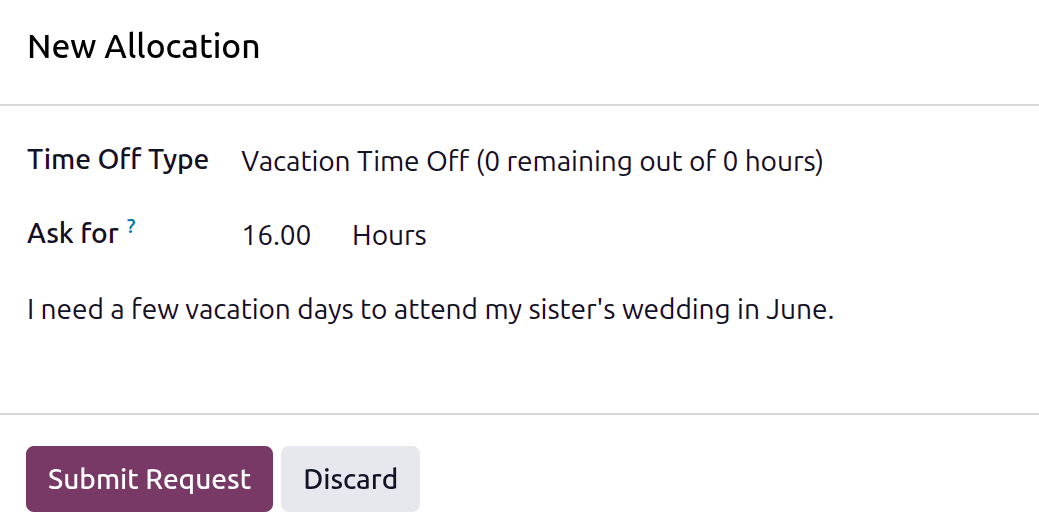
**休暇**ダッシュボードから割当をリクエストするには、**休暇**アプリを開くか、に移動します。*ダッシュボード*で、保留中のリクエストの下にある新しい割当リクエストをクリックすると、*新しい割当*ポップアップウィンドウが読み込まれます。
フォームで以下のフィールドを設定します:
休暇タイプ:ドロップダウンメニューを使用して、リクエストする休暇のタイプを選択します。
申請数:リクエストする時間の量を日または時間で入力します。時間の単位は、選択した休暇タイプによって決まります。
理由を追加...:休暇がリクエストされる理由について簡単な説明を入力します。
マイ割当ダッシュボード
*マイ割当*ダッシュボードから割当をリクエストするには、に移動します。*マイ割当*ダッシュボードで新規ボタンをクリックすると、*割当リクエスト*フォームが読み込まれます。
*割当リクエスト*フォームに次の情報を入力します:
名前:割当リクエストの名前は、デフォルトの休暇タイプに基づいて入力され、デフォルトで休暇タイプと時間数の両方が表示されます。選択が行われると、リクエストの名前はリクエストを反映するように更新されます。名前は手動で変更**できません**。
休暇タイプ:ドロップダウンメニューを使用して、割当をリクエストする休暇のタイプを選択します。選択を行うと、名前が休暇タイプで更新されます。
有効期間:デフォルトでは、現在の日付が最初のフィールドに入力され、2番目のフィールドには制限なしが表示されます。リクエストの期間を変更するには、日付をクリックして、カレンダーポップオーバーで目的の日付を選択します。リクエストに有効期限がある場合は、2番目のフィールドで終了日を選択します。
付与数:このフィールドに申請する時間を入力します。形式は、休暇タイプの設定に応じて、日または時間で表示されます。このフィールドに入力すると、付与申請の名前が更新され、申請する時間が含まれます。
理由を追加...:このフィールドに付与申請の説明を入力します。これには、承認者が申請を承認するために必要な詳細を含める必要があります。
情報は入力されると自動的に保存されます。リクエストを表示するには、マイ割当パンくずリストをクリックするか、に移動します。割当リクエストは、承認待ちの他の割当リクエストとともに表示されます。