
評価の実施
このガイドでは、Odooにおける評価ワークフローの全体を、作成から最終評価まで、各段階でマネジャーと従業員がどのように協力するかを示しながら説明します。
従業員の自己評価:従業員は従業員のフィードバックテンプレートに記入し、スキルを更新します。回答は、従業員がフォームをマネジャーに表示に設定するまで非表示のままです。
マネジャーフィードバック:従業員が自分のセクションに取り組んでいる間、マネジャーは目標を確認し、必要に応じて同僚の意見を収集し、*マネジャーのフィードバック*テンプレートに記入します。フィードバックは評価ミーティングまで非表示にしておくことができます。
評価確認:マネジャーと従業員がミーティングを行い、両方のフィードバックセクションについて話し合い、スキル変更を最終確定し、次のステップについて合意します。ミーティングは評価またはカレンダーから直接スケジュールできます。
完了と評価:話し合いの後、マネジャーは最終評価を割り当て、非公開のメモを追加し、評価を完了としてマークします。その後、レコードはロックされますが、さらなる編集のために再度開くことができます。
プロセス全体を通じて、同僚のフィードバックをリクエストしたり、マネジャーの非公開メモを記録したりするなどのオプションのアクションにより、評価の正確性と関連性が向上します。
従業員の自己評価
評価が確認されると、従業員は自己評価を記入する必要があります。
注釈
確認された評価のみ作業できます。評価が確認*されていない*場合、評価フォームのフィールドを編集できず、フィードバックを記録できません。
従業員が評価が確認されスケジュールされたことを電子メールで通知を受け取った後、デフォルトの評価テンプレートの従業員側の半分を記入し、スキルを更新するよう求められます。
従業員は確認メールのリンクをクリックして評価に移動できます。または、評価アプリで評価を開くこともできます。これを行うには、評価アプリを開き、評価カードをクリックします。
テンプレートの従業員のフィードバック半分には、次のセクションが含まれます:私の仕事、私の将来、および私の気持ち。これらの各セクションは、従業員が回答するいくつかの質問で構成されており、従業員が自己評価を実施し、会社と自分の役割についてどう感じているかについてフィードバックを提供できるようにします。
自己評価を完了する
従業員のフィードバックは、従業員が自己評価を実行している間、経営陣から非表示になります。従業員が評価の自分の部分を完了し、スキルを更新したら、グレーの非公開トグルをクリックします。これによりトグルテキストが鑑定士と共有に変わり、色が緑色に変わり、回答が鑑定士に表示されるようになります。
マネジャーのフィードバック
従業員が従業員のフィードバックセクションを完了している間、マネジャーはマネジャーのフィードバックセクションに記入します。
注釈
評価フォームの上半分の鑑定士フィールドで複数の鑑定士を選択できます。鑑定士として追加された人は誰でも評価を確認し、マネジャーのフィードバックセクションに記入することができます。
通常、マネジャーは従業員と1対1で評価を実施します。上級管理職の年次レビューや昇進する従業員の評価など、複数の鑑定士が必要な場合もあります。
マネジャーが評価の自分の部分を記入する前に、通常、マネジャーは従業員の同僚に追加のフィードバックを依頼し、従業員のすべての成果と課題をよりよく理解します。
マネジャーが従業員を評価するために必要なすべての情報を入手したら、評価フォームのマネジャーのフィードバックセクションに記入します。マネジャー側のセクションには、フィードバック、評価、改善点があります。
マネジャーの評価は、従業員の業績に焦点を当て、改善すべき領域を特定し、長期的および短期的な目標達成を支援するための実行可能なステップを提示します。
フィードバックセクションが完了したら、マネジャーは非公開トグルをクリックします。これによりトグルテキストが従業員と共有に変わり、色が緑色に変わり、回答が従業員に表示されるようになります。
注釈
一部のマネジャーは、従業員と面談して評価について話し合うまで、フィードバックを従業員に非表示にすることを好みます。
フィードバックを依頼
評価プロセスの一環として、マネジャーは社内の誰にでも従業員についてのフィードバックを依頼できます。Odoo では、これを360 フィードバックと呼びます。
フィードバックは、同僚や従業員と一緒に働く他の人々に依頼されます。これは、従業員をより多面的に把握し、マネジャーの全体的な評価を支援するためです。
重要
フィードバックを依頼するには、評価を確定する必要があります。確定すると、フォームの左上隅にフィードバックを依頼ボタンが表示されます。
評価の確認
評価の両方の部分(従業員とマネジャーのフィードバックセクション)が完了したら、従業員とマネジャーが面談して評価について話し合う時です。
評価面談中、マネジャーは従業員のフィードバックセクションと自身のマネジャーのフィードバックの両方を確認します。
評価確認のスケジュール設定
評価を確認するためのミーティングは、個別の評価かんばんカードからスケジュールされます。
評価をスケジュールするには、に移動し、目的のかんばんカードをクリックします。
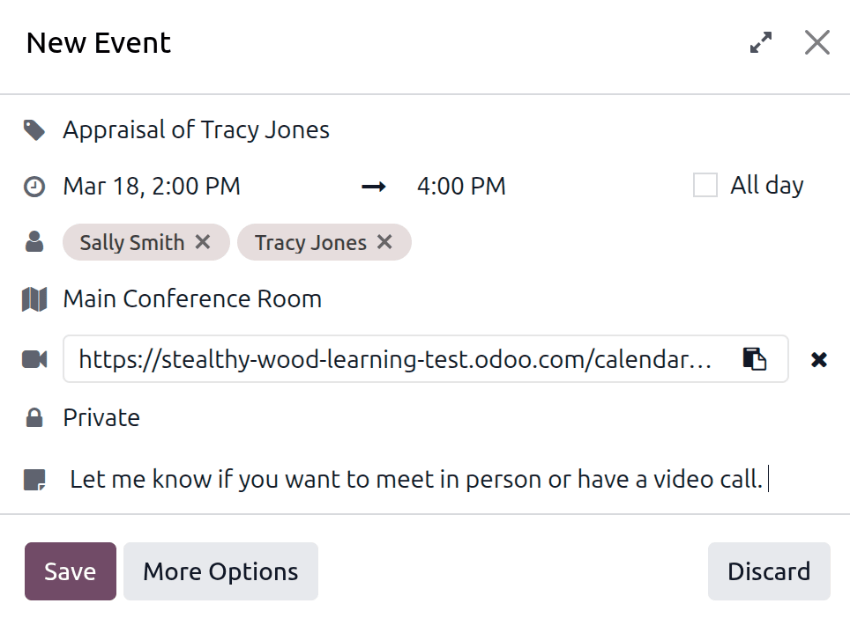
ミーティングをスケジュールボタンをクリックすると、ミーティングダッシュボードが読み込まれます。右側のカレンダーを使用して目的の日付に移動し、カレンダー上の目的の時刻をクリックします。これにより新しいイベントポップアップウィンドウが開きます。
(タイトル)フィールドには「(従業員名)の評価」が入力され、日付と時刻が(日付)フィールドに入力されます。従業員と鑑定士がデフォルトで(参加者)フィールドに入力されます。必要に応じて、ミーティングに参加すべき他の人を追加します。
必要に応じて(場所)を追加します。これは「メイン会議室」など、より詳細にすることができます。
ミーティングを対面ではなくビデオ通話にするには、ビデオをクリックすると、(ビデオ通話URL)リンクが表示されます。
ドロップダウンメニューを使用して(公開設定)を設定します。オプションは非公開、公開、または内部ユーザのみです。
(メモ)行に、メモや追加情報を追加できます。
必要な変更がすべて完了したら、保存をクリックします。ミーティングがカレンダーに表示され、招待された関係者にメールで通知されます。
従業員のスキルを確認
評価の一部は、従業員のスキルを評価し、時間の経過とともに進捗を追跡することです。評価が確定されると、評価フォームのスキルタブに、従業員フォームからのスキルが自動入力されます。さらに、職務ターゲットフィールドに入力されている場合、対応するスキルと期待されるレベルもスキルタブに表示されます。各スキルのターゲットレベルは、職務ターゲット列に赤色で表示されます。
各スキルは類似のスキルとグループ化され、スキルレベル、現在の進捗、および理由が各スキルに表示されます。
前回の評価以降にスキルレベルが変更された場合、レベルを更新する必要があります。
注釈
スキルタブは、評価が確認されるまで評価フォームに表示されません。
変更されたスキルのスキルレベルをクリックすると、利用可能なすべてのレベルのドロップダウンが表示されます。スキルの新しいレベルをクリックします。選択すると、現在フィールドがそれに応じて更新されます。次に、そのスキルの正当化理由フィールドをクリックし、変更を説明する関連情報(語学力テストを受けたやJavaScript認定を取得したなど)を入力します。
必要に応じて、従業員の新しいスキルを追加します。
評価が完了し、スキルが更新された後、次回評価が確認されると、更新されたスキルがスキルタブに表示されます。
注釈
スキルタブはいつでも変更できます。
評価を完了
従業員とマネジャーの両方が評価を記入し、両者が面談して従業員の業績について話し合った後、マネジャーはメモを記録し、評価を割り当てます。
完了したら、評価フォームの左上隅にある済とするボタンをクリックします。
評価が完了とマークされると、ステータスが確定済みから完了に変わり、済とするボタンが再開ボタンに変わります。
ちなみに
評価が完了済みとしてマークされると、ロックされ、変更はできなくなります。ステータスが完了の評価に変更を加えるには、再開ボタンをクリックしてから、必要な変更を行います。すべての変更が完了したら、完了済とするボタンを再度クリックします。
プライベートメモを追加
マネージャーは、他のマネージャーのみに表示される評価のメモを記録できます。プライベートメモタブに任意のメモを入力します。これは評価プロセス中いつでも実行できます。
評価対象の従業員はこのタブにアクセスできず、タブは評価に表示されません。
このタブはオプションであり、最終評価には影響しません。
最終評価を提供
マネジャーと従業員が従業員のパフォーマンスについて話し合った後、評価には最終評価を付ける必要があります。
ドロップダウンメニューを使用して、従業員の評価を選択します。デフォルトのオプションは次のとおりです: 改善が必要、期待に応えている、期待を上回っている、期待を大きく上回っている。
新しい評価を追加するには、に移動します。デフォルトの評価はリストビューで表示されます。新しい評価を追加するには、左上隅の新規ボタンをクリックすると、リストの下部に空白行が表示されます。新しい評価を入力し、Enterキーを押すか、行から離れてクリックします。必要に応じて新しい評価を追加してください。
上部メニューのをクリックして評価ダッシュボードに戻り、評価をクリックしてから、希望する最終評価を選択します。