
物理的なレンタルプロダクト
Odooのレンタルアプリでは、在庫移動が必要な物理的なレンタルプロダクト(*商品*とも呼ばれる)のスケジュール、価格設定、在庫をカスタマイズできます。複数の受取および返却場所を設定し、レンタルプロダクトをシリアル番号で追跡できます。
管理設定
レンタルアプリは、多くのアプリ統合機能を提供します。インストールされているOdooアプリに応じて、特定の設定が利用可能です。レンタルプロダクトのデフォルト設定の詳細については、レンタルプロダクトタイプ*ページの:ref:`管理設定 <rental/product_type/settings>`セクションを参照してください。以下の設定は、**レンタル*および在庫アプリがインストールされていることを前提としています。
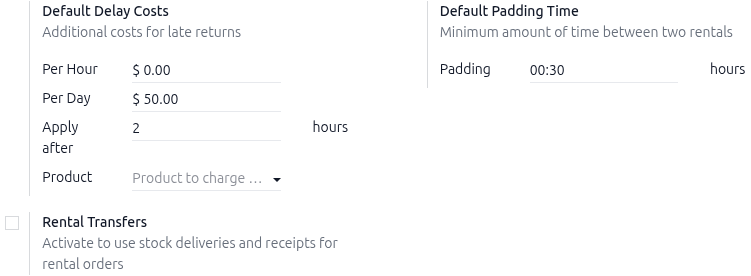
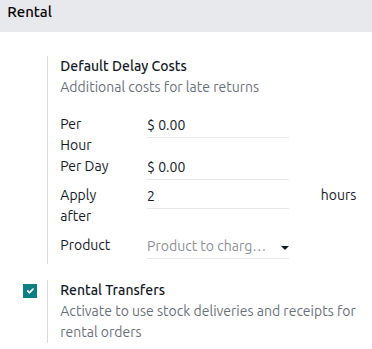
に移動し、*レンタル*セクションのデフォルト遅延コストで延滞料金を設定します。オプションで、デフォルトパディング時間を設定して、レンタルの予約を不可にすることもできます。その機能と設定方法については、レンタル転送機能セクションを参照してください。
レンタルセクションのデフォルト遅延コストサブセクションで、適用期限フィールドに入力します。
注釈
より詳細に制御するには、プロダクトフォームの1時間あたりおよび1日あたりフィールドで返却遅延のコストを設定します。デフォルトがすべてのプロダクトに適用される場合は、プロダクトフィールドを空白のままにしてください。
保存をクリックして変更を適用します。
新しい物理的プロダクトを作成
新しい物理的なレンタルプロダクトを設定するには、:menuselection:`レンタルアプリ --> プロダクト`に移動し、:guilabel:`新規`をクリックします。レンタルプロダクトフォームで、各タブを適切に入力します:
全般情報タブ
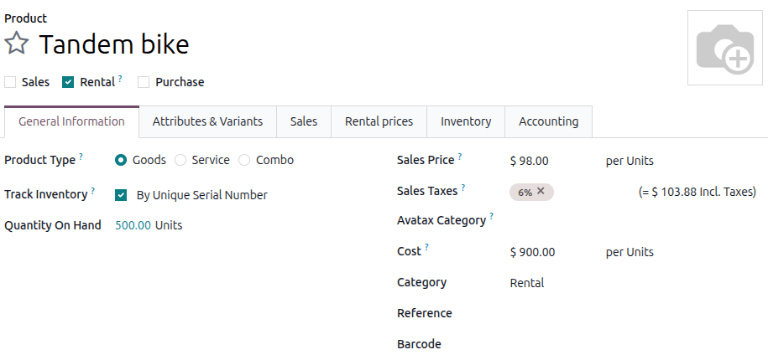
新しいプロダクトウィンドウでは、:guilabel:`レンタル`チェックボックスがデフォルトで既にチェックされています。:guilabel:`プロダクトタイプ`を:guilabel:`商品`として選択します。
:guilabel:`在庫を追跡`チェックボックスをチェックし、ドロップダウンメニューから:guilabel:`数量で`を選択します。:guilabel:`カテゴリ`フィールドには、ドロップダウンメニューから:guilabel:`商品`を選択するか、名前を入力して:guilabel:`作成`をクリックして新しいカテゴリを作成します。
属性とバリアントタブ
重要
このタブを表示するには、**在庫**アプリの*バリアント*機能を有効にする必要があります。
:guilabel:`行を追加`をクリックし、:guilabel:`属性`ドロップダウンメニューからデフォルトオプションを選択します。新しいものを作成するには、名前を入力してから:guilabel:`作成して編集...`をクリックして:ref:`属性とその値を設定 <products/variants/attributes>`します。
レンタル価格タブ
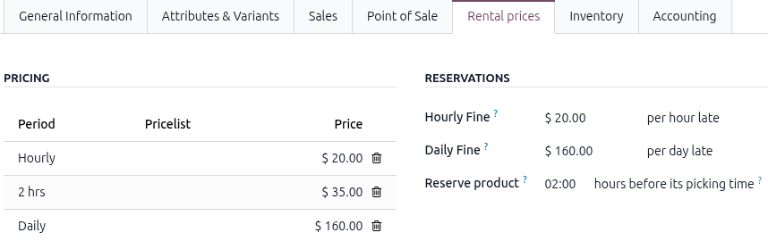
レンタル価格タブをクリックし、価格設定セクションで価格を追加をクリックして新しいレンタル料金を入力します。期間列で価格設定期間(レンタル期間の単位)を選択するか、名前を入力して作成して編集をクリックして新しい価格設定期間を作成します。
注釈
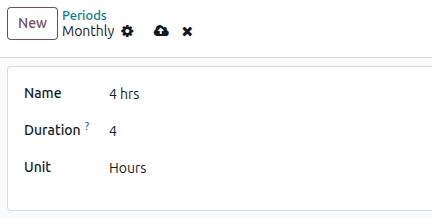
新しい価格期間を作成すると、*期間を作成*ポップアップウィンドウが開きます。名前、期間、:guilabel:`単位`を入力し、:guilabel:`保存`をクリックします。新しい価格期間が自動的に適用されます。
次に、その特定の期間の価格を入力します。設定したレンタル料金を既存の価格表に適用するには、価格表列をクリックし、ドロップダウンメニューから目的のリストを選択します。
予約セクションで、時間超過料金、日超過料金、およびプロダクト予約時間を入力します。これらの値は、で設定されている場合、デフォルト遅延コストセクションから自動的に入力されます。
上部の(手動で保存)アイコンをクリックして保存します。
Example
自転車レンタル業者が地元の公園で2時間のタンデム自転車をレンタルしています。タンデム自転車の1時間あたりのレンタル料金は20ドルですが、タンデム自転車は人気があるため、新しい価格を35ドルに設定したいと考えています。確実に自転車が時間通りに返却されるように、遅延返却料金を1時間あたり20ドル、1日あたり160ドル(20ドル×8時間)に設定します。
:menuselection:`レンタルアプリ --> 設定 --> レンタル期間`に移動して、新しい価格期間を作成します。:guilabel:`新規`をクリックし、`2`時間の期間を設定します。
タンデム自転車プロダクトに移動し、:guilabel:`レンタル価格`タブで`2`時間の期間を`$35`で追加します。変更を適用するには手動で保存します。
プロダクト追跡用に物理的なレンタルプロダクトを設定する
重要
物理的なレンタルプロダクトをプロダクト追跡用に設定するには、**在庫**アプリがインストールされており、:doc:`ロット番号とシリアル番号を有効にする <../../../inventory_and_mrp/inventory/product_management/product_tracking>`必要があります。
:menuselection:`レンタルアプリ --> プロダクト`に移動し、:guilabel:`新規`をクリックします。新しいプロダクトウィンドウでは、:guilabel:`レンタル`チェックボックスがデフォルトで既にチェックされています。
:guilabel:`プロダクトタイプ`を:guilabel:`商品`として選択します。:guilabel:`在庫を追跡`チェックボックスをチェックし、ドロップダウンメニューから:guilabel:`ロットで`または:guilabel:`一意のシリアル番号で`のいずれかを選択します。
カテゴリ`フィールドには、ドロップダウンメニューから:guilabel:`商品`を選択するか、名前を入力して:guilabel:`作成`をクリックして新しいカテゴリを作成します。:ref:`rental/products/rental-prices-tab`でレンタル料金を設定します。上部付近の:icon:`fa-cloud-upload :guilabel:`手動で保存`アイコンをクリックして保存します。
レンタル転送機能
*レンタル転送*機能は、レンタルプロダクトがピックアップされたときに受領伝票を自動的に作成し、在庫に返却されたときに返却受領書を作成します。在庫の移動を文書化することで、明確な証跡が作成され、さまざまな用途があります:
高額商品の追跡。
複数の店舗または倉庫ロケーション全体での在庫レベルの追跡。
受取と返却が可能な異なる店舗ロケーション間でのプロダクトの追跡。
レンタル移動機能を有効にするには、に移動し、レンタルセクションでレンタル移動チェックボックスをオンにします。
複数拠点管理と転送
重要
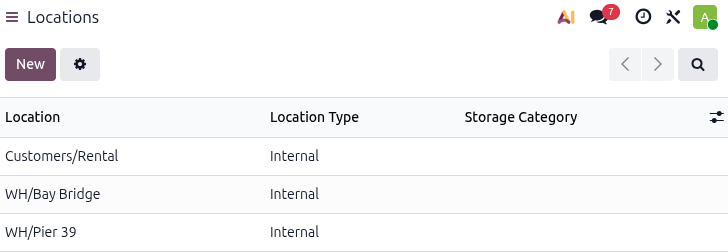
在庫アプリは、この設定を行うためにインストールする必要があります。在庫アプリは、レンタル移動機能が有効になると、自動的に内部デフォルトロケーションを作成します。Odooは、レンタル期間中にプロダクトを追跡するために新しいデフォルトロケーション顧客/レンタルを使用します(レンタル時に在庫から顧客/レンタルに移動し、返却時に戻します)。在庫追跡の破損を避けるため、変更しないでください。
場所間での高価値な物理的プロダクトの場所を追跡することは不可欠です。レンタルアプリはレンタル移動機能で役立ちます。レンタル移動を有効にすると、システムはレンタルの移動を販売と同様に扱い、物理的なプロダクトがレンタルまたは返却されるたびに受領と出荷オーダが必要になります。
マルチロケーション管理とレンタル件の移動追跡を行うには、に移動し、レンタルセクションでレンタル移動チェックボックスをオンにします。
次に、:menuselection:`在庫アプリ --> 設定 --> 設定`に移動し、:guilabel:`倉庫`セクションで:guilabel:`保管ロケーション`チェックボックスにチェックを入れます。:guilabel:`保存`をクリックして変更を適用します。
新しいロケーションを設定するには、:menuselection:`在庫アプリ --> 設定 --> ロケーション`に移動します。:guilabel:`新規`をクリックして新しい内部ロケーションを設定します。
新しいロケーションページで、ロケーション名`を入力し、:guilabel:`親ロケーション`フィールドが:guilabel:`WH`に設定されていることを確認します。上部にある:icon:`fa-cloud-upload:guilabel:`手動保存`アイコンをクリックして保存します。
プロダクト貸出
顧客がプロダクトを受け取る際は、該当するレンタルオーダに移動して受取をクリックします。レンタルアプリには、引当済レンタルプロダクトがリストされた倉庫配送フォームが表示されます。確認をクリックして、オーダを完了ステージに移動します。
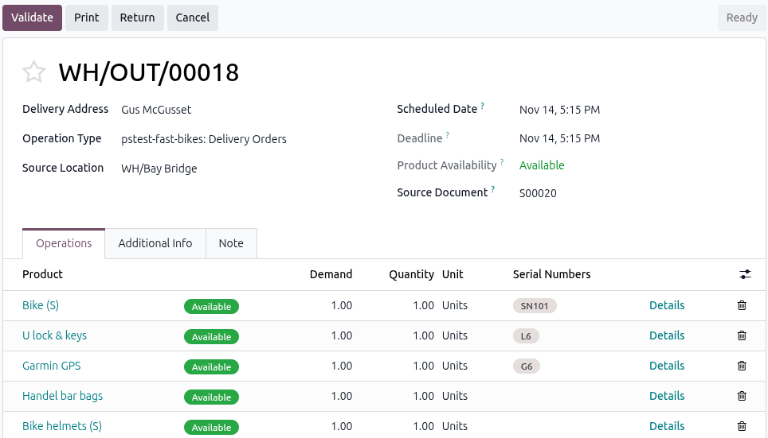
これにより、レンタルオーダに集荷済ステータスバナーが表示されます。
プロダクト返却
顧客がプロダクトを返却する際は、目的のレンタルオーダに移動し、返却をクリックします。レンタルアプリには、チェックアウトされたレンタルプロダクトをリストした倉庫入庫フォームが表示されます。
顧客が返却したプロダクトと同じ数を数量列に入力します。プロダクトにシリアル番号がある場合は、シリアル番号列にそれらを入力します。
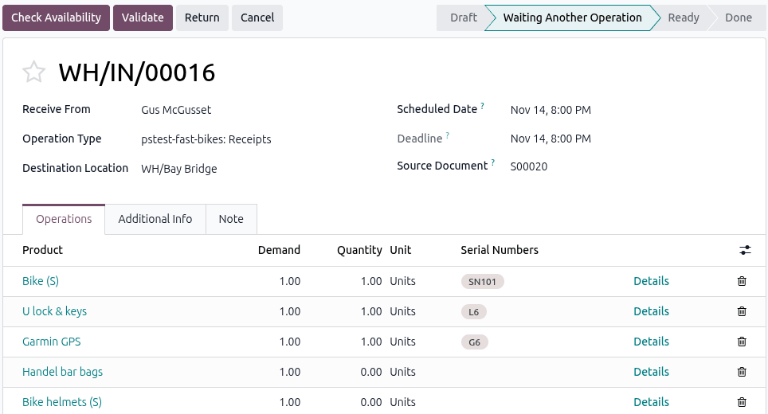
確認をクリックして、オーダを完了ステージに移動します。レンタルオーダに返却済みステータスバナーが表示されます。
貸出・返却領収書を印刷する
顧客がレンタルプロダクトを受取および返却する際に、受取および返却レシートを印刷できます。
受取および/または返却レシートを印刷するには、該当するレンタルオーダに移動し、(アクション)アイコンをクリックしてドロップダウンメニューを表示します。
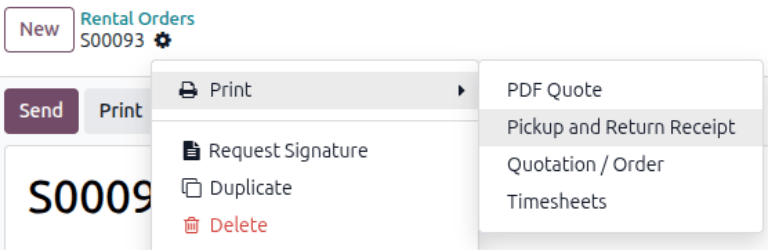
このドロップダウンメニューから 印刷 オプションにカーソルを合わせるとサブメニューが表示されます。次に 貸出・返却領収書 を選択します。
Odooは、レンタル中の件の現在の状態に関するすべての情報を詳述したPDFを生成してダウンロードします。