
オーストラリア
オーストラリアの給与計算ローカライゼーションは、従業員と雇用主の両方の給与税を含む、従業員の給与計算をカバーします。すべての地方および国の規制に対応しています。
オーストラリアのローカライゼーションを設定する前に、すべてのローカライゼーションの基本情報、およびすべての共通設定とフィールドを含む一般的な給与計算ドキュメントを参照してください。
重要
企業が以下のビジネスフローに給与計算アプリを使用することは**推奨されません**:
所得源泉タイプ:Foreign Employment Income
税務取扱区分:actors & performers
死亡給付金の報告
:abbr:`WPN (Withholding Payer Number)`の報告義務(:abbr:`ABN (Australian Business Number)`の代わり)
変動税率の対象となる手当(キロメートルあたりのセント手当や旅費手当など)
`お問い合わせ <https://www.odoo.com/help>`_ください。Odoがオーストラリアの特定の給与計算要件に適合するか確認します。
アプリ & モジュール
オーストラリアの給与計算ローカライゼーションのすべての機能を取得するには、以下のモジュールをインストールしてください:
名前 |
技術名 |
依存関係 |
説明 |
|---|---|---|---|
Australia - Payroll |
|
|
オーストラリアの給与計算の基本(従業員の税務詳細、給与体系(基本/総額/純額)、税務規則を含む)を提供します。 |
Australia - Payroll with Accounting |
|
|
給与と会計を連携し、仕訳帳エントリを作成することで(必要に応じて給与明細ごとに)会社の帳簿に給与を記録します。 |
オーストラリア - 給与計算 API 対応 |
|
|
Superchoice API を介して STP および Super Stream コンプライアンスを提供し、MFA、セッションタイムアウト、監査ログなど ATO 承認のセキュリティ制御を備えています。 |
一般設定
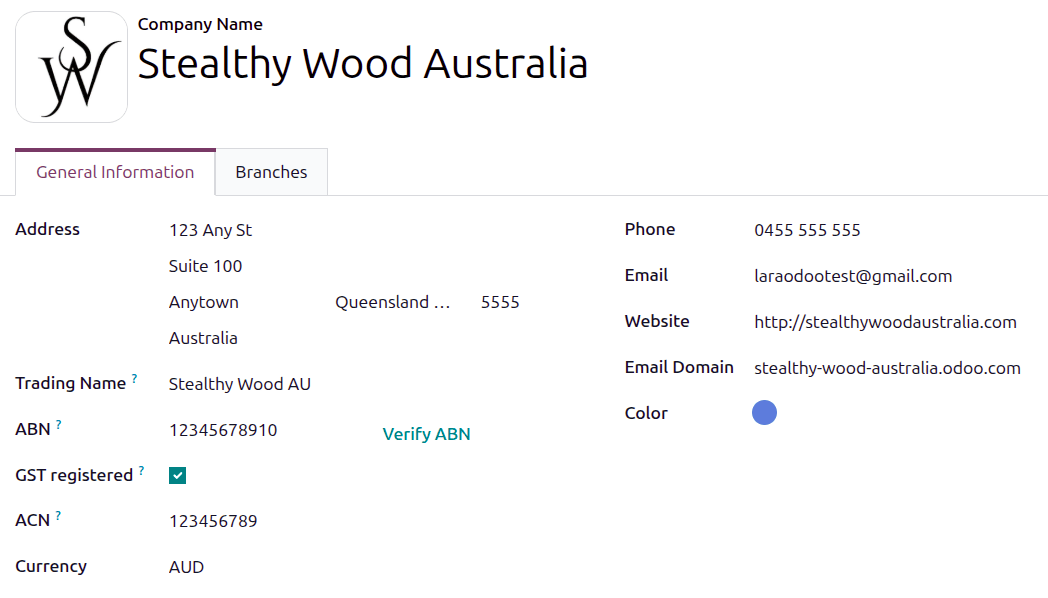
まず、会社を設定する必要があります。に移動します。リストから目的の会社を選択し、以下のフィールドが設定されていることを確認します:
会社名: このフィールドに事業名を入力します。
住所: 市区町村、ステータス、郵便番号、国を含む完全な住所を入力します。
Trading Name: 事業が未登録の別名を持っている場合 (オーストラリアでは 2012 年 5 月以前、事業は非公式にこれらを使用できました)、ここに入力します。
重要
2012 年 5 月、ASICはすべての名称を登録することを事業に義務付けました。2025 年 11 月 1 日以降、すべての未登録トレーディングネームはABRから廃止され、事業はトレーディングネームを事業名として登録する必要があります。
ABN: この会社の 11 桁のABNをこのフィールドに入力します。入力後、ABN を検証をクリックして番号が正しいことを確認します。
GST registered: 会社がオーストラリアのGSTに登録されている場合は、このチェックボックスをオンにします。
ACN: 会社の 9 桁のACNを入力します。この番号はASICによって発行されます。
通貨: デフォルトではAUDが選択されています。選択されていない場合は、ドロップダウンメニューからAUDを選択します。
電話: 会社の電話番号を入力します。
メール: 一般的な連絡先情報に使用するメールアドレスを入力します。
ウェブサイト: 会社のウェブアドレスを入力します。
メールドメイン: 会社のメールドメインを入力します。
カラー: 会社の色を選択します。
給与計算設定
会社の設定に加えて、いくつかの給与計算アプリの設定を行う必要があります。に移動し、オーストラリアローカライゼーションセクションまでスクロールします。
会社情報
会社情報セクションで以下のフィールドを設定します:
Branch Code:6桁のBSBコードを入力します。これは給与計算打刻データ用の特定の銀行と支店を識別します。
ちなみに
Branch CodeはATOポータルで確認できます。Odooでは数値のみが関連します。例えば、
Activity statement 002はOdooでは2 (002 = 2)となります。Withholding Payer Number:対応可能な場合、ATOが発行した8桁または9桁のWPNを入力します。これはABNを取得する資格の*ない*会社向けです。
Registered for Working Holiday Maker:会社がWHMプログラムに登録されている場合は、このチェックボックスを選択します。これは、適格なビザでオーストラリアで12か月未満働く従業員に対して正しい税金を源泉徴収するためにATOに登録されていることを示します。
Registered for PALM Scheme:会社がPALMスキームに登録されている場合は、このチェックボックスを選択します。これにより、会社は10の異なる太平洋島嶼国から従業員を雇用できます。
SuperStreamとSingle Touch Payroll
SuperStream and Single Touch Payrollセクションで以下のフィールドを設定します:
Payroll Mode:ドロップダウンメニューを使用して、SuperStreamとSTPがTestingモードか、Production (本番)モードかを選択します。
Registration Status:このフィールドは変更できません。SuperStreamとSTP給与計算の現在の登録ステータスが表示されます。
重要
OdooはSuperStream and Single Touch Payrollフェーズ2に準拠しています。本番モードで登録する前に、会社固有の給与計算要件に合致することを確認するため、Odooの販売チームまたはサポートチームに相談することをお勧めします。
登録プロセスを完了するには、Start Payroll Onboardingをクリックすると、Payroll Onboardingポップアップウィンドウが読み込まれます。ドロップダウンメニューを使用してPayroll Responsibleユーザを選択します。選択すると、Work EmailとWork Phoneフィールドがユーザの連絡先情報で自動入力され、変更できません。
注釈
データベースのユーザのみがPayroll Responsibleに選択できます。
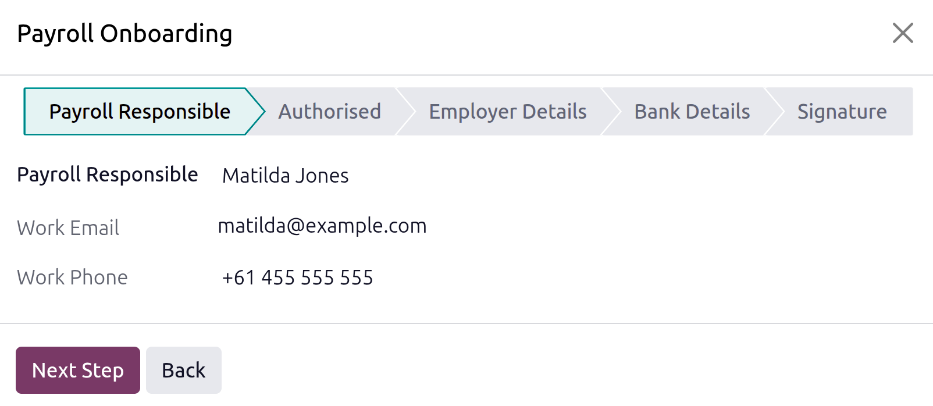
次に、Next Stepをクリックすると、ステータスがAuthorisedに変わり、Are you authorised to register for this service on behalf of your employer?という質問が表示されます。Yesをクリックして確定し、その後Next Stepをクリックします。
ステータスがEmployer Detailsに変わり、会社と選択された給与計算責任者の両方の連絡先情報が表示されます。フォーム上のEmployer DetailsとEmployee Contactが正しいことを確認します。
情報を更新する必要がある場合は、フォームを終了し、設定アプリまたは従業員アプリで会社または従業員情報を更新してから、給与計算設定ページに戻ります。Start Payroll Onboardingボタンをクリックすると、ポップアップウィンドウが再びEmployer Detailsに読み込まれます。
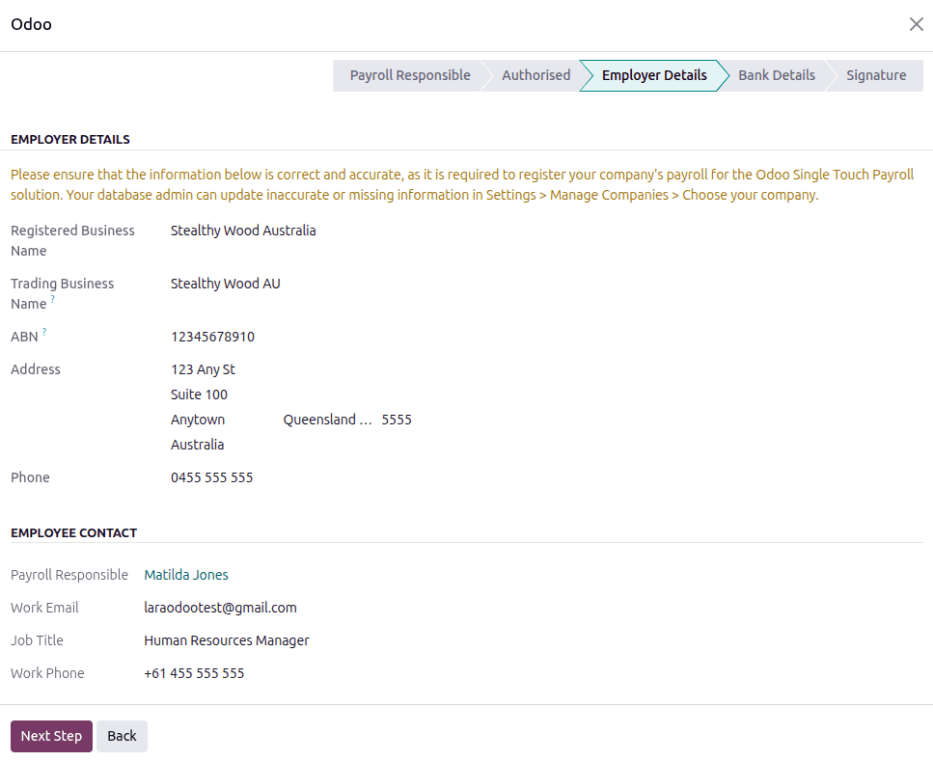
表示された情報が正しい場合は、次のステップ`をクリックすると、ステータスが:guilabel:`銀行詳細`に変わります。ドロップダウンメニューを使用して、給与計算用の:guilabel:`銀行仕訳帳`を選択します。仕訳帳を選択すると、:guilabel:`銀行名、口座名、銀行口座番号、および:guilabel:`BSB`フィールドに、選択した銀行仕訳帳の詳細が入力され、変更できません。変更が必要な場合は、フォームを終了し、**会計**アプリで仕訳帳の情報を更新してください。
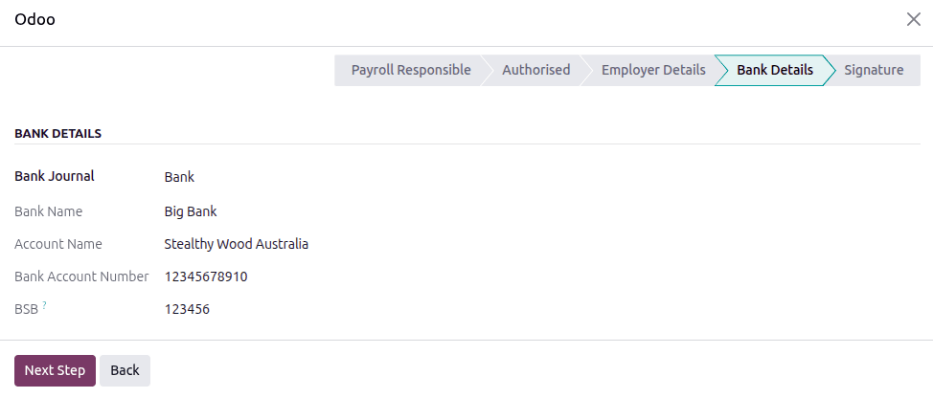
:guilabel:`銀行詳細`が正しく入力されたら、:guilabel:`次のステップ`をクリックすると、ステータスが:guilabel:`署名`に変わります。:guilabel:`Odoo 利用規約`と:guilabel:`SuperChoice FSG PDS DDA`の2つのPDFが表示されます。2つのPDFをダウンロードして読み、:guilabel:`私は(PDF名)を読んで署名しました`の行の横にある2つのチェックボックスを選択してください。
最後に、:guilabel:`登録`をクリックして登録を完了します。
従業員
給与を支払われるすべての従業員は、オーストラリア給与計算ローカライゼーション用に従業員プロファイルを設定する必要があります。オーストラリア向けにデータベースを設定した後、追加フィールドが表示されます。
従業員フォームを更新するには、:menuselection:`従業員`アプリを開き、目的の従業員レコードをクリックします。従業員フォームに:guilabel:`勤務先メール`と:guilabel:`勤務先電話`が設定されていることを確認し、関連タブで必要なフィールドを設定してください。
勤務先タブ
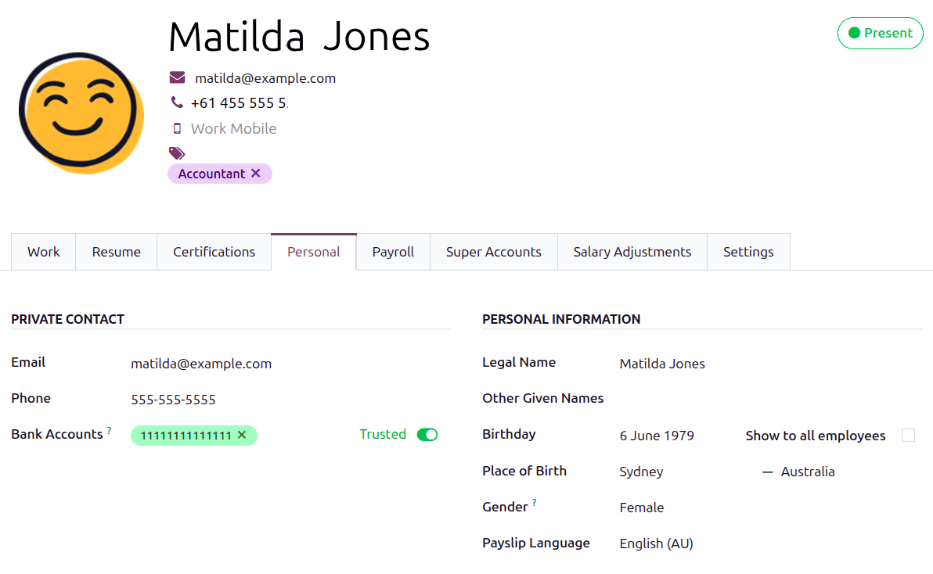
個人タブ
*個人連絡先*セクションの:guilabel:`銀行口座`フィールドに、従業員が最低1つの:ref:`信頼できる銀行口座 <employees/private-contact>`を登録していることを確認してください。
これらのアカウントは従業員への支払いに使用されます。信頼できる銀行アカウントがない従業員の給与は処理**できません**。信頼できる銀行アカウントが設定されていない場合、**給与**ダッシュボードに警告が表示され、給与処理を試みるとエラーが発生します。
次のフィールドが設定されていることを確認してください:メール、電話、正式氏名、その他のミドルネーム、生年月日、性別、個人住所、配偶者の有無、および:guilabel:扶養児童数。
給与タブ
以下のセクションで、従業員の契約、居住ステータス、税務処理、控除などに関するすべての情報を入力します。
契約概要セクション
このセクションには、給与計算を行うための情報が含まれています。
:guilabel:`給与体系タイプ`を:guilabel:`オーストラリア従業員`に設定し、:guilabel:`勤務時間`を:guilabel:`AU 標準38時間/週`に設定したままにします。この体系は、|ATO|のすべての税スケジュールをカバーしています。
**勤怠**または**計画**アプリを使用する場合は、:guilabel:`勤務記録元`を選択して、従業員の給与明細で勤務時間と勤務日をどのように計上するかを定義します。
勤務スケジュール:勤務記録は、契約開始日から従業員の勤務スケジュールに基づいて自動的に生成されます。
Example
従業員が週38時間勤務し、契約が01/01に開始され、今日の日付が16/01で、ユーザが14/01~20/01の給与計算を生成する場合、未払休暇を取得しなければ、給与明細の勤務時間は自動的に38時間(5 * 7.36時間)と計算されます。
勤怠:勤務記録は、**勤怠**アプリで出退勤を記録した後にのみ生成されます。なお、勤怠はインポートできます。
計画:勤務記録は、**計画**アプリの計画シフトから生成されます。
重要
タイムシートはOdooの勤務記録に影響しません。タイムシートをOdooにインポートする必要がある場合は、:menuselection:`給与計算アプリ --> 勤務記録 --> 勤務記録`に移動してインポートしてください。
次のフィールドが設定されていることを確認してください:
Select Fixed Wage for full-time and part-time employees.
Select Hourly Wage for casual workers. This allows for adding a
Casual Loadingpercentage.ちなみに
給与の構造タイプでデフォルトの賃金種別を設定すると、従業員を一括設定できます。必要に応じて、例外が必要な場合は個々の従業員レコードでデフォルトを上書きできます。
Wage: Enter the wage, and select the corresponding time period. The following options are the only pay run frequencies accepted by Australia: Daily, Weekly, Fortnightly (bi-weekly), Monthly, and Quarterly.
Wage / Period: Assign a wage to the contract according to the pay frequency. On payslips, the corresponding annual and hourly rates will be computed automatically.
Employee Type: Select the type of employee.
Contract Type: Determines how the employee is paid and classified, such as Permanent, Temporary, Apprenticeship.
Pay Category: Select Australia: Employee for this field. This defines when the employee is paid, their default working schedule, and the work entry type it applies to.
スケジュールセクション
勤務記録元: 指定された支払期間中に給与の勤務記録がどのように生成されるかを定義します。オプションは次のとおりです:
勤務スケジュール:従業員に割り当てられた:ref:`勤務スケジュール <employees/schedule>`(例:週40時間)に基づきます。
勤怠: **勤怠**アプリの承認されたチェックイン時間に基づきます。
計画: **計画**アプリのスケジュール済シフトに基づきます。
Working Hours: Using the drop-down menu, select the default work schedule. This is particularly important for employees available to receive overtime pay (typically hourly employees, not salaried). The common selection is AU Standard 38 hours/week.
General section
Regular Pay Day: Day of a week to process the payments if relevant.
Report in BAS - W3: Enable this to add PAYG withholding amounts in BAS section W3 instead of W2. Refer to the ATO's web page on PAYG withholding for more information.
Personal information section
Non-resident: Check this box if the employee is not a legal resident of Australia.
Tax-free Threshold: Check this box if the employee is claiming tax-free threshold.
TFN Status: Using the drop-down menu, select the employee's declaration.
Tax File Number: Enter the employee's tax file number.
Previous Payroll ID: This is only available in Debug Mode. This should be used if the employee has payroll records in a previous system and you want to maintain payslip continuity in Odoo.
Tax and contributions sections
Employment Type: Select the kind of employment the employee has. This affects tax calculations. Options are Full time, Part time, Casual, Labour hire, Voluntary agreement, Death beneficiary, or Non-employee.
Income Stream Type: Select where the employee is receiving their pay from. The typical employee is Salary and wages, however some other circumstances may require a different selection.
税務処遇区分:STPフェーズ2レポートには、各従業員の6文字の税務処遇コードが含まれます。税務処遇コードは、従業員から源泉徴収される金額に影響を与える可能性のある要因を説明する簡略的な方法です。STPソリューションは、これらのコードのレポート作成を自動化し、報告される税務処遇コードが有効であることを保証します。このコードの作成は自動化されていますが、それでもSTPレポートの一部であり、その意味を理解することが重要です。詳細については、ATOウェブサイトでSTPフェーズ2を通じて雇用および税務情報を報告する方法をご確認ください。
HELP / STSL:従業員がHELP(高等教育ローンプログラム)ローンまたはSTSL(学習訓練支援ローン)の受給者である場合は、このチェックボックスをクリックします。
メディケア変更フォームおよびメディケア課徴金:ファイルをアップロードをクリックして記入済みのフォームをアップロードし、該当する場合は適切な課徴金を選択します。
控除、相殺、および源泉徴収セクション
児童扶養控除:PEA(保護所得額)を条件として、各給与期間ごとに控除する必要がある金額。
児童扶養差押額 %:児童扶養に向けて法的に源泉徴収され支払われる給与の割合。
追加給与の源泉徴収:PEA(保護所得額)を条件として、各給与期間ごとに控除する必要がある金額。
源泉徴収変更:特定の状況(例:経済的困難またはATO承認)に基づく標準税源泉徴収率の正式な調整。
追加源泉徴収額:PAYG源泉徴収(スケジュール14)5の後に従業員の給与から源泉徴収される追加金額。
休暇手当/職場寄付セクション
休暇手当の対象:従業員が休暇手当の対象である場合はチェックします。
職場寄付従業員:控除される金額を設定します。
給与犠牲型職場寄付:給与犠牲される金額を設定します(例:控除の代わりに福利厚生を受け取る)。
退職年金拠出セクション
追加交渉退職年金 %:退職年金保証に加えて拠出される追加割合額を設定します。
追加義務退職年金 %:産業協定または裁定義務に従って拠出される追加割合額を設定します。
給与犠牲セクション
給与犠牲型退職年金:従業員が給与の一部をRESC(報告対象雇用者退職年金拠出)アカウント(オーストラリアの退職金口座)に犠牲することを可能にします。
給与犠牲型その他の福利厚生:従業員が給与の一部を他の形態の福利厚生に向けて犠牲することを可能にします。詳細については、従業員向け給与犠牲に関するATOのウェブページを参照してください。
注釈
その他の福利厚生のための給与犠牲は、FBT(付加給付税)レポート作成には影響しません。
スーパーアカウントタブ
スーパーアカウントは、オーストラリアの退職貯蓄口座を指す用語です。このタブには、従業員のさまざまな退職金口座、つまりスーパーファンドが格納されます。
注釈
従業員がExtra Negotiated Super、Extra Compulsory Super、またはSalary Sacrifice Superannuationを持っている場合、これらの設定は給与計算タブのSuper Contributionsセクションにあります。
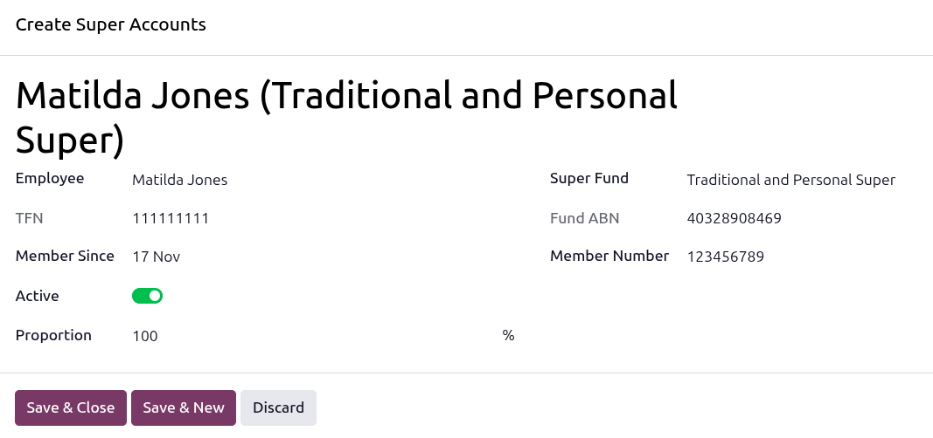
明細追加をクリックします。Create Super Accountsポップアップウィンドウで、以下の情報を入力します:
従業員:このフィールドで従業員が選択されていることを確認します。
TFN:従業員フォームの給与計算タブに入力されたTFNがこのフィールドに入力され、変更できません。
Member Since:デフォルトでは、現在の日付がこのフィールドに入力されます。従業員がスーパーファンドを作成した日付を選択します。
稼働中:アカウントが有効な場合は、このオプションを有効にします(これが通常のシナリオです)。
Proportion:アカウントに追加される割合を入力します。デフォルトでは、フィールドに
100が表示されます。注釈
従業員の拠出金を複数のファンドに同時に送信する必要がある場合は、Proportionフィールドを使用します。
Super Fund:ドロップダウンメニューで、スーパーファンドに関連するアカウントのタイプを選択します。
Fund ABN:このフィールドには、選択したSuper FundのABNが自動入力され、変更できません。
Member Number:Super Fundを選択すると、このフィールドが表示されます。従業員のスーパーファンドアカウントのメンバー番号を入力します。
ちなみに
Odooには、事前にインストールおよび更新されたスーパーファンドが付属していますが、自己管理型スーパーファンド(SMSF)はに移動して追加できます。すべてのスーパーアカウントを管理するには、に移動します。
給与調整タブ
従業員に手当(洗濯手当、旅費手当、キロメートル単価手当、交通手当など)がある場合は、給与調整タブで設定します。
STP責任者従業員
STPの責任を負う従業員を1名指名する必要があります。従業員アプリに移動し、希望する従業員を選択します。その従業員プロフィールで、次のフィールドが設定されていることを確認します:名前、勤務先電話番号、勤務先メール、および職位。
銀行口座と銀行仕訳帳
クリアリングハウスを介して口座振替が行われる銀行口座を設定する必要があります。
に移動します。新規をクリックして銀行口座を追加すると、銀行口座フォームが読み込まれます。
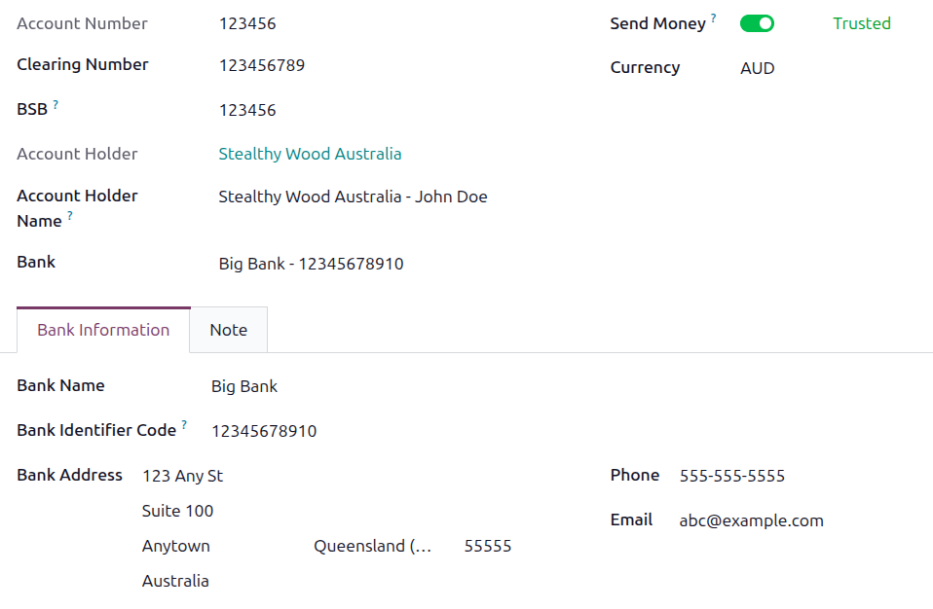
フォームを設定し、次のフィールドが入力されていることを確認します:
口座番号:このフィールドに銀行口座番号を入力します。
クリアリング番号:このフィールドにクリアリング番号を入力します。
BSB:このフィールドに銀行支店コードを入力します。
口座名義人:ドロップダウンメニューを使用して、口座名義人に対応する**連絡先**アプリのレコード(通常は会社)を選択します。
口座名義人名:選択した口座名義人がデフォルトでこのフィールドに入力されます。必要に応じて修正してください。
銀行:ドロップダウンメニューを使用して、口座が属する銀行を選択します。選択すると、銀行情報タブが表示され、さまざまな銀行情報が含まれます。このタブに必要な編集を行ってください。
送金:このトグルが信頼済みに設定されていることを確認します。
通貨:このフィールドをAUDに設定します。
次に、に移動し、対応する銀行仕訳帳を選択します。仕訳タブの銀行口座番号が、上記で設定した銀行口座と同じであることを確認します。
重要
Odooは、従業員の退職年金を支払うために、この口座から直接引き落としを行います。
給与設定
給与計算アプリ内のいくつかのセクションでは、オーストラリア固有の給与体系、体系タイプ、ルール、およびパラメータもインストールされます。
給与体系と体系タイプ
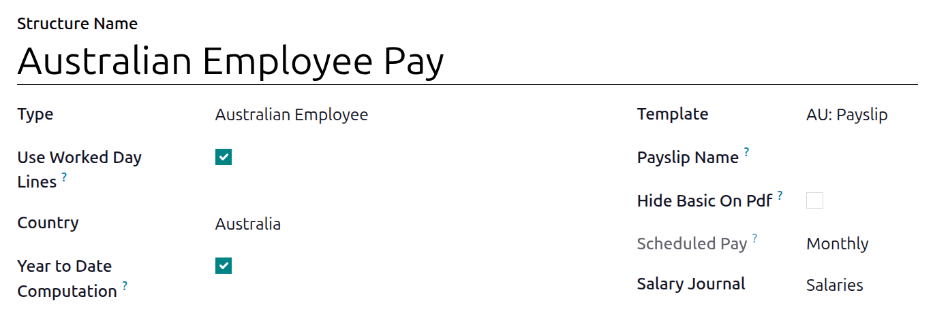
l10n_au_hr_payrollモジュールがインストールされると、新しい給与体系であるオーストラリア従業員がインストールされます。この体系には、1つの体系タイプであるオーストラリア従業員給与が含まれます。
給与体系には、給与計算アプリに従業員の給与明細の計算方法を指示する、すべての個別の給与ルールが含まれています。

給与規則
給与体系に何をすべきかを指示する給与ルールを表示するには、に移動し、オーストラリア従業員グループを展開してオーストラリア従業員給与体系タイプを表示します。オーストラリア従業員給与をクリックして、詳細な給与ルールを表示します。
ルールパラメーター
一部の計算では、特定の率や賃金上限が必要です。ルールパラメーターを使用すると、給与ルールで参照する値(パーセンテージまたは固定金額)をリストできます。
ほとんどのルールは、パラメーターモジュールに保存されている情報を取得して、ルールの率(パーセンテージ)と上限(ドル金額)を取得します。
ルールパラメーターを表示するには、:menuselection:`給与アプリ --> 設定 --> ルールパラメーター`に移動します。ここには、リンクされた:guilabel:`給与ルール`と共にすべてのルールパラメーターが表示され、アクセスできます。ルールの:guilabel:`名前`を検索してルールに関連付けられたパラメーターを確認し、必要に応じて編集します。
重要
Odooは、現在の暦年の更新されたルールパラメータを追加します。国または地方のパラメータが変更され、Odooによって作成されたルールパラメータと異なる場合を**除き**、ルールパラメータを編集することは**推奨されません**。ルールパラメータに変更を加える*前に*、すべての地方および国の規制を確認してください。
給与計算のオンボーディング
会社、STP責任従業員、および口座振替用の銀行仕訳帳が設定されたら、に移動してオンボーディングプロセスを開始します。
オーストラリアのローカライゼーションセクションまでスクロールし、SuperStreamとSingle Touch Payrollの下で給与計算モードを選択します。有効なサブスクリプションコードを持つ本番データベースの場合は本番を選択し、それ以外の場合はテストを選択します。次に、給与計算オンボーディングを開始ボタンをクリックすると、給与計算オンボーディングポップアップウィンドウが読み込まれます。
重要
本番環境を設定する前に、テストデータベースで給与計算をテストすることを強くお勧めします。本番データベースで処理された給与計算は、すべてATOに直接送信されるためです。
給与計算責任者ステージで、STP責任従業員を給与計算責任者フィールドで選択し、次のステップボタンをクリックします。
承認済みステージで、質問雇用主に代わってこのサービスに登録する権限がありますかに対してはいオプションをクリックし、次のステップボタンをクリックします。
従業員の詳細ステージで、ビジネスの詳細を確認してすべて正しいことを確認し、次のステップをクリックします。
銀行の詳細ステージで、会社の口座振替用の銀行仕訳帳を選択し、次のステップをクリックします。
署名ステージで、以下のPDFを読みます:
Odooの利用規約
SuperChoice FSG PDS DDA
ドキュメントを確認したら、ドキュメントを読んだことを証明する2つのチェックボックスをクリックし、登録ボタンをクリックします。
重要
署名する前に、入力されたドキュメントを注意深く読んでください。
最後に、Odooは、会社が他のSTPソフトウェアからOdooに切り替える必要がある場合の手順に関するアドバイスを提供します。
YTD残高のインポートポップアップウィンドウで、以前の給与計算システムがゼロにリセットされている場合、または以前の給与計算システムがない場合は、以前の給与計算をゼロ化を選択します。次に、対応するフィールドに以前のBMS IDを入力します。
注釈
BMS IDは、給与計算システムにおける組織の*ビジネス管理システム識別子*です。これは、他の給与計算システムからOdooに移行する際に重要です。従業員が給与明細とATOポータルで継続的な年初来記録を維持できるようにするためです。
対応するフィールドに会計年度開始日を入力し、転送してYTDを生成ボタンをクリックします。
YTD残高のインポート
年初来残高をインポートするには、に移動します。
以前のソフトウェアからYTD残高をインポートした後、BMS IDと給与計算IDの変更をATOに通知する必要があります。このステップは戦略1には適用されません。
To do so, after importing YTD balances, navigate to , and submit the update event created for this purpose.
Once the update event submitted to the ATO, pay runs and payslips can be created for employees.
Run Australian payroll
給与を実施する前に、給与担当者は従業員の勤務記録を最終確認して、給与の正確性を確認し、エラーを検出する必要があります。これには、すべての休暇が承認されていること、および残業時間が適切であることの確認が含まれます。
勤務記録は、従業員の:doc:`契約 <../contracts>`設定に基づいて同期されます。Odooは、割り当てられた勤務スケジュール、勤怠記録、計画スケジュール、および承認された休暇から取得します。
Once everything is correct, draft payslips can be created individually or in batches, referred to in the Payroll app as pay runs.
重要
In Australia, individual payslips (not part of a pay run) are considered out-of-cycle runs. The same payslip rules apply, but the way individual payslips are submitted to the ATO in the framework of STP is slightly different.
Adding an out-of-cycle payslip to an existing batch is not recommended.

注釈
To reduce payroll processing time, payroll officer typically handle payslips in batches. These batches can be grouped by wage type (e.g., fixed salary or hourly), pay schedule (weekly, bi-weekly, or monthly), department (direct cost or administration), or any other structure that suits the company.
Create a pay run
First, create a pay run for the desired time period. Navigate to and click New. Select the desired Salary Structure, Pay Schedule, and time Period, then click Continue.
Select the employees to create the pay run for, then click Select.
ちなみに
Employees on a pay run can be filtered by Salary Structures.
Work entries are directly linked to the time an employee worked. They can be created in the following ways:
Automatically, using the employee's work schedule.
Automatically, using the Attendances app
Automatically, after publishing planned shifts.
Manually, via import.
To manually upload work entries, navigate to , and view the data in a list. Next, click the (Actions) icon and select Import Records.
ちなみに
Alternatively, use the built-in Timesheets app to record hours. These can then be exported, adjusted slightly (with a few field changes), and re-imported as work entries.
重要
Currently there is no integration with Odoo's Timesheets app.
給与明細を生成
Payslips can be generated in two ways:
給与処理:オーストラリアで推奨される方法。
サイクル外給与明細:主に退職給与明細、または給与サイクル外のその他の支払いに使用されます。
1回の給与処理で作成できる給与明細の数に制限はありません。
給与処理を作成すると、従業員ごとに1つの給与明細が待機ステージで作成され、検証前に確認および修正できます。
注釈
今後、実勤務時間に関連しない給与明細もサイクル外給与明細を使用して処理する必要があります。
給与明細
給与明細フォームビューには、2種類の入力があります:
勤務日数:従業員の契約に設定された勤務記録ソースに基づいて計算されます。勤務記録は、勤怠、残業時間、土曜日レート、日曜日レート、祝日レートなど、さまざまなタイプに応じて構成できます。
給与入力:現在の給与期間中の実勤務時間とはほとんど関係のない、さまざまなタイプの個別の支払いまたは付与数(手当、一時金、控除、退職金、休暇など)。以前に構成された給与控除は、単に契約に添付された定期的なその他の入力です。
*給与計算*タブの下で、Odooは従業員、契約、実勤務時間、給与入力タイプに基づいて給与明細ルールを自動的に計算します。
給与体系*Australian Employee*には、給与明細の入力に応じて自動的に計算され動的に表示される35の給与明細ルールがあります。
Example
付属の給与明細の給与期間には、次のルールが適用されます:
基本給:犠牲前の総給与(すべての控除前の契約総額)。
通常時間報酬:スーパーギャランティーの割合を適用する必要がある金額
給与犠牲合計:年金に犠牲にされた150ドルを含みます
課税対象手当支払い:10ドルの手当を含みます(この場合はキロメートルあたりのセント)
課税対象給与:総給与額から非課税額を差し引いた額
給与源泉徴収および源泉徴収合計:課税対象給与から源泉徴収され、ATOに送金される税額の合計。
純給与:すべての税金と控除後の従業員の実際の賃金、つまり「手取り給与」。
優遇スーパー拠出:このシナリオでは、スーパーギャランティーに加えて従業員のスーパーファンドに支払われる年金に犠牲にされた金額
スーパーギャランティー:これは通常時間報酬額の12%として計算されます
給与明細の確定
すべての給与明細データが正しいと判断されたら、給与処理でドラフト仕訳を作成をクリックします。これは、管理上の理由から給与明細ごとに行うこともできます。
これにはいくつかの影響があります:
従業員は給与明細をメール経由およびポータルアクセシビリティで受け取ります。
バッチおよびその給与明細を完了としてマークします。
給与計算設定に応じて、給与明細ごとにドラフト会計エントリを作成するか、バッチ全体で1つのエントリを作成します。この段階で、経理担当者は仕訳を記帳して、貸借対照表、損益計算書、およびBASレポートに反映できます。
STPの提出準備(またはSTPコンプライアンスの一環としてATOに申告する給与データ)を行います。これは、で定義されたSTP責任者ユーザが実行する必要があります。
SuperStreamコンプライアンスの一環として、退職年金拠出明細を準備します。これは、で選択されたHR Super Sendユーザが実行する必要があります。
会計への影響
オーストラリアの勘定科目表から4つの勘定科目が給与計算ローカライゼーションに含まれています:
611000 給与・賃金230100 従業員給与税230200 雇用者給与税230000 未払給与
注釈
勘定科目表の設定は、会社がオーストラリアに所在する場合、デフォルトで行われます。勘定科目コードと名称は、会社のニーズに合わせて編集できます。給与ルール(給与体系で使用)に関連付けられた勘定科目表勘定科目がない場合、Odooは仕訳の性質に関係なく、`給与経費`勘定科目を使用して仕訳エントリを作成します。
給与明細が確認されると、給与仕訳帳で給与明細ごとにドラフト仕訳エントリが作成されます。
給与明細にリンクされた仕訳エントリの詳細レベルは、従業員設定の構成方法および給与ルールの勘定科目によって決まります。
注釈
会計に影響する給与ルールは以下の通りです:
手数料および控除
源泉徴収合計
子供扶養合計
経費精算
手取給与
コンセッショナル退職年金拠出
スーパーアニュエーション保証
仕訳が転記されると、事前定義されたアカウントにより、会社の貸借対照表(PAYGW、賃金、および退職年金負債)と損益計算書(賃金および退職年金経費)に影響します。さらに、従業員の総賃金とPAYG源泉徴収により、関連期間のBASレポートが更新されます(Tax Grid: W1およびW2を参照)。アカウントは会社の勘定科目表に合わせて調整できます。
BASの期末処理
BASレポートの期末処理に給与計算セクション(W1~W5)が含まれるようになりました
最も一般的:
W1:給与、賃金およびその他の支払いの合計
W2:W1に表示される給与または賃金およびその他の支払いから源泉徴収された金額
W5:源泉徴収された金額の合計(W2 + W4 + W3)
特別なケース
W4:ABNが記載されていない場合に源泉徴収された金額(給与税ではありません!W4の金額は、No ABN税を使用してベンダー請求書に記録できます)
W3:その他の源泉徴収額(W2またはW4に表示されている金額を除く)。これを使用するには、従業員のレコードの給与計算タブでReport in W3チェックボックスを選択します。
STPファイルをATOに提出
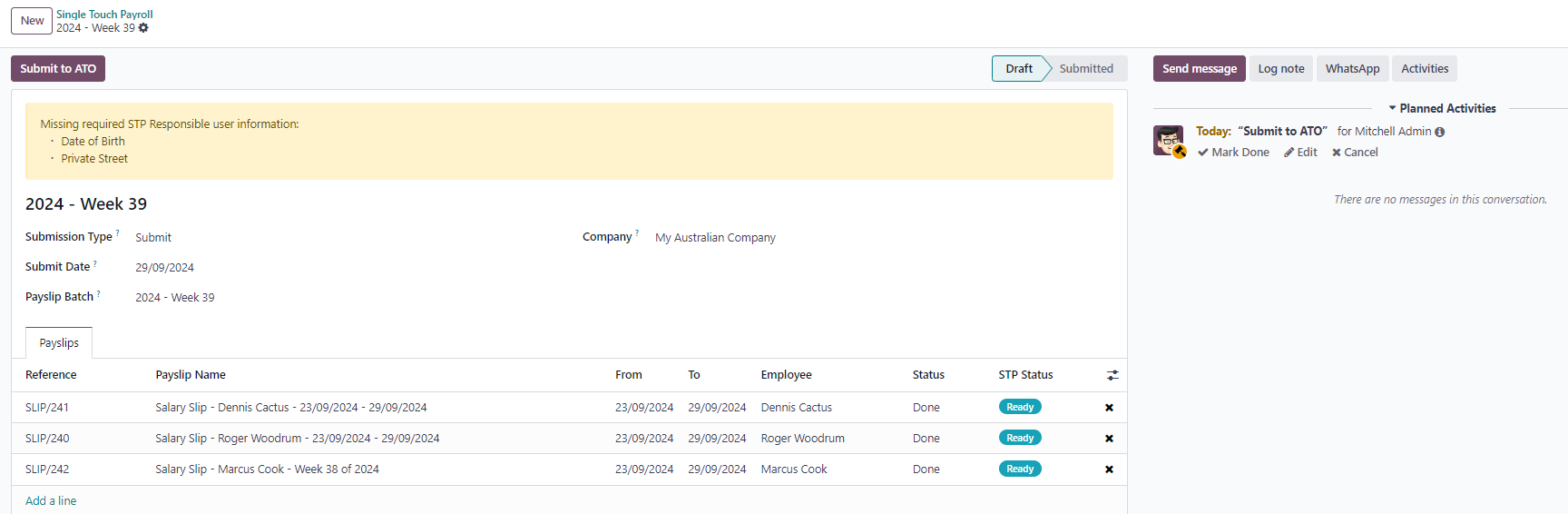
|ATO|の要件に従い、給与実行の|STP|提出は給与支払日*当日またはそれ以前*に行う**必要があります**。このため、支払いを進める**前**に|STP|データを|ATO|に提出してください。データを提出するには、給与明細または給与実行で:guilabel:`ATOに提出`をクリックします。
ちなみに
重要な情報が不足している場合、警告メッセージが表示されます。
給与実行の|STP|レコードには、いくつかの有用な情報が表示されます:
重要な情報が不足している場合の警告メッセージ。
|STP|責任ユーザに対して自動生成された活動。
この給与実行に含まれる給与明細の概要(このビューから監査可能)。
提出する前に必ず提出テストを行ってください。
|STP|レコードの準備ができたら、:guilabel:`ATOに提出`をクリックし、関連する取引条件を読んで同意してください。
給与明細の支払い、払い戻し、印刷
給与明細がATOに提出されると、2つのオプションが表示されます:
済とする:Odooを会計に使用していない場合は、これをクリックします(これは給与計算が支払われたという内部メモとして機能します)。
支払済:後で照合するための支払いファイルを生成する場合は、これをクリックします。ここで、支払い方法としてABAクレジット譲渡を選択することもできます。ABAファイルは給与計算から直接ダウンロードできます。
退職年金拠出
従業員の退職年金基金への退職年金支払いは、少なくとも四半期に1回、またはPayday Superの準備時にはより頻繁に処理する必要があります。
退職年金拠出記録にアクセスする方法は2つあります:
に移動します。
個別の給与明細にある退職年金拠出スマートボタンをクリックします。
退職年金記録情報には以下が含まれます:
銀行情報(口座振替処理に使用)
拠出に関連する給与明細行
各従業員の拠出額
レポーティングステータス
口座振替ステータス
ファンド更新バナー(必要な更新または問題を強調表示するため)
退職年金の支払い
退職年金記録をロックします。に移動して記録をロックします。ロックされると、それ以降の拠出は新しい退職年金記録を作成します。これは、**購買**アプリで新しいプロダクトを補充すると新しいRFQが作成されるのと同じです。
Odooに支払い記録を作成し、決済機関が直接引き落としで拠出金を回収することを承認する、スーパーアニュエーション支払いを登録します。
以下のステータスが更新されるまで待ちます:
直接引き落としステータス(雇用主から決済機関への支払いステータス)
ファンド支払いステータス(決済機関からスーパーアニュエーションファンドへの支払いステータス)
支払いステータス(取引全体の支払いステータス)
照合します。これで、支払いを銀行取引明細書と照合できます。
注釈
2026年7月1日より、オーストラリアの企業は給与と賃金と同時にスーパーアニュエーションを支払うことが必須になります。この政府の取り組みはPayday Superと呼ばれています。詳細については、ATO ウェブサイトをご覧ください。
特別なケース
以下は一般的な状況とその解決策です:
スーパーアニュエーション支払いをキャンセルする必要がある場合はどうすればよいですか?
に移動します。キャンセルするエントリを見つけて、キャンセルをクリックします。チャッターログに直接引き落としステータスに関する情報が表示され、キャンセルか払い戻しかを識別できます。
直接引き落とし支払いが失敗した場合はどうすればよいですか?
スーパーアニュエーション記録で、直接引き落としステータスが失敗とマークされます。スーパーアニュエーション取引を再送信するか、キャンセルしてください。
ファンド支払いの1つが失敗した場合はどうすればよいですか?
スーパーアニュエーション記録明細で、ファンド支払いステータスが失敗とマークされます。スーパーアニュエーション取引を再送信するか、キャンセルしてください。
給与と他のアプリの連携
以下のアプリは給与計算アプリと統合されており、特定の設定または考慮事項が必要です。
休暇
いかなる種類の休暇を記録しても、従業員の勤務記録が置き換えられます。これは、休暇タイプが勤務記録タイプにリンクされているために発生します。
に移動します。各タイプについて、給与計算セクションで以下の2つのフィールドを設定します:
勤務記録タイプ:給与明細の勤務日数テーブルで選択される勤務記録を定義します。
未使用休暇タイプ:一般休暇、長期勤続休暇、または退職時未払から選択します。退職時未払が選択されている場合、この休暇タイプの残余休暇残高は、退職時に権利として表示されません。
費用
- に移動し、このオプションを有効にします。
給与明細で精算。
給与計算対象の従業員が承認された経費の精算を申請した場合、2つの方法で精算できます:
経費を給与計算の外で精算する場合は、仕訳を転記をクリックします。支払いは手動で行う必要があります。
経費を次回の給与計算の一部として精算する場合は、代わりに次回の給与明細でレポートをクリックします。
経費は給与明細の給与入力、給与計算、および印刷された給与明細に表示されます。
勤怠管理
従業員レコードで、勤務記録元のURLフィールドを勤怠に設定します。
従業員が勤怠アプリでサインインおよびサインアウトすると、すぐに勤務記録が作成されます。
給与明細には、実際に勤務した時間のみが勤務日数と時間の表に表示されます。
計画
従業員レコードで、勤務記録元のURLフィールドを計画に設定します。
計画シフトが公開されると、すぐに勤務記録が作成されます。
給与明細には、勤務した時間のみが勤務日数の表に表示されます。
臨時従業員
臨時雇用はオーストラリアとニュージーランドに特有のものです。
従業員は、雇用開始時に次のいずれかが適用される場合、臨時とみなされます:
確固たるコミットメントがない
さまざまな関連要因を考慮して、継続的かつ無期限の勤務に対する確固たる事前のコミットメントがなく、固定的または継続的な勤務のコミットメントがないため、Odooでは臨時従業員に対して勤務スケジュールを確実に使用することができません。
代わりに、実際の勤務記録を記録するには計画または勤怠アプリを使用することをお勧めします。
注釈
臨時従業員の場合、従業員レコードの勤務時間フィールドは空のままにしておくことができます。
臨時手当の受給資格
裁定、登録された合意、または雇用契約に基づいて、臨時手当または特定の臨時給与率を受け取る資格があります。
固定賃金ではなく時給ベースで支払われる従業員に対して、カジュアルローディング率を適用できます。これは、フルタイムまたはパートタイムのスタッフを対象としています。
割増率
カジュアルローディングに加えて、Odooではシフトのタイミング(土曜日、日曜日、祝日など)に基づいて割増率を適用できます。
これを実装するには、各割増カテゴリーに対して別々の勤務記録タイプを作成します。
残業時間
割増率と同じフィールドを使用して、残業時間に対する追加の割合を適用できます。
各残業タイプに対して、別々の勤務記録タイプを作成します。割増とは異なり、残業時間にはカジュアルローディングが適用されないため、残業は異なります。
カジュアルワーカー率の管理
適切な割増および残業率を使用して、すべての勤務記録タイプを設定します。
勤怠アプリで勤務記録を毎日または毎週手動で更新し、正しい勤務記録タイプに割り当てます。
手動更新が適切でない場合、実用的な代替手段は、スプレッドシートから勤務記録をインポートすることです。
この情報は、従業員の給与明細で確認できます。勤務記録にすばやくアクセスして調整や出勤記録を行うための2つのアクティブなスマートボタンがあります。
従業員の退職
従業員を退職させるには、に移動します。次のフィールドを入力する必要があります:
契約終了日:退職が確認されると、この日付が自動的に契約に追加され、日付に達すると契約が期限切れとしてマークされます。
終了タイプコード:ATOのSTPレポートに必須のフィールドです。
退職タイプ:人員整理のタイプ(真正または非真正)は、未使用の年次休暇および長期勤続休暇の源泉徴収の計算に影響します。
最終給与明細は最終支払いとしてマークされます。通常の賃金と手当に加えて、Odooによって自動計算される未使用の休暇が含まれます。
これらの支払いに加えて、ETPを追加できます。これらは2つのタイプがあります:除外ETPおよび非除外ETP。これらは単に異なる課税方法があり、異なるタイプの雇用シナリオをカバーします。また、人員整理のタイプにも依存します。詳細については、ATOウェブサイトをご覧ください。
注釈
年次休暇はATOスケジュール7に従って課税されます。ETPはATOスケジュール11に従って課税されます。
詳細設定
従業員の給与に追加する必要がある入力項目が、デフォルトの入力タイプでカバーされていない場合、他の入力タイプを設定または作成できます。
その他の入力タイプ
他の入力タイプを編集または作成するには、:menuselection:`給与計算 --> 設定 --> その他の入力タイプ`に移動します。既存のタイプを変更するには、ルールをクリックして必要な変更を行います。新しい入力タイプを作成するには、:guilabel:`新規`をクリックし、:guilabel:`給与明細その他の入力タイプ`フォームに記入します。
重要
合計63個の他の入力タイプがオーストラリアの給与計算ローカライゼーションに関連しています。これらの他の入力タイプは、|STP|の枠組みでは使用**できない**ため、使用することは**推奨されません**。これらはアーカイブまたは削除できます。
使用されている各入力タイプで、以下のフィールドが入力されていることを確認してください:
支払タイプ: ドロップダウンメニューを使用して、入力タイプの分類を選択します。デフォルトのオプションは次のとおりです:
ETP: 入力は:abbr:`ETP (雇用終了支払)`です。これらは除外または非除外のいずれかと見なされます。:abbr:`ETP (雇用終了支払)`構成品の課税に関する|ATO|ウェブページを参照してください。
手当: 入力は、従業員に給与とは別に支払われる金額です。これらの手当の一部は、洗濯、交通費など、現代の裁定により義務付けられています。
重要
キロメートルあたりのセント数や旅費手当など、さまざまな源泉徴収率の対象となる手当の使用を計画している場合は、Odoが特定のビジネスケースを現在カバーしているかどうかを確認するため、Odoに連絡してください。
注釈
Odoo 18の時点で、:guilabel:`洗濯`など、承認されたユニフォームに使用される一部の手当は、2つの他の入力によって管理されています。1つは|ATO|制限までの支払額を記録するため、もう1つはATO制限を超える金額を記録するためです。これは、OdooがPAYGWを正しく計算するために必要です。一部の企業では、従業員に応じて手当の報告をOTEから給与&賃金にシフトする必要がある場合があります。この場合、入力タイプは既存の他の入力タイプから複製および再設定する必要があります。たとえば、:guilabel:`業務関連非経費: 特定の業務、活動、障害、スキル、資格を補償するための手当`は、デフォルトでOTEです。
控除: 入力は、組合費や育児支援などの控除です。
休暇: 入力は、単一の給与期間に関係しない休暇関連の他の入力です (一括払い、勤務中の休暇の現金化、未使用の休暇など)。
一時金: この入力は、職場復帰と一時金 (未払い分の支払い) です。
その他: 入力は、独自の特定のロジックを持つ他の支払です。
PAYGW処理: このフィールドは、Odoがこの入力タイプに対してどのように税金を源泉徴収するかに影響します。ドロップダウンメニューを使用して、通常、PAYG源泉徴収なし、または:guilabel:`ATO制限を超えて課税`のいずれかを選択します。
退職年金処理: ドロップダウンメニューを使用して、入力が:guilabel:
OTE(一時的な収益)、給与賃金、または:guilabel:`給与&賃金でない`のいずれと見なされるかを選択します。STPコード: このフィールドは、開発者モードでのみ表示されます。このフィールドは、Odoが支払の総額を|ATO|にどのように報告するかを示します。このフィールドがデフォルトですでに入力されている場合は、この値を変更することは**推奨されません**。
OTEである: このフィールドは、このカテゴリで費やされた時間が通常の労働時間収入と見なされるかどうかを決定します。つまり、退職年金保証率が適用されます (例: 通常の勤務、有給休暇など)。
割増率: このフィールドは、このカテゴリで費やされた時間に適用される割増のパーセンテージを決定するために使用されます。業務の種類に応じて、州または業界で適用される割増率を設定することが重要です (例: 土曜日率、日曜日率、残業率など)。
給与計算を締める
エラーがない場合、給与計算期間の給与計算が完了します。
レポート
オーストラリアのローカライゼーションには、オーストラリア独自のいくつかのレポートが含まれており、退職年金基金の拠出、シングルタッチ給与計算、:abbr:`STP (シングルタッチ給与計算)`最終化に関する情報、および従業員の雇用終了機能を提供します。
STP最終化
オーストラリアの会計年度は6月30日に終了しますが、STPの最終申告の期限は7月14日です。これは全従業員に対する単一のレポートで行うことも、個別に行うこともできます。
EOFY確定
会計年度のSTPを最終化するには、に移動すると、給与計算を最終化ポップアップウィンドウが読み込まれます。
会社、ABN、および支店コードは会社情報から入力されます。
フォームで以下のフィールドを設定します:
BMS ID: ATOが発行した会社のBMS IDを入力します。
EOFY 申告: このチェックボックスを選択して、最終化が会計年度全体に対するものであることを示します (個別の最終化ではありません)。選択すると、レポートの名前が
EOFY Finalisation - YYYY/YYに変更されます。最終化: このチェックボックスを選択して、これが最終化であり修正ではないことを示します。
開始日: このフィールドにはデフォルトで
1 Julyが表示されます。終了日: EOFY 申告が選択されている場合、このフィールドには
30 June YYYYが表示されます会計年度: 現在の会計年度がこのフィールドに入力されます。
責任ユーザ: ドロップダウンメニューを使用して、このレポートの責任者を選択します。
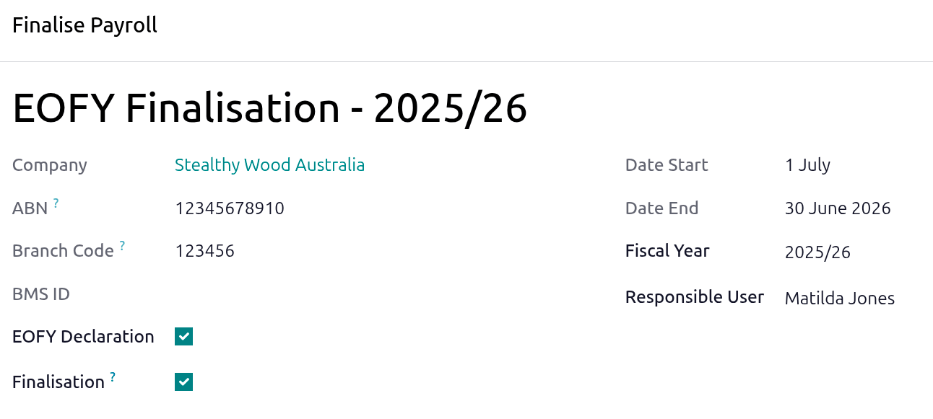
最終化する稼働中および退職した従業員の両方が従業員最終化タブに表示されます。すべての従業員のすべての残高が正しいことを確認してください。確認後、ATO に送信をクリックしてレポートを作成し、送信します。
会計年度終了後、従業員のオンライン所得明細書の支払い情報が Tax ready に変わります。
個別最終申告
従業員は年度中に個別に最終化できます。これは次の場合に役立ちます:
最終化がATOに送信された*後*に、単発の (サイクル外の) 支払いが行われた場合。
従業員が年度中に退職した後。
個別の最終化を作成するには、に移動します。
フォームの上半分を通常の年次最終化と同じ方法で設定しますが、EOFY 申告の横にあるチェックボックスは選択**しないでください**。これをオフのままにすると、期限日フィールドが表示されます。これにはデフォルトで現在の日付が入力されます。必要に応じてこの日付を調整してください。
次に、従業員最終化タブで明細追加をクリックし、従業員を選択して、最終化する従業員を手動で追加します。
重要
従業員レコードが会計年度の途中で最終化された場合、ATOは会計年度終了**後**まで、従業員の税務申告書に情報を事前入力**しません**。
ATO Security Compliance Requirements
To ensure STP compliance, the ATO requires Digital Service Providers (DSPs) like Odoo to adhere to strict security standards. The following requirements have been implemented within the Odoo ecosystem:
Audit Logging: Odoo maintains comprehensive audit logs for all payroll and accounting-related records. These logs are stored in the database and synchronized with our IAP server for a rolling 12-month period.
Mandatory MFA: Multi-Factor Authentication (MFA) is mandatory for all users with access to payroll and accounting records. This security feature cannot be disabled.
Authentication Persistence: The "Remember Me" functionality is limited to a maximum of 24 hours after 2FA authentication. Once this period expires, Odoo will automatically log the user out and require a fresh 2FA login.
Idle Session Timeout: Sessions will automatically time out after 30 minutes of inactivity.
Brute Force Protection: User accounts will be locked after a maximum of 5 unsuccessful login attempts.
Onshore Data Hosting: By default, all payroll and accounting records must be hosted onshore. If data is hosted offshore, the customer or partner must proactively contact the ATO's Digital Partnership Office (DPO).
SSO Restrictions: Users are prohibited from using social media Single Sign-On (SSO) to access sensitive records. While this primarily affects Facebook SSO in standard Odoo, the restriction applies to all third-party social media integrations.
Credential Expiry: Any security tokens or temporary credentials issued to users with access to Odoo STP & SS must expire within 24 hours.
Encryption Integrity: Any technical modifications to encryption keys, encryption at rest, or encryption in transit may jeopardize ATO compliance status.