休暇エントリ
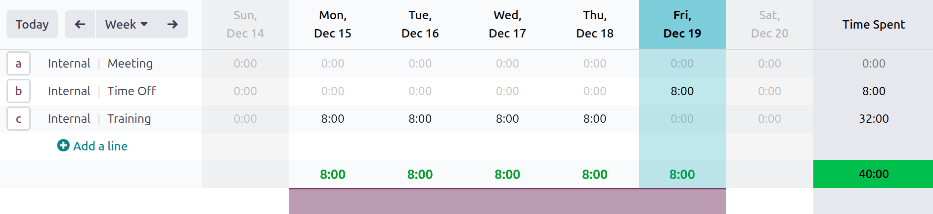
Odooは休暇申請が承認されると、プロジェクトとタスクにタイムシートエントリを自動的に生成します。これにより承認された休暇がタイムシートに正確に反映され、タイムシート検証が効率化されます。
設定
まず:ref:`開発者モード <developer-mode>`を有効にし、**タイムシート**アプリを開き、:menuselection:`設定 --> 設定`に移動します。:guilabel:`休暇`セクションまでスクロールして:guilabel:`休暇`チェックボックスを有効にします。このオプションを有効にすると、検証済みの休暇申請と祝日のタイムシートエントリが作成されます。
有効にすると、:guilabel:`プロジェクト`と:guilabel:`タスク`の2つのフィールドが表示されます。:guilabel:`プロジェクト`のデフォルト選択は:guilabel:`社内`で、:guilabel:`タスク`のデフォルト選択は:guilabel:`休暇`です。これらは休暇申請をどのプロジェクトとタスクに記録するかをOdooに指示します。必要に応じてドロップダウンメニューを使用して変更できます。
注釈
表示される利用可能なオプションは、インストールされているアプリケーションによって異なります。
ワークフロー
従業員が:doc:`休暇を申請 <../../hr/time_off/request_time_off>`し、必要に応じて申請が検証されると、**タイムシート**アプリの該当するプロジェクトとタスクの下に時間が自動的に記録されます。
記録されたエントリを表示するには、**タイムシート**アプリを開き、該当する期間に移動します。休暇は:ref:`設定 <timesheets/config>`に従って対応するフィールドに表示されます。
タイムシートエントリの詳細を表示するには、エントリにカーソルを合わせると表示される:icon:fa-search :guilabel:`(虫眼鏡)`アイコンをクリックすると、詳細なタイムシート情報が表示されます。