
アフターサービス
*アフターサービス*は、個々のチームに対して**ヘルプデスク**アプリケーションで設定できます。有効にすると、ユーザーはチケットから直接、返金の発行、クーポンの生成、返品の処理、および:ref:`修理のスケジュール <helpdesk/repairs>`または:ref:`フィールドサービス作業対応 <helpdesk/field>`を行うことができます。
アフターサービスの設定
まず、特定の**ヘルプデスク**チームでアフターサービスを有効にします。:menuselection:`ヘルプデスクアプリ --> 設定 --> ヘルプデスクチーム`に移動し、サービスを適用するチームをクリックします。次に、チームの設定ページの:guilabel:`アフターサービス`セクションまでスクロールし、有効にする次のオプションを選択します:
返金: 顧客に返金するクレジットノートを発行するか、残りの未払金額を調整します。
クーポン: 既存のクーポンプログラムを通じて割引や無料プロダクトを提供します。
返品: 反転転送を通じて顧客からのプロダクト返品を開始します。
修理: 破損または不良プロダクトの修理オーダを作成します。
フィールドサービス: **フィールドサービス**アプリケーションを通じてオンサイト作業対応を計画します。
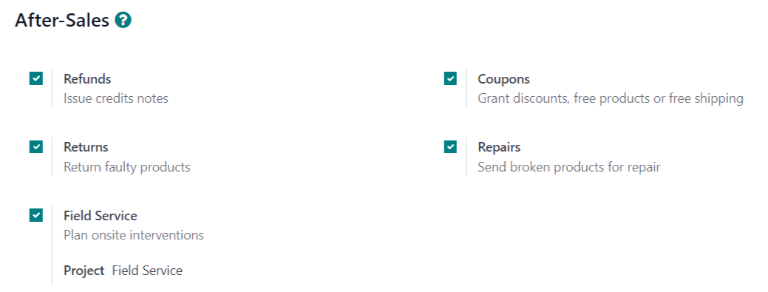
提供されるサービスの種類は、チームが提供するサポートの種類に応じて異なります。
危険
Odooのすべてのアフターサービスは他のアプリケーションとの統合が必要なため、いずれかを有効にすると追加のモジュールやアプリケーションのインストールが必要になる場合があります。One-App-Freeデータベースに新しいアプリケーションをインストールすると、15日間のトライアルが開始されます。トライアル終了時に有料サブスクリプションがデータベースに追加されていない場合、アクセスできなくなります。
クレジットノートで返金を発行
*クレジットノート*とは、顧客に一定の金額が貸記されたことを通知するために発行される文書です。顧客への全額返金や、残りの未払金額の調整に使用できます。通常は**会計**または**請求**アプリケーションから作成されますが、**ヘルプデスク**チケットからも作成できます。
重要
クレジットノートを生成する前に、請求書を転記する**必要があります**。
クレジットノートを作成するには、:menuselection:`ヘルプデスクアプリ`のチケットに移動し、チケットフォームの左上にある:guilabel:`返金`ボタンをクリックします。これにより、:guilabel:`返金`ポップアップウィンドウが開きます。
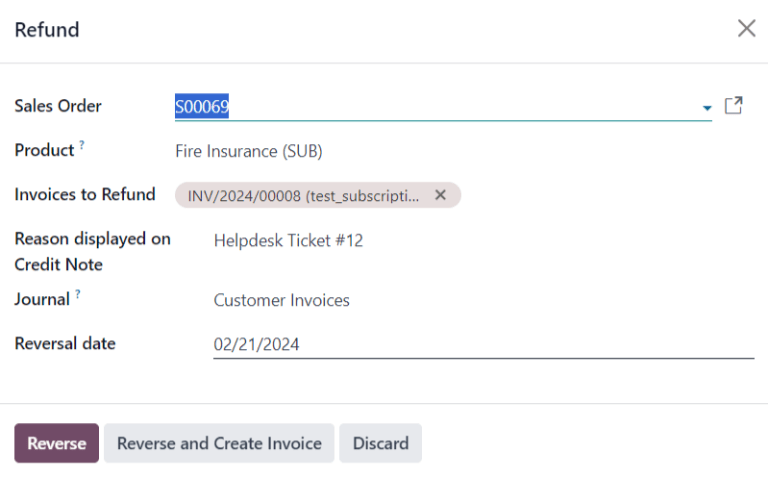
必要な情報をフィールドに入力します:
販売オーダ: 元のチケットで販売オーダが参照されていた場合、このフィールドに自動的に入力されます。
プロダクト: チケットが関連するプロダクト。このフィールドで品目が選択されている場合、このプロダクトを含む販売オーダ、配送、請求書のみが選択できます。
ロット/シリアル番号: このフィールドは、選択された:guilabel:`プロダクト`に関連するロット番号またはシリアル番号がある場合**のみ**表示されます。
返金する請求書: このフィールドは**必須**です。ドロップダウンに請求書がない場合、この顧客に現在転記済みの請求書がないか、:guilabel:`プロダクト`に関連する請求書がないことを示します。
クレジットノートに表示される理由: このフィールドにはチケット番号が自動的に入力されますが、追加情報を加えて編集できます。
仕訳帳: クレジットノートを転記する会計仕訳帳。請求書が選択されると、このフィールドには元の請求書に記載されている仕訳帳がデフォルトで表示されますが、必要に応じて変更できます。
取消日付: このフィールドをクリックすると、表示されるポップアップカレンダーを使用してクレジットノート請求書の日付を選択します。このフィールドは**必須**です。
必要なフィールドを入力したら、:guilabel:`取消`または:guilabel:`取消して請求書を作成`をクリックします。
:guilabel:`取消`は、転記前に編集可能なドラフト状態のクレジットノートを作成します。このオプションは部分返金を提供する場合に使用できます。
:guilabel:`取消して請求書を作成`は、自動的に転記されるクレジットノートと、ドラフト状態の請求書を作成します。請求書には元の請求書と同じ情報が含まれますが、この情報は変更できます。
クレジットノートが転記されると、**ヘルプデスク**チケットに:guilabel:`クレジットノート`スマートボタンが追加されます。

チケットからクーポンを生成
クーポンは、プロダクトや注文の価格を変更するために使用できます。条件付きルールは、クーポンの使用制約を定義します。クーポンプログラム*は、**販売*、POS、または**ウェブサイト**アプリケーションで構成されます。
重要
ウェブサイト**からクーポンコードを作成するには、**eコマース**モジュールをインストールする**必要があります。
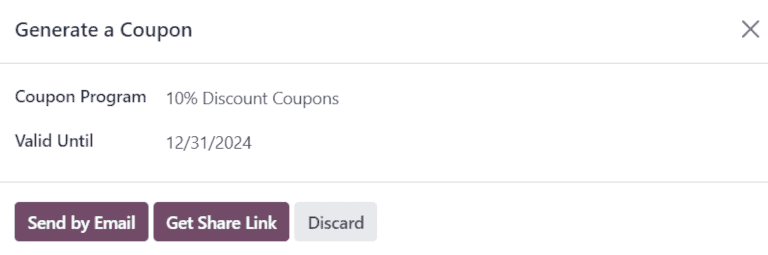
クーポンを生成するには、**ヘルプデスク**チケットを開き、左上隅の:guilabel:`クーポン`ボタンをクリックします。表示される:guilabel:`クーポンを生成`ポップアップウィンドウで、:guilabel:`クーポンプログラム`ドロップダウンメニューからオプションを選択します。
注釈
クーポンプログラムは、**POS**または**ウェブサイト**アプリケーションでも作成できます。詳細については、:doc:`ディスカウントとロイヤリティプログラム <../../../sales/sales/products_prices/loyalty_discount>`を参照してください。
:guilabel:`有効期限`フィールドをクリックし、ポップアップカレンダーを使用してこのクーポンコードの有効期限を選択します。このフィールドを空白のままにすると、コードは期限切れに**なりません**。
:guilabel:`メールで送信`をクリックして、顧客にクーポンコードを送信するメールを作成します。
:guilabel:`共有リンクを取得`をクリックして、顧客に直接送信するリンクを生成します。これにより、:guilabel:`クーポンを共有`ポップアップウィンドウが開きます。:guilabel:`共有リンク`フィールドの横にある:guilabel:`コピー`ボタンをクリックし、結果を顧客とのやり取りに貼り付けます。顧客がリンクを使用すると、コードが自動的にカートに適用されます。
:guilabel:`クーポンコード`が生成されると、チケットの上部に:guilabel:`クーポン`スマートボタンが追加されます。スマートボタンをクリックして、クーポンコード、有効期限、および追加情報を表示します。

プロダクト返却
返却は*逆転送*を通じて完了し、返却されるプロダクトの新しい倉庫操作が生成されます。チケットの上部にある:guilabel:`返却`ボタンをクリックして、:guilabel:`返却`ポップアップウィンドウを開きます。

重要
:guilabel:`返却`ボタンは、顧客がデータベースに記録された配送を持っている場合**のみ**チケットに表示されます。
:guilabel:`販売オーダ`または:guilabel:`返却する配送`を選択して、返却が必要なプロダクトを特定します。
デフォルトでは、数量は出荷オーダからの検証済み数量と一致します。必要に応じて:guilabel:数量`フィールドを更新します。明細行を削除するには、:icon:`fa-trash-o:guilabel:`(ごみ箱)`アイコンをクリックします。
返却が完了した後に件を送るべき:guilabel:`返却ロケーション`を選択します。
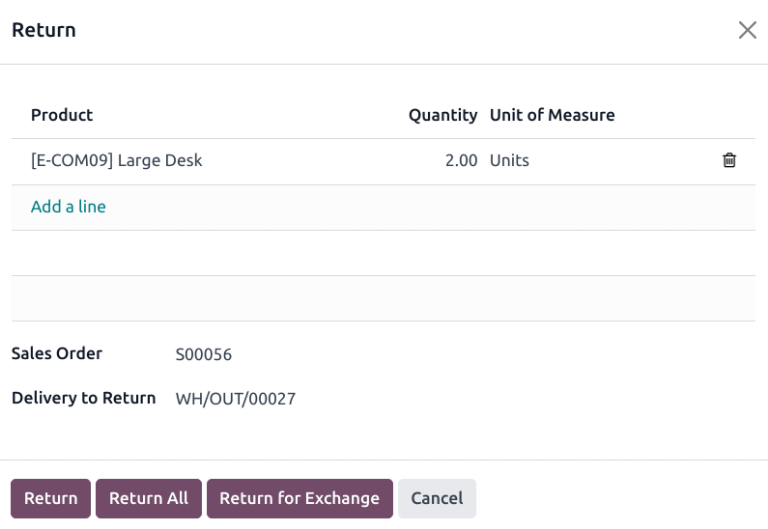
返却を確認するには、:guilabel:`返却`をクリックします。これにより、返却された入荷プロダクトの新しい倉庫操作が生成されます。
受領したアイテムを新しいものと交換するには、:guilabel:`交換のため返却`をクリックします。これにより、交換プロダクトを出荷するための倉庫操作がOdooで生成されます。
パンくずリストを使用してヘルプデスクチケットに戻ります。チケット上部に新しい:guilabel:`返却`スマートボタンがアクセス可能になりました。

参照
チケットから修理のためプロダクトを送る
チケットが故障または破損したプロダクトの問題に関連している場合、**ヘルプデスク**チケットから*修理オーダ*を作成し、**修理**アプリケーションで管理できます。
新しい修理オーダを作成するには、:menuselection:`ヘルプデスク`チケットを開き、左上隅の:guilabel:`修理`ボタンをクリックします。これにより:guilabel:`修理リファレンス`フォームが開きます。
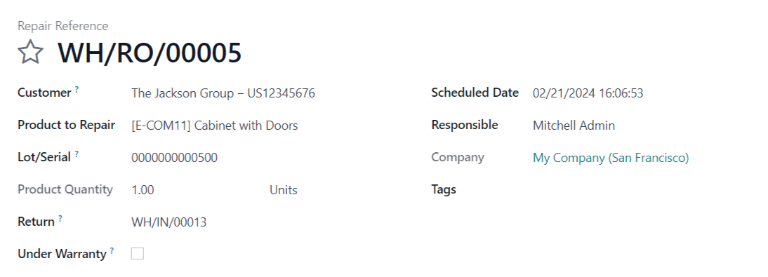
必要な情報をフィールドに入力します:
顧客: このフィールドはチケットから引き継がれますが、ドロップダウンメニューから新しい連絡先を選択することもできます。
修理するプロダクト: チケットの:guilabel:`プロダクト`フィールドにプロダクトが指定されていた場合、このフィールドに自動的に追加されます。指定されていない場合は、フィールドをクリックしてドロップダウンメニューからプロダクトを選択します。
ロット/シリアル: このフィールドは、修理されるプロダクトがロット番号またはシリアル番号で追跡されている場合**のみ**表示されます。
返却: 修理するプロダクトの元となる返却オーダ。
保証期間内: このボックスがチェックされている場合、修理オーダのすべてのプロダクトの販売価格がゼロに設定されます。
スケジュール済日付: このフィールドのデフォルトは現在の日付です。新しい日付を選択するには、フィールドをクリックしてドロップダウンカレンダーで日付を選択します。
担当者: ドロップダウンメニューからユーザを割り当てて修理を管理します。
タグ: このフィールドをクリックして既存のタグを割り当てるか、新しいタグを作成します。複数のタグを割り当てることができます。
修理に部品が必要な場合は、:guilabel:`部品`タブで追加できます。社内修理チームのための追加情報は、:guilabel:`修理メモ`タブに追加できます。
フォームが完成したら、:guilabel:`修理を確定`をクリックします。この修理の見積を作成、編集、送信するには、:guilabel:`見積を作成`をクリックします。
:guilabel:`修理`スマートボタンがチケットに追加され、修理オーダへリンクされます。

チケットからフィールドサービスタスクを作成
現地での対応はチケットから計画し、**フィールドサービス**アプリケーションで管理できます。:doc:`ポータルアクセス <../../../general/users/user_portals>`を持つ顧客は、**ヘルプデスク**チケットと同じように**フィールドサービス**タスクの進捗を追跡できます。
ちなみに
チームのデフォルトの**フィールドサービス**プロジェクトを変更するには、:menuselection:`ヘルプデスクアプリ --> 設定 --> ヘルプデスクチーム`に移動して:guilabel:`チーム`を選択します。:guilabel:`アフターセールス`セクションまでスクロールし、:guilabel:`フィールドサービス`でプロジェクトを選択します。
新しい**フィールドサービス**タスクを作成するには、:menuselection:`ヘルプデスク`チケットに移動します。:guilabel:`作業対応を計画`をクリックして、:guilabel:`フィールドサービスタスクを作成`ポップアップウィンドウを開きます。
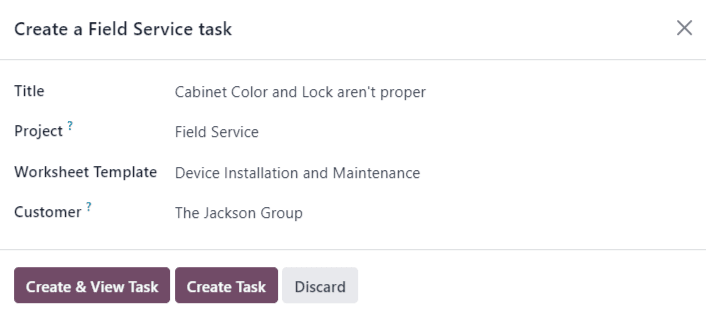
タスク:guilabel:`タイトル`を確認または更新します。
:guilabel:`フィールドサービスタスクを作成`ポップアップウィンドウの:guilabel:`プロジェクト`フィールドは、チームの設定ページで指定されたものと同じ**フィールドサービス**プロジェクトがデフォルトになります。この特定のタスクのプロジェクトを変更するには、:guilabel:`プロジェクト`フィールドから選択します。
該当する場合は、ドロップダウンメニューから:guilabel:`作業シートテンプレート`を選択します。
注釈
*フィールドサービス作業シート*は、現場タスク中に完了した作業の詳細を記載したレポートです。作業が完了すると、作業シートは顧客によって署名され、作業が完了し顧客が満足していることを確認します。
**ヘルプデスク**チームに割り当てられた**フィールドサービス**プロジェクトで作業シートが有効になっており、デフォルトテンプレートが割り当てられている場合、そのテンプレートは:guilabel:`作業シートテンプレート`ドロップダウンフィールドに自動的に表示されます。それでも、フィールドは編集可能で、別のテンプレートを選択できます。
**フィールドサービス**プロジェクトで作業シートが有効になって**いない**場合、:guilabel:`フィールドサービスタスクを作成`ポップアップウィンドウに:guilabel:`作業シートテンプレート`フィールドは表示されません。
:guilabel:`タスクを作成`または:guilabel:`タスクを作成して表示`をクリックします。
タスクが作成されると、:guilabel:`タスク`スマートボタンがチケットに追加され、:guilabel:`フィールドサービス`タスクとチケットがリンクされます。
