目標
OdooAppraisalsアプリケーションを使用すると、マネージャーは従業員の明確な目標を設定し、追跡できます。目標に向けた継続的な進捗により、従業員はレビュー間の具体的なターゲットを持ち、マネージャーはパフォーマンスを評価する際に信頼できる洞察を得られます。
注釈
Appraisalsアプリには事前設定された目標はありません。すべての目標を:ref:`データベースに追加 <appraisals/add-goals>`する必要があります。
目標ライブラリ
目標ライブラリには、データベースで設定されたすべての目標が格納されており、新しい目標を追加する場所です。現在設定されているすべての目標を表示するには、に移動すると、目標テンプレートダッシュボードが読み込まれます。すべての目標はデフォルトのリストビューで表示され、各目標には次の情報が表示されます:
名前:目標の名前。
推奨対象:目標が目指すスキルです。従業員が推奨対象列に記載されているスキルを向上させたい場合、その目標はそれらのスキルを習得するための効果的な方法です。
サブ目標:指定された目標を達成する前に達成しなければならないさまざまな目標です。これらは前提条件とも呼ばれます。
新しい目標を作成
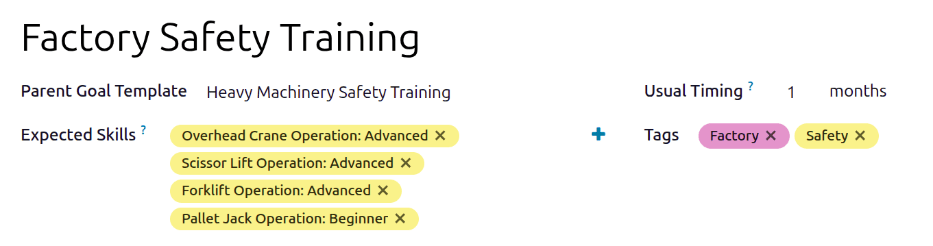
目標ライブラリに新しい目標を追加するには、に移動し、新規ボタンをクリックすると、目標テンプレートフォームが読み込まれます。フォームに次の情報を入力します:
名前:このフィールドに目標の名前を入力します。
親目標テンプレート:目標が別の目標(親目標と呼ばれます)の下のサブ目標である場合は、ドロップダウンメニューから選択します。
期待されるスキル:目標がスキルの前提条件である場合は、ドロップダウンメニューから選択します。従業員がスキルを学習する任務を負った場合、そのスキルに関連する対応する目標が推奨されます。
通常の期間:目標を達成するのにかかる一般的な時間(月単位)を入力します。目標が従業員に割り当てられると、このフィールドに基づいて返済期日が計算されます。
タグ:ドロップダウンメニューを使用して、関連するタグを追加します。
Example
企業は、従業員がすべての重機の基本的な安全を学習するための目標を作成したいと考えています。この目標を設定するために、目標は「工場安全トレーニング」という名前が付けられます。親目標テンプレートは「重機安全トレーニング」で、すべての機器の高度な安全トレーニングが含まれます。これは、「工場安全トレーニング」の目標が、より包括的な「重機安全トレーニング」の下に含まれることを意味します。
期待されるスキルは、「フォークリフト操作:上級」などのさまざまな高度な安全トレーニングスキルです。これは、従業員が「フォークリフトオペレーター:上級」のスキルを取得したい場合、「工場安全トレーニング」の目標が推奨されることを意味します。
通常の期間は1か月に設定されており、従業員が目標を達成するのに1か月かかるのが一般的であることを意味します。
最後に、タグ「工場」と「安全」が目標に割り当てられます。
説明タブ
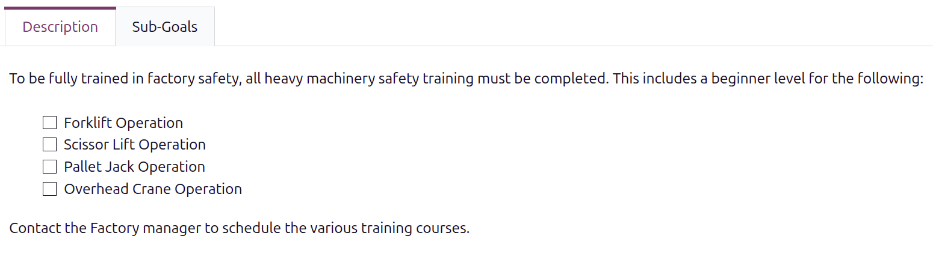
従業員に情報、コンテキスト、サポートを提供するために、このタブに関連情報を入力します。
このテキストは従業員に表示され、実行すべき手順、目標達成による利点、達成方法などが含まれる場合があります。リッチテキストエディタを使用して、入力された情報をカスタマイズします。
Example
「工場安全トレーニング」目標は、説明タブに目標の簡単な説明、目標を達成するために完了しなければならない安全トレーニングのチェックリスト、および必要なトレーニングをスケジュールするために連絡すべき人物の指示を入力します。
サブゴールタブ
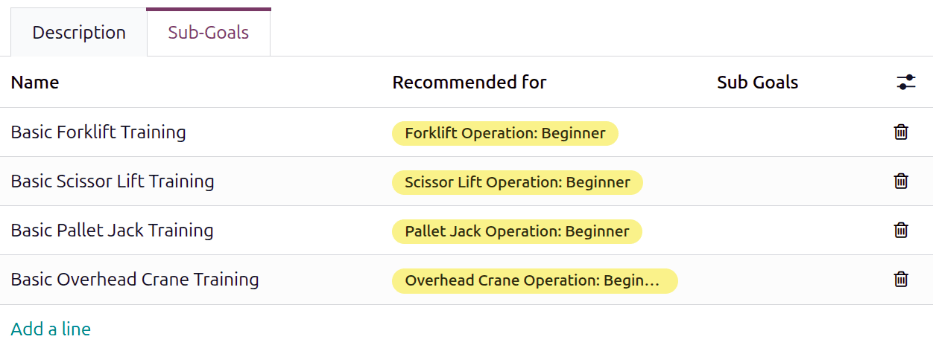
特定のゴールは、関連するゴール(サブゴール*と呼ばれる)を完了した後にのみ達成できます。これが該当する場合、必要なサブゴールを*サブゴールタブに追加する必要があります。
サブゴールを追加するには、行を追加をクリックすると、サブゴールテンプレートを作成ポップアップウィンドウが読み込まれます。このフォームには、ゴールテンプレートと同じフィールドが含まれていますが、親ゴールテンプレートはこのフォームには表示されません。ポップアップウィンドウに記入してから、1つのゴールのみが必要な場合は保存して閉じるをクリックし、ゴールを保存して別のゴールを追加する場合は保存して新規をクリックします。
Example
工場安全トレーニングには、4つのサブゴールが設定されています。各サブゴールは、基本フォークリフトトレーニングなど、特定の重機の基本トレーニング用です。各サブゴールには、推奨対象スキルがリストされています。基本フォークリフトトレーニングは、フォークリフトオペレーター:初心者スキルが割り当てられた従業員に推奨されます。
タグ
ゴールにタグを追加すると、ゴールレポートを表示するときに、特定のタグを持つゴールが従業員に何個割り当てられているかを確認するのに役立ちます。また、さまざまなゴールを整理し、どのゴールが互いに関連しているかを確認するのにも役立ちます。
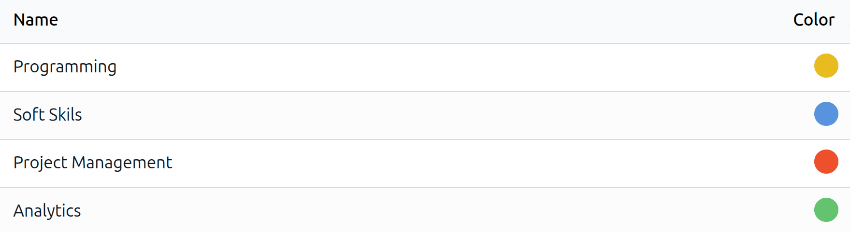
現在のすべてのタグを表示して新しいタグを追加するには、に移動します。すべてのタグがリストビューに表示されます。事前設定されたタグはないため、すべてのタグをデータベースに追加する必要があります。
新しいタグを追加するには、左上隅の新規ボタンをクリックすると、リストの下部に新しい行が表示されます。タグ名を入力してから、Returnキーを押すかフィールドから離れてクリックします。行の最後にある色付きのドットをクリックして、タグの色を選択します。
従業員のゴールを表示
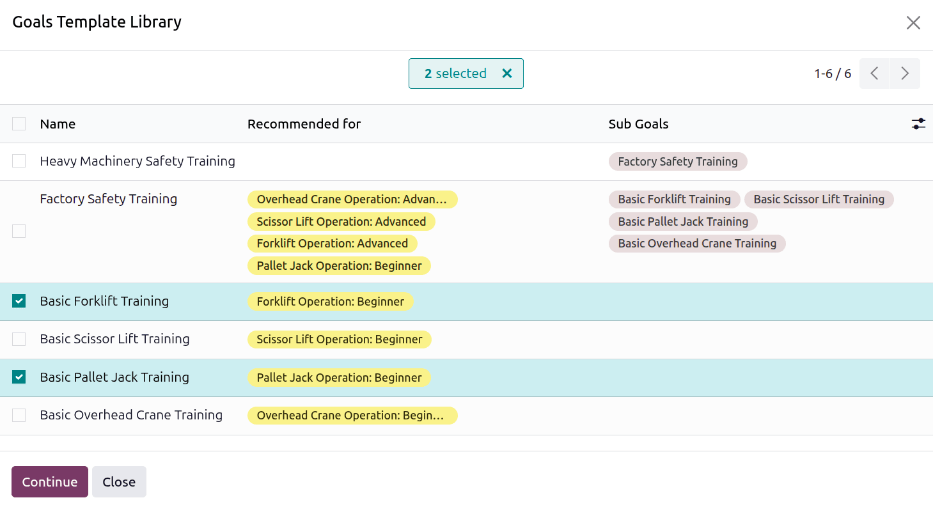
従業員に割り当てられたすべてのゴールを表示するには、に移動します。これにより、すべての従業員のすべてのゴールが、従業員でグループ化されたデフォルトのリストビューに表示されます。
従業員をクリックすると、リストされた目標が展開されます。各目標には次の情報が表示されます:
名前:目標の名前。
進捗状況:従業員が達成した進捗のパーセンテージ。
従業員:目標に割り当てられた従業員。
期限:ゴールを達成すべき日付。
進捗のパーセンテージは、ゴールが達成されるまですべて灰色で表示されます。達成されると、進捗に 100% が表示され、緑色で表示されます。
期限が過ぎたゴールは、赤いテキストで表示されます。
注釈
目標が割り当てられている従業員のみがリストに表示されます。
従業員にゴールを割り当てる
データベースでゴールが設定されたら、次のステップは従業員にゴールを割り当てることです。設定されたゴールは従業員に割り当てることができ、新しいゴールは作成して割り当てることができます。
既存のゴールを割り当てる
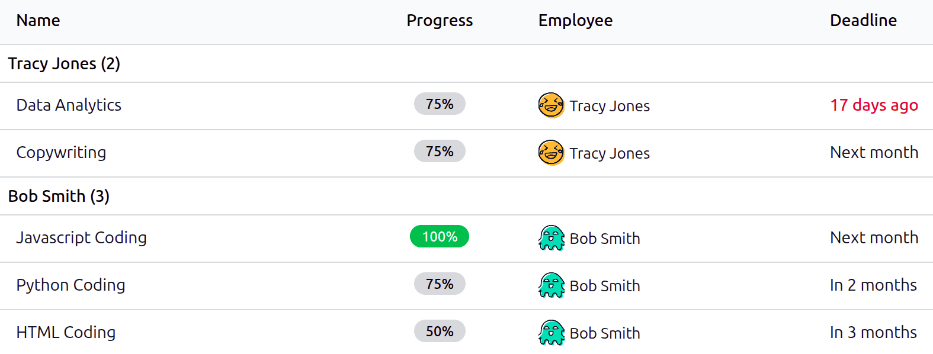
従業員にゴールを割り当てるには、まずに移動してメインのゴールダッシュボードを開きます。図書館を開くボタンをクリックすると、ゴールテンプレート図書館ポップアップウィンドウが読み込まれ、現在設定されているすべてのゴールが表示されます。従業員に割り当てる各ゴールの横にあるチェックボックスをクリックします。
次に、続行ボタンをクリックすると、従業員を選択ポップアップウィンドウが読み込まれます。選択した目標を割り当てる各従業員の横にあるチェックボックスをクリックし、次に従業員に目標を追加ボタンをクリックします。
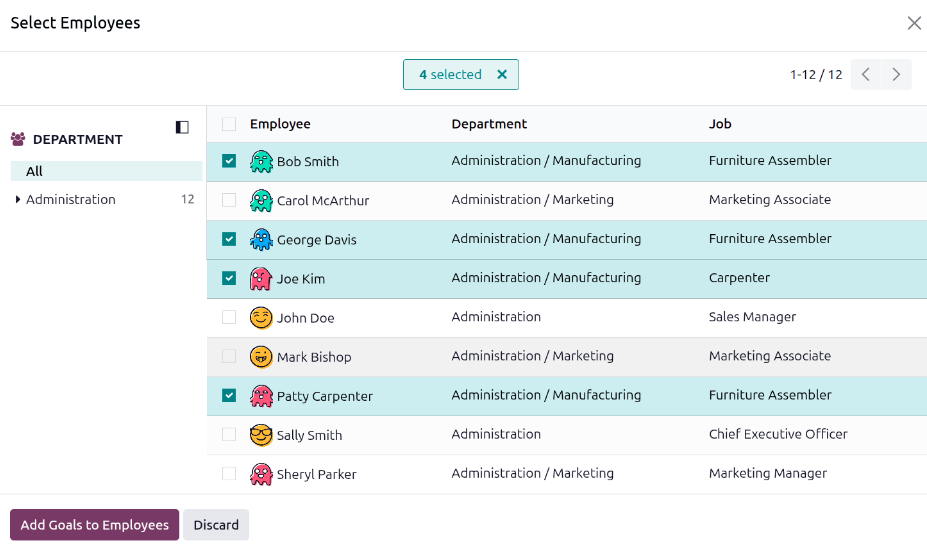
ポップアップウィンドウが閉じ、選択した目標が選択した従業員に割り当てられ、目標ダッシュボードに表示されます。
新しい目標を割り当て
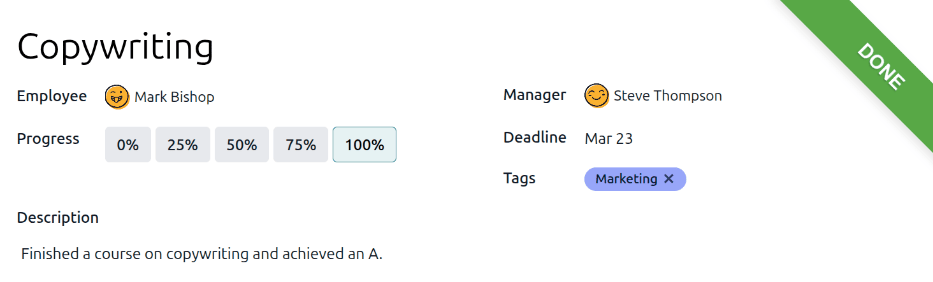
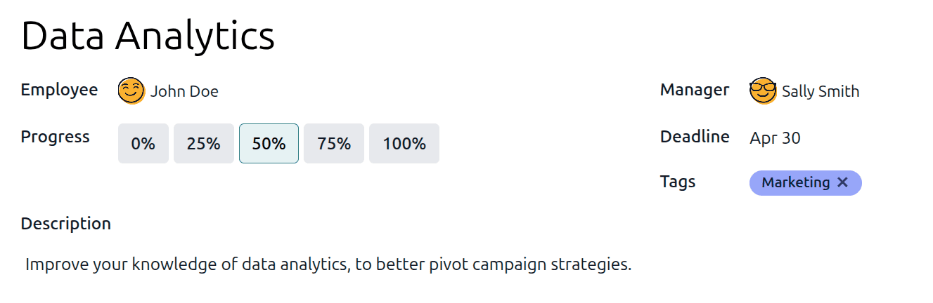
目標が存在しない場合は、目標ダッシュボードから作成して従業員に割り当てることができます。新しい目標を作成するには、に移動し、左上隅の新規をクリックして空白の目標フォームを開きます。フォームに次の情報を追加します:
目標:このフィールドに目標の簡単な名前を入力します。
従業員:ドロップダウンメニューを使用して、目標を割り当てる従業員を選択します。このフィールドに入力されると、従業員のマネジャーがマネジャーフィールドに入力されます。
進捗:目標に対する現在の習熟度をクリックします。選択肢は0%、25%、50%、75%、または100%です。
マネジャー:まだ選択されていない場合は、ドロップダウンメニューを使用して従業員のマネジャーを選択します。
期限:カレンダーセレクターを使用して、目標の返済期日を入力します。
タグ:ドロップダウンメニューを使用して、目標に関連するタグを追加します。
説明:このタブに目標に関する詳細を入力します。
ちなみに
目標によっては、チェックリストとして入力できるステップに分解できるものもあります。チェックリストは、従業員が進捗を記録するために使用できるツールです。
従業員の目標を更新
通常、目標は従業員の評価中に、評価フォーム上で直接更新されます。ただし、場合によっては、評価以外で目標の進捗を更新する必要があります。これは、従業員がコースや認定を完了したり、目標の進捗や完了を記録したりする場合です。
評価以外で目標の進捗率を更新するには、に移動します。目標を更新する従業員を展開し、個別の目標をクリックして目標レコードを開きます。
新しい進捗ボックスをクリックして、新しい進捗レベルを設定します。従業員が目標を進めるにつれて、説明タブにメモを追加することをお勧めします。メモには、進捗が変更された日付と、変更に関する補足情報を含める必要があります。
完了した従業員の目標
目標が達成されたら、記録を更新することが重要です。に移動します。評価対象の従業員を展開し、個別の目標をクリックして目標記録を開きます。
左上隅の完了済とするボタンをクリックします。目標カードの右上隅に緑色の完了バナーが表示され、進捗が100%に変わります。
注釈
目標ダッシュボードでは、完了した目標は進捗列に緑色の100%タグで示されます。