
DIDWWでのOdoo Phone
`DIDWW<https://www.didww.com/>`_は、Odoo Phoneと連携できるグローバルな|VoIP|および|SIP|トランキングプロバイダーです。このサービスを使用するには、DIDWWアカウントが必要です。
重要
DIDWWでアカウントをセットアップする前に、次の要件を確認してください:
会社の電話番号がDIDWWに移行可能であること。地域またはローカルのガイドラインにより、一部のプロバイダーは電話番号をリリースできない場合があります。
会社と通話受信者の所在地がDIDWWサービスの対象地域であること。
DIDWWで認証情報を設定
`DIDWWダッシュボード<https://my.didww.com/#/dashboard>`_に移動します。
既存の電話ネットワークサービスプロバイダから既存の番号を移管するには、`DIDWWウェブサイト <https://doc.didww.com/phone-numbers/number-porting/index.html>`_に記載されている手順に従ってください。
新しい番号を購入する
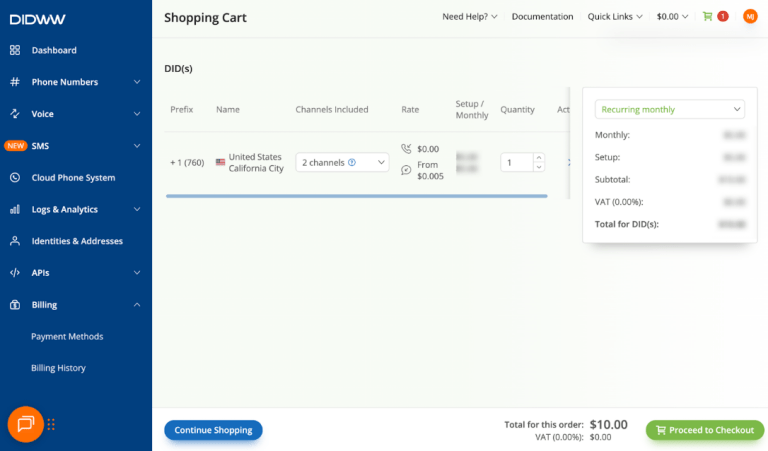
新しい電話番号を購入するには、ダッシュボードでBuy Numbersをクリックし、指示に従って購入を完了します。
新しい番号を購入する場合、着信通話とLocal CLIの両方をサポートしている**必要があります**。
phone.systemsを有効化する
次に、ダッシュボードのサイドバーでCloud Phone Systemをクリックします。次にLaunch admin UIをクリックします。
重要
*phone.systems PBX*機能はDIDWWの追加有料サービスであり、追加料金が発生する場合があります。
新しいユーザを作成するには、Usersをクリックし、プラス記号をクリックして必要な情報を入力します。

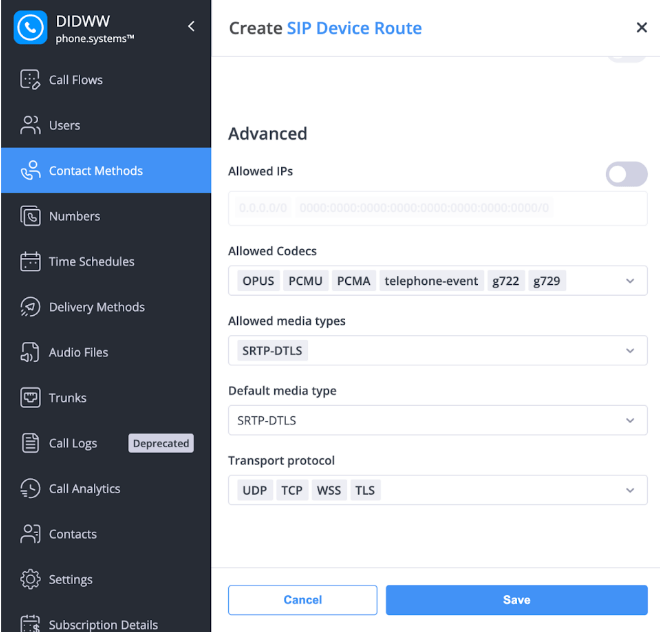
Contact Methodsをクリックし、プラス記号をクリックして新しい*SIP Device Route*を追加します。
次のパラメータを設定または追加します:
Allowed Codecs:
OPUS、PCMU、PCMA、telephone-event、g722、g729。Allowed media types:
SRTP-DTLSDefault media type:
SRTP-DTLSTransport protocol:
UDP、TCP、WSS、TLS
重要
DIDWWでは、SRTPメディア暗号化とTLS|SIP|トランスポートがデフォルトで無効になっています。アカウントのトラフィック暗号化を有効にするには、DIDWWセールスチーム(sales@didww.com)にお問い合わせください。
ちなみに
*Inbound and Outbound DID/Caller ID*選択のドロップダウンから利用可能な電話番号がない場合は、Inbound voice trunkを変更する必要があります。ダッシュボードに移動し、My Numbersをクリックします。Configurationまでスクロールします。Inbound voice trunkフィールドで、phone.systemsを選択します。
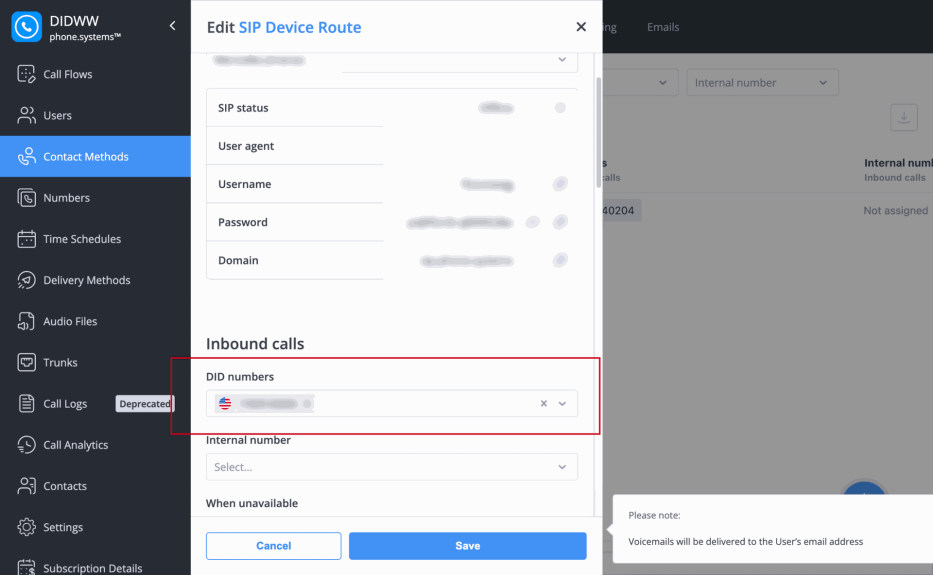
最後に、SIPDevice Route設定の*Inbound Calls*セクションでDID番号が選択されていることを確認します。
OdooでDIDWWを設定
DIDWW認証情報を追加
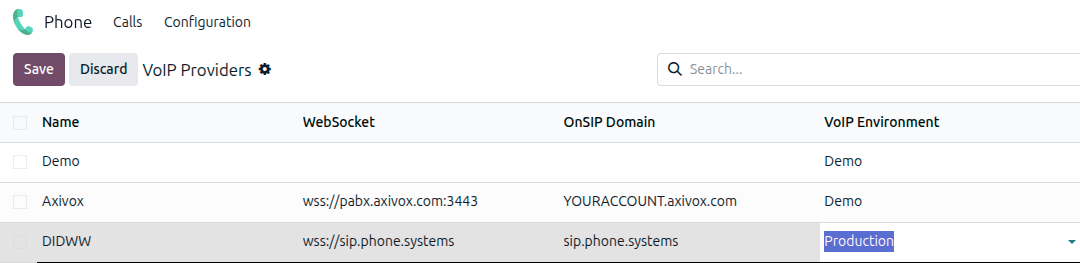
Odooで|VOIP|プロバイダーとしてDIDWWをセットアップするには、に移動します。DIDWWプロバイダーエントリを見つけ、次の設定を確認します:
OnSIPドメイン: すでに`sip.phone.systems`に設定されているはずです。
WebSocket: すでに`wss://sip.phone.systems`に設定されているはずです。
VoIP環境: 本番環境を選択します。
ユーザ設定を構成する
次に、各ユーザのOnSIP認証情報をOdooで設定します。:menuselection:`設定アプリ --> ユーザ & 会社 --> ユーザ`に移動し、ユーザを選択してVoIPタブを開きます。
ユーザに次の資格情報を追加します:
ユーザ名:ユーザのSIPユーザ名。
シークレット:ユーザのSIPパスワード。
DIDWWでこれらの認証情報を確認するには、:guilabel:`Cloud Phone System`を開き、:guilabel:`Launch admin UI`をクリックします。次に、:menuselection:`連絡方法 --> SIPアカウント`を開き、:menuselection:`省略記号アイコン --> 編集`をクリックして、:guilabel:`ユーザ名`および:guilabel:`パスワード`フィールドを表示します。
SIP認証情報を保存すると、ユーザはOdooの右上隅にある:guilabel:`(ソフトフォンを表示)`アイコンをクリックして、Odoo電話で通話できるようになります。
参照
追加のセットアップおよびトラブルシューティング手順については、DIDWWのドキュメントを参照してください。