ポータルアクセスの付与
企業の顧客とベンダーがユーザポータルの使用を開始するには、まず企業からアクセスを許可される必要があります。このプロセスは**連絡先**アプリケーションで開始されます。
連絡先にポータルアクセスを追加
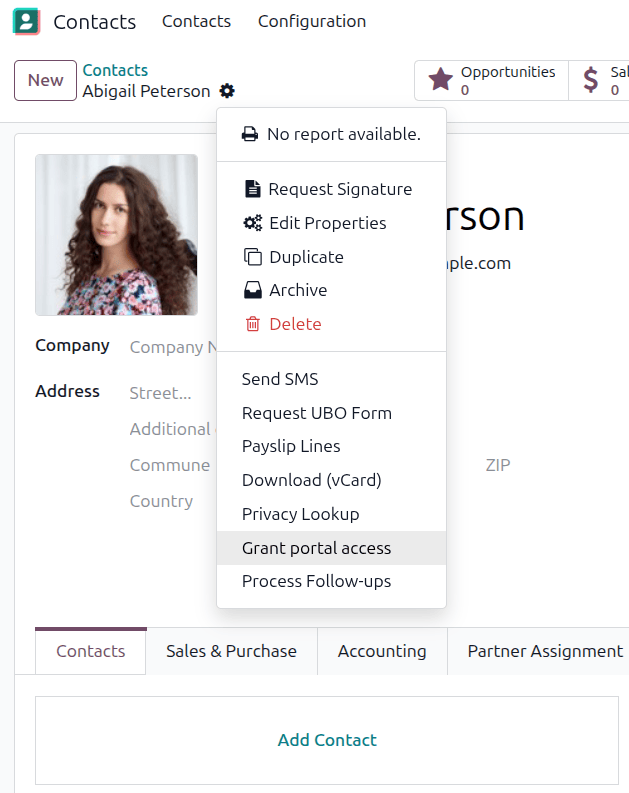
メインのOdooダッシュボードから:guilabel:連絡先`アプリケーションを開きます。アクセスを許可する連絡先がまだデータベースにない場合は、:guilabel:`新規`ボタンをクリックして詳細を入力し、エントリを作成します。それ以外の場合は、既存の連絡先を選択し、:icon:`fa-gear :guilabel:`(アクション)`ドロップダウンメニューをクリックして、:guilabel:`ポータルアクセスを付与`を選択します。
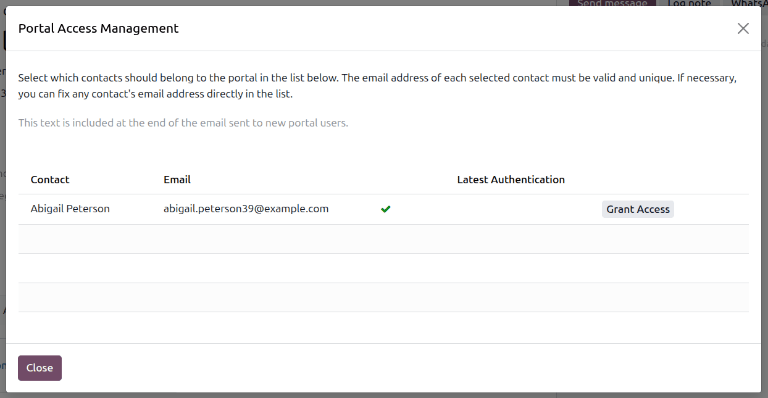
これにより、:guilabel:`ポータルアクセス管理`ウィンドウが表示され、3つのフィールドがあります:
連絡先: このフィールドには、連絡先の名前が自動的に入力されます。
メール: このフィールドには、ポータルへのログインに使用される連絡先のメールアドレスが表示されます。
最終認証: ユーザがポータルに最後にアクセスした時刻がこの行に表示されます。ユーザがポータルにアクセスしたことがない場合は空白です。
ポータルアクセスを付与するには、まず連絡先がポータルへのログインに使用するメールアドレスを入力します。既存の連絡先にアクセスを付与する場合、システムによって自動的に入力されている可能性があります。次に、:guilabel:`アクセスを付与`ボタンをクリックして完了します。
注釈
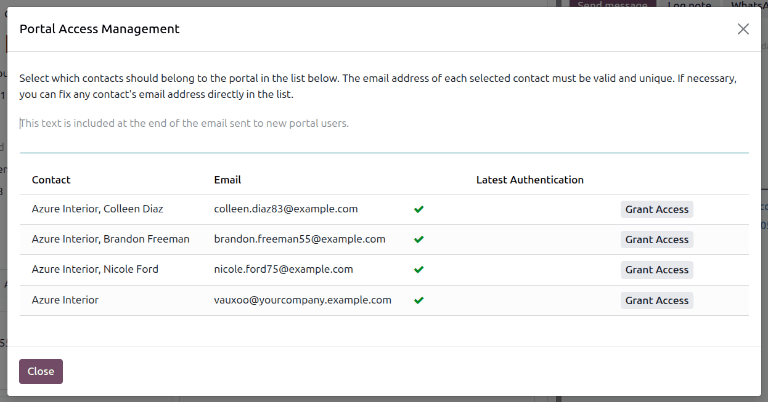
会社にポータルアクセスが付与されると、その会社に所属するすべての連絡先にポータルアクセスが付与されます。個々の連絡先は必要に応じて削除できます。
複数のユーザーに一度にアクセスを付与する
単一の会社の複数のユーザに一度にポータルアクセスを付与するには、その会社の連絡先リストに移動し、:menuselection:`アクション --> ポータルアクセスを付与`をクリックして、会社の関連連絡先のリストを表示します。ポータルアクセスが必要な各連絡先について:guilabel:`アクセスを付与`をクリックします。指定されたメールアドレスに、連絡先がそのOdooデータベースのポータルユーザになったことを示すメールが送信されます。
ポータルアクセスの取り消し
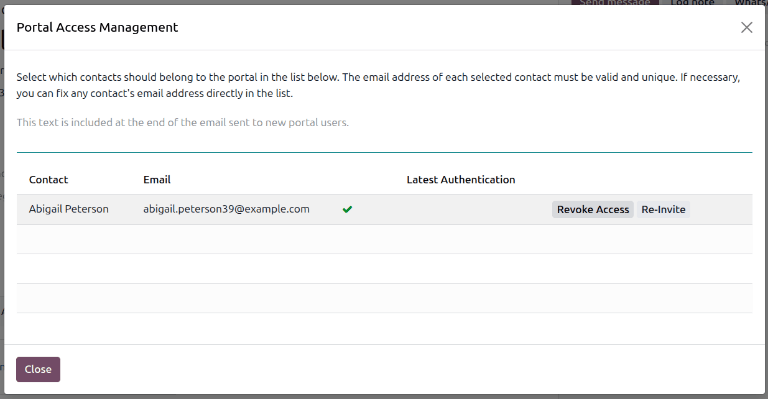
退職や退社など、個人のポータルアクセスを取り消す必要がある状況が発生する場合があります。ポータルアクセスは、連絡先に移動し、:menuselection:`アクション --> ポータルアクセスを付与`をクリックしてから、:guilabel:`アクセスを取り消す`をクリックすることで、いつでも連絡先から取り消すことができます。