仕入諸掛
Odooでは、仕入書掛 機能は、プロダクトの評価額を算出する際に追加費用を考慮するために使用されます。これには、配送費用、保険、関税、税、その他の手数料が含まれます。
設定
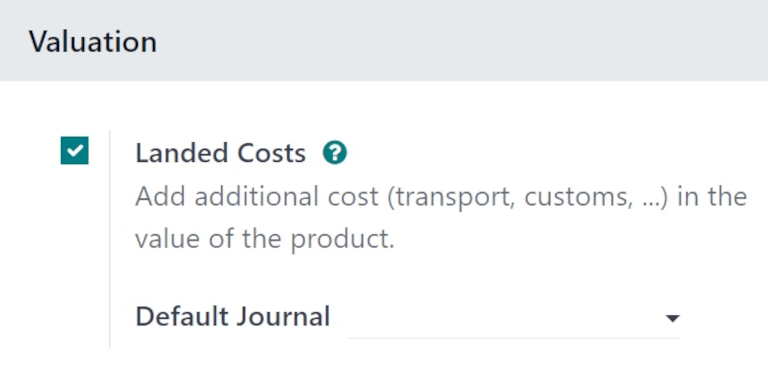
プロダクトに仕入書掛を追加するには、まず*仕入書掛* 機能を有効にする必要があります。この機能を有効にするには、次の順序で操作します。、評価 セクションまでスクロールします。
仕入書掛 オプションの横にあるチェックボックスにチェックを入れ、保存 をクリックして変更を保存します。
ページが更新されると、評価 セクションの 仕入書掛 機能の下に、新しい デフォルト仕訳帳 フィールドが表示されます。
デフォルト仕訳帳 のドロップダウンメニューをクリックして、会計仕訳帳のリストを表示します。仕入書掛に関連する会計仕訳を全て記録する仕訳帳を選択します。
仕入諸掛プロダクトを作成
仕入諸掛として一貫して追加される費用については、Odooで仕入諸掛プロダクトを作成できます。これにより、仕入諸掛プロダクトを見積依頼 (RfQ) または仕入先請求書に請求書明細行として素早く追加できます。新しい仕入先請求書を作成するたびに手動で入力する必要がありません。
これを行うには、 に移動し、新規 をクリックして新しいプロダクトを作成します。
プロダクト名`フィールドに仕入諸掛プロダクトの名前を割り当てます (例: `国際配送)。:guilabel:`プロダクトタイプ`フィールドで、:guilabel:`プロダクトタイプ`として:guilabel:`サービス`を選択します。
重要
仕入書掛プロダクトでは、プロダクトタイプ を サービス に設定する必要があります。
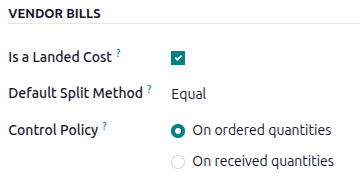
購買 タブをクリックし、仕入書掛 セクションの 仕入書掛 の横にあるチェックボックスにチェックを入れます。チェックを入れると、その下に新しい デフォルト分割方法 フィールドが表示され、選択を促します。そのドロップダウンメニューをクリックすると、以下のオプションが表示されます。
等分: 各プロダクトの数量に関わらず、受領書に記載された各プロダクトで原価を均等に分割します。
数量比: 受領書上の全プロダクトの各ユニットに原価を割当てます。
現在原価比: コストを各プロダクト単位の原価に応じて分割します。そのため、原価の高いプロダクトは仕入書掛でより多く原価を割当てられます。
重量比: プロダクトの重量に応じて、原価を分割します。
容量比: 受領書上のプロダクト容量に応じて原価を分割します。
新しい|RfQs|を作成する際、このプロダクトを仕入諸掛として請求書明細行に追加できます。このプロダクトは、ドラフトステータスの仕入先請求書にも追加できます。
重要
仕入先請求書に仕入諸掛を適用するには、元のPOのプロダクトは、原価計算方法がAVCOまたはFIFOのいずれかに設定されたプロダクトカテゴリに属している必要があります。
販売オーダを作成する
:menuselection:`購買アプリ --> 新規`に移動して、新しい|RfQ|を作成します。:guilabel:`仕入先`フィールドに、プロダクトを注文する仕入先を追加します。次に、:guilabel:`プロダクト`タブの下にある:guilabel:`プロダクトを追加`をクリックして、|RfQ|にプロダクトを追加します。
準備ができたら、:guilabel:`オーダを確定`をクリックしてオーダを確定します。次に、プロダクトが受領されたら:guilabel:`受領`をクリックし、続いて:guilabel:`確認`をクリックします。
仕入先請求書を作成
仕入先が購買オーダを納品し、請求書を送信すると、Odooの購買オーダから仕入先請求書が作成されます。
:menuselection:`購買アプリ`に移動し、仕入先請求書を作成する|PO|をクリックします。次に、請求書をアップロードするか、:guilabel:`請求書照合`スマートボタンをクリックして既存の請求書と照合します。これにより、:guilabel:`ドラフト`ステージの新しい:guilabel:`仕入先請求書`が開きます。
仕入先請求書日付 フィールドで明細をクリックしてカレンダポップオーバーメニューを開き、この仕入先請求書が請求される日付を選択します。
明細追加をクリックします。仕入先請求書に仕入諸掛プロダクトを追加します。
(保存)アイコンをクリックして、ドラフト請求書を手動で保存および更新します。
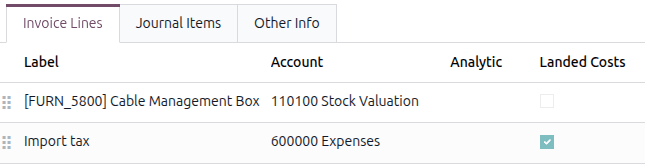
仕入諸掛 の列では、仕入先からオーダされたプロダクトにはチェックボックスにチェックが入って いません が、仕入諸掛のチェックボックスにはチェックが入って います。これにより、仕入諸掛が仕入先請求書に表示される他の全ての原価と区別されます。
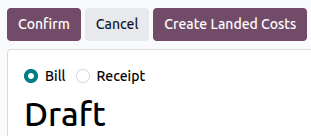
さらに、フォームの上部に 仕入諸掛作成 ボタンが表示されます。
仕入諸掛を追加
仕入先請求書の上部にある仕入諸掛を作成をクリックします。
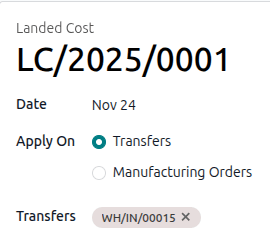
そうすると、仕入諸掛が自動的に作成され、追加コスト タブのプロダクトラインに仕入書掛が自動的に入力されます。
仕入諸掛フォームから、転送ドロップダウンメニューをクリックし、仕入諸掛が属する転送を選択します。検証済みの転送のみ選択できます。
ちなみに
仕入先請求書から直接仕入諸掛を作成するほかに、仕入諸掛レコードは、 に移動し、新規作成 をクリックすることでも作成できます。
転送`ドロップダウンメニューからピッキングを設定した後、:guilabel:`計算 をクリックします(フォームの下部、合計: 原価の下)。
評価調整タブをクリックして、仕入諸掛の影響を確認します。元の価値列にはPOの元の価格がリストされ、追加仕入諸掛列には仕入諸掛が表示され、新しい価値列にはPOの総原価として2つの合計が表示されます。
準備ができたら、検証 をクリックして仕入諸掛の仕訳を会計仕訳帳に記帳します。
注釈
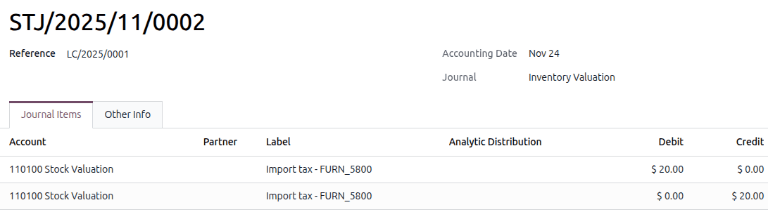
仕入先請求書の仕入諸掛に対して作成された各仕訳帳項目は、アプリで表示できます。
これらの仕訳を見つけるには、に移動し、番号(例:STJ/2025/XXXXX)で正しい仕訳を見つけます。
仕訳明細をクリックすると、仕訳帳項目 や仕訳に関するその他の情報を表示できます。