
経費の処理
経費が作成および提出されたら、承認されたデータベースユーザによって処理される必要があります。Odooでは、ほとんどのユーザは経費を処理できません。必要なアクセス権または権限を持つユーザのみが処理できます。つまり、ユーザは経費アプリに対して少なくともチーム承認者権限を持っている必要があります。必要な権限を持つ従業員は、経費を確認し、承認または却下し、統合された経費却下連絡ツールでフィードバックを提供できます。
経費の表示
経費を処理できるユーザ (通常はマネジャー) は、処理待ち経費ダッシュボードでアクセス権のあるすべての経費を表示できます。ダッシュボードを表示するには、に移動します。
ステータスが提出の経費の一覧が表示され、ステータスがドラフト、承認済み、転記済み、支払中、支払済み、または却下の経費はデフォルトで非表示になります。異なるステータスの経費を表示するには、サイドパネルの対応するステータスボタンをクリックします。
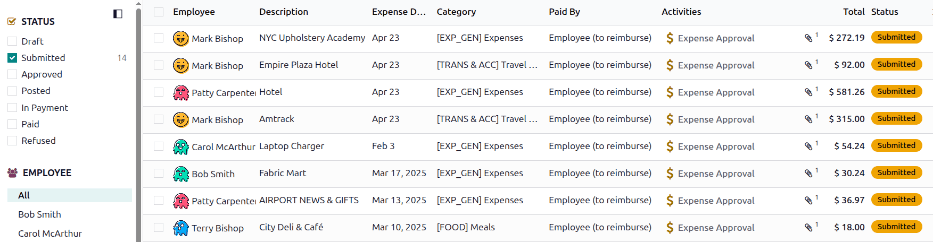
経費承認
重要
ステータスが 申請済 の報告のみ承認できます。
個別経費の承認
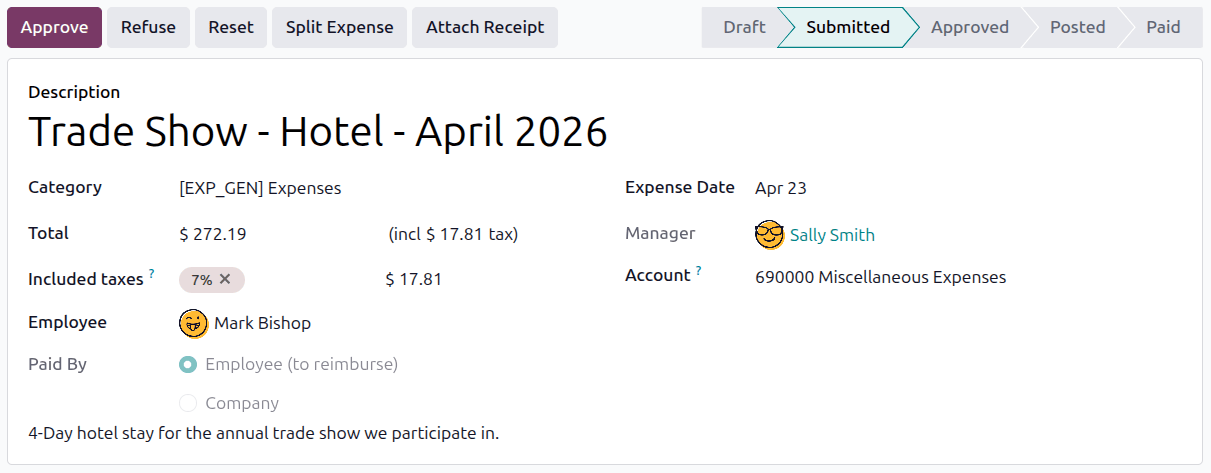
個別の経費を承認するには、に移動し、個別の経費をクリックして詳細を表示します。
ここから、いくつかのオプションが表示されます: 仕訳帳エントリの転記、次回給与明細に報告、承認、却下、リセット、経費の分割、領収書の添付。承認をクリックして経費を承認します。
複数経費の承認
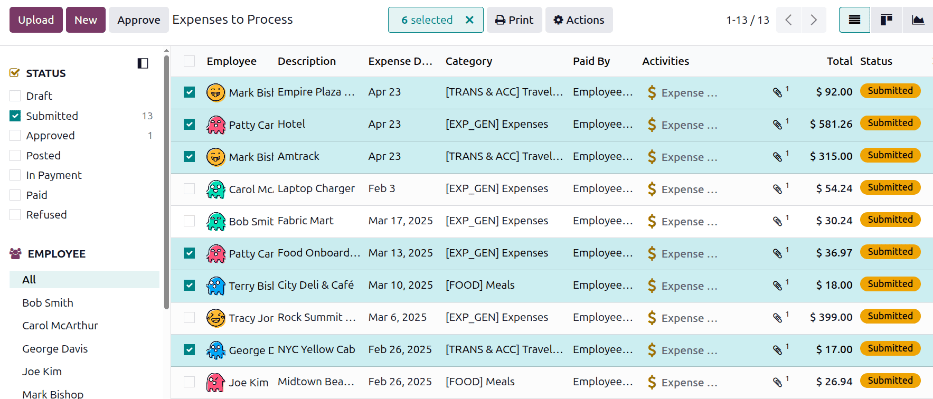
複数の経費を一度に承認するには、まずに移動して、処理待ちのすべての経費の一覧を表示します。次に、承認する各経費の横にあるチェックボックスをオンにして承認する経費を選択するか、従業員列のタイトルの横にあるチェックボックスをオンにしてリスト内のすべての経費を選択します。
次に、承認ボタンをクリックします。
ちなみに
チームマネジャーは、自分のチームメンバーの経費のみを表示できます。処理待ち経費ページで、検索バーの右側にある(下矢印)をクリックし、フィルターセクションの自分のチームをクリックします。これにより、マネジャーのチームの経費のみが表示されます。
経費の却下
経費は個別にのみ却下でき、処理待ち経費ダッシュボードからは却下できません。個別の経費を却下するには、に移動し、個別の経費をクリックして詳細な経費レコードを開きます。
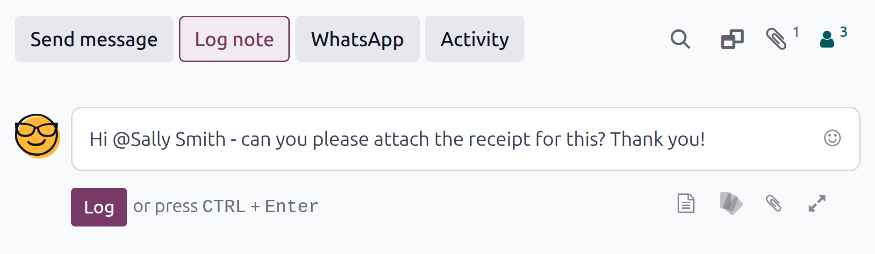
領収書の欠落など、さらに情報が必要な場合は、経費レコードのチャッターで必要な情報リクエストを連絡します。個別の経費で、メッセージを送信またはログメモをクリックしてメッセージテキストボックスを開きます。
メッセージを入力し、適切な人にタグ付けし、送信または記録をクリックして通信方法に応じてチャッターに投稿します。メッセージはチャッターに投稿され、タグ付けされた人にはメールで通知されます。
注釈
メッセージにタグ付けできるのは、その経費のフォロワーのみです。フォロワーを確認するには、フォロワーを表示`アイコンをクリックして、経費レポートのフォロワーを表示します。フォロワーを追加するには、:icon:`fa-user-o:guilabel:`フォロワーを表示`アイコンをクリックしてから、:guilabel:`フォロワーを追加`をクリックします。
経費を却下するには、:guilabel:`却下`をクリックすると、*経費を却下*ポップアップウィンドウが表示されます。:guilabel:`理由`フィールドに却下の簡単な説明を入力してから、:guilabel:`却下`をクリックします。
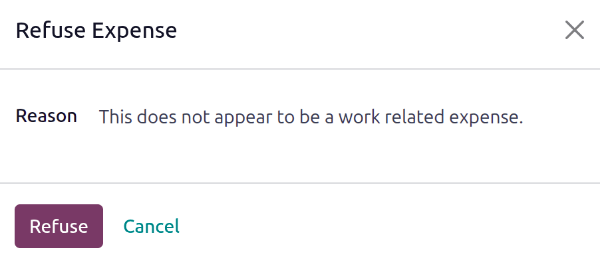
経費が却下されると、ステータスが:guilabel:`却下済み`に変わり、表示されるボタンは:guilabel:`領収書を追加`と:guilabel:`リセット`のみになります。