
Seguimiento y facturación del tiempo
Odoo Servicio de asistencia proporciona a los equipos la capacidad de rastrear la cantidad de horas dedicadas a trabajar en un ticket y de facturar al cliente por ese tiempo. A través de integraciones con las aplicaciones Ventas, Partes de horas, Proyecto y Contabilidad, se puede cobrar a los clientes una vez completado el trabajo, o incluso antes de que haya comenzado.
Peligro
Dado que las funciones Seguimiento y facturación del tiempo requieren la integración con otras aplicaciones, su activación puede requerir la instalación de aplicaciones o módulos adicionales.
Al instalar una nueva aplicación en una base de datos Gratis con una aplicación se activa un periodo de prueba de 15 días. Al final del periodo de prueba, si no se ha añadido una suscripción de pago a la base de datos, se desactivará.
Configurar las funciones de seguimiento y facturación del tiempo
Antes de poder facturar a un cliente por servicios de soporte, las funciones de Rastrear y facturar tiempo deben estar activadas en cada equipo de Servicio de asistencia de forma individual.
Habilitar el seguimiento y facturación del tiempo en un equipo de Soporte al cliente
Para ver y activar las funciones de Rastrear y facturar tiempo en un equipo de Servicio de asistencia, primero ve a . Luego, selecciona un equipo de la lista o crea uno nuevo. Esto muestra la página de configuración del equipo.
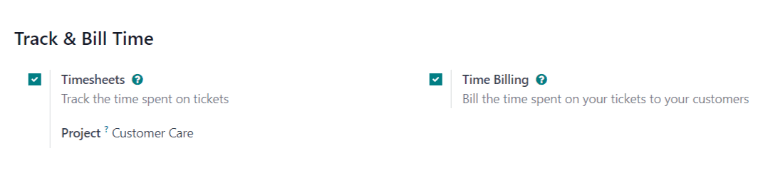
En la página de ajustes del equipo, vaya a la sección Seguimiento y facturación del tiempo. Marque las casillas Hojas de horas y Facturación del tiempo.
Una vez marcada la casilla Partes de horas, aparece un nuevo campo llamado Proyecto.
Nota
Si esta es la primera vez que se activa esta función en esta base de datos, es posible que la página se deba guardar de manera manual y después actualizar antes de que aparezca el campo Proyecto
El proyecto seleccionado en este campo será donde se registrarán todas las hojas de horas de los tickets de este equipo. Haga clic en el menú desplegable para seleccionar un proyecto.
Para crear un proyecto nuevo donde se registren las hojas de horas, haga clic en el menú desplegable Proyecto, escriba un nombre para el proyecto y después haga clic en Crear desde el menú desplegable de abajo.
Configurar productos de servicio
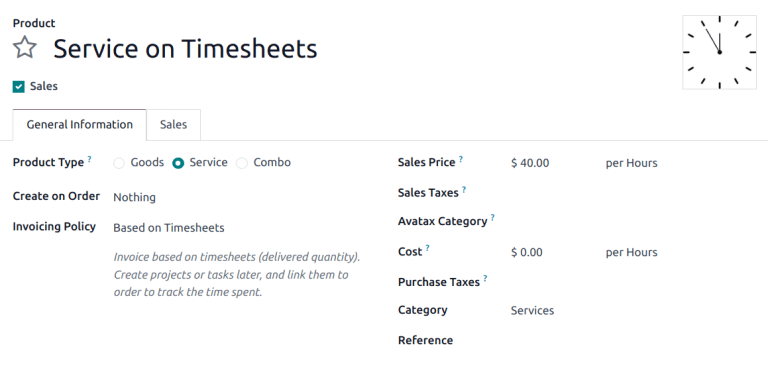
Cuando se activa la función Facturación de tiempo, se crea un nuevo producto en la aplicación Ventas llamado Servicio en partes de horas. Este producto se puede encontrar en . Luego, busca Service on Timesheets en la barra de búsqueda. Este es el producto que se utiliza al facturar por servicios de soporte pospago después de que se hayan completado.
Seleccione Servicio en la hoja de horas en la página del producto. Esto abrirá el formulario de detalles del producto. El producto está configurado con el tipo de producto establecido en Servicio y la política de facturación en Según las hojas de horas. Haga los cambios necesarios al registro del producto, como Coste o Precio de venta.
Para facturar los servicios de soporte antes de completar el trabajo (a esto también se le conoce como servicios de soporte prepagados) debe crear otro producto con una política de facturación distinta.
Para crear un nuevo producto de servicio, vaya a y haga clic en Nuevo. Esto abrirá un formulario de detalle del producto en blanco.
En el formulario del nuevo producto, agregue el nombre del producto y en el tipo de producto seleccione servicio. Luego, establezca la Política de facturación a Precio fijo o de prepago. Esto significa que puede generar una factura y puede recibir el pago de este producto antes de que se hayan registrado las entradas en las hojas de horas para estos servicios.
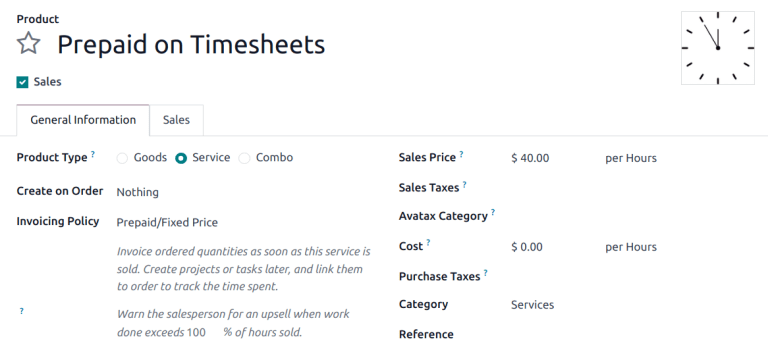
Finalmente, establece el Precio de venta y confirma que la unidad de medida esté configurada en Horas.
Facturar servicios de soporte prepagados
Cuando los servicios de soporte se facturan a precio fijo, se puede crear una factura antes de que se complete cualquier trabajo sobre el problema. En este caso, se utiliza un producto de servicio con la Política de facturación establecida en Prepago/Precio fijo, como en la sección anterior.
Crear un pedido de venta con un producto prepagado
Para facturar a un cliente por servicios de soporte prepagados, primero cree una orden de venta con el producto de servicios de soporte. Para hacer esto, vaya a . Después, haga clic en Nuevo y se abrirá un formulario de cotización en blanco.
Luego, llene el formulario de cotización con la información del cliente.
Ve a la pestaña Líneas de pedido del presupuesto y haz clic en Añadir un producto. Luego, selecciona el producto de servicios prepago al configurar el producto de servicio. Actualiza el campo Cantidad con el número de horas.
Después de actualizar cualquier otra información necesaria, haz clic en Confirmar el presupuesto. Esto convierte el presupuesto en un SO.
Crear y enviar una factura para servicios prepagados
Una vez confirmado el SO, haz clic en el botón Crear factura. Esto abre una ventana emergente Crear factura(s).
Si no se cobra un anticipo, el tipo al crear factura puede ser factura normal. Si se cobrará un anticipo, elija entre Anticipo (porcentaje) o Anticipo (cantidad fija).
Cuando se haya introducido la información necesaria, haz clic en Crear borrador.
Ahora podrá enviar la factura al cliente para que realice su pago.
Crear un ticket de soporte al cliente para servicios prepagados
Para crear un ticket de Servicio de asistencia para servicios prepago, ve a y haz clic en el botón Tickets para mostrar el proceso de un equipo específico. Haz clic en Nuevo para crear un nuevo ticket.
En el formulario de ticket en blanco, asígnele un título y escriba la información del cliente.
Cuando agrega el nombre del cliente, el campo Artículo en la orden de venta se completará en automático con el artículo en la orden de venta prepagada más reciente que tiene tiempo restante.
Registrar horas en un ticket de soporte al cliente
El tiempo dedicado a trabajar en un ticket del Servicio de asistencia se registra en la pestaña Partes de horas del ticket específico.
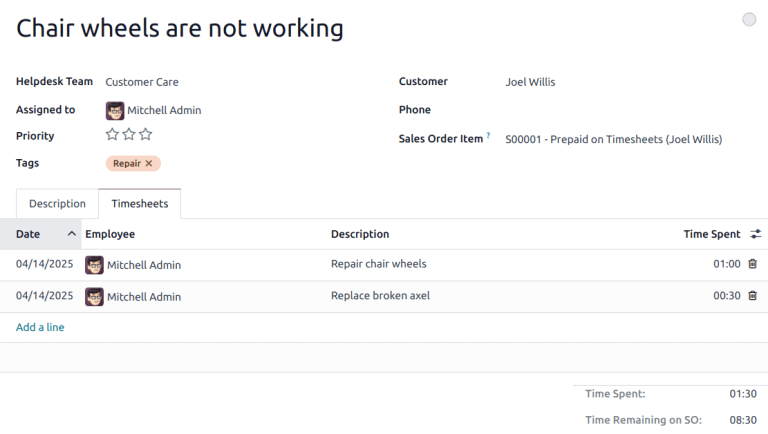
En el formulario de detalles del ticket, haga clic en la pestaña Hojas de horas y después en Agregar una línea. Seleccione a un empleado, agregue una descripción de la tarea y escriba el número de horas utilizadas.
Conforme se agregan nuevas líneas a la pestaña hojas de horas, el campo Horas restantes en la orden de venta en la parte inferior derecha de la pestaña se actualizará de forma automática.
Nota
Si el número de horas en la pestaña Hojas de horas es mayor al número de horas vendidas, las horas restantes en la orden de ventas aparecerán en rojo.
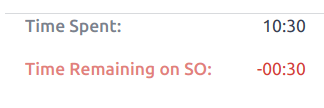
A medida que se añaden horas a la pestaña Partes de horas, se actualizan automáticamente en el campo Entregado del SO, también.
Facturar servicios de soporte pospago
Cuando los servicios de asistencia se facturan según el tiempo dedicado a un problema, no se puede crear una factura antes de que el número total de horas necesarias para resolver el problema se haya introducido en un parte de horas. En este caso, se utiliza un producto de servicio con la Política de facturación establecida en Basado en partes de horas, como el que se crea automáticamente después de habilitar la facturación por tiempo.
Crear una orden de ventas con un producto del que lleva registro del tiempo
Para facturar a un cliente por servicios de asistencia pospagados, primero crea un SO con el producto Servicio en partes de horas. Para ello, ve a . Después, haz clic en Nuevo para mostrar un formulario de presupuesto en blanco.
Complete la cotización con la información del cliente.
En la pestaña Líneas de pedido, haz clic en Añadir un producto. Selecciona el producto Servicio en partes de horas. Después de actualizar cualquier otra información necesaria, Confirma el presupuesto.
Importante
A diferencia del presupuesto de servicios prepagados, Odoo no permite crear una factura en este momento. Dado que los servicios no se realizaron, nada fue entregado, por lo que no hay nada que facturar.
Crear un ticket de soporte al cliente para servicios de los que lleva registro del tiempo
Para registrar una entrada de parte de horas para servicios con seguimiento de tiempo, ve a y selecciona el equipo apropiado al que se aplican estos servicios.
Si ya existe un ticket para este problema, selecciónelo en la vista de kanban y se abrirá el formulario de detalles del ticket. Si no hay ningún ticket existente para este problema del cliente, haga clic en Nuevo para crear uno e ingrese la información necesaria del cliente en el formulario de detalles del ticket en blanco.
Después de seleccionar o crear un ticket, ve al menú desplegable Artículo de pedido de venta. Selecciona el SO creado en el paso anterior.
Llevar seguimiento de las horas de un ticket
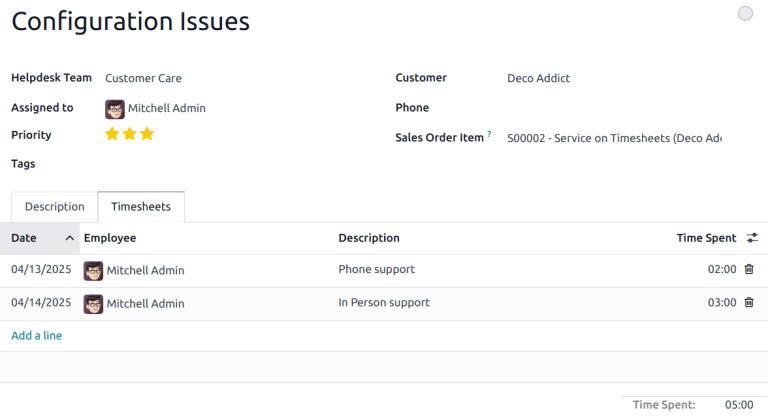
Para crear una factura para un producto según las hojas de horas, se debe llevar seguimiento de estas y registrarlas. En este punto, el servicio se considera entregado. Para registrar horas para este servicio de soporte, haga clic en la pestaña Hojas de horas del ticket.
Haga clic en Agregar una línea para registrar una nueva entrada. Seleccione un empleado en el menú desplegable y registre el tiempo correspondiente en la columna Horas utilizadas.
Repite estos pasos hasta que se hayan registrado todas las entradas de partes de horas.
Crear una factura para las horas registradas en un ticket
Si no se necesitan nuevos partes de horas, entonces crea una factura y envíala al cliente.
Para ello, vuelve al SO haciendo clic en el botón inteligente Pedido de venta en la parte superior del ticket.
Antes de crear la factura, confirme que el número en la columna Entregado coincide con el número total de horas utilizadas que aparece en la pestaña Hojas de horas del ticket.
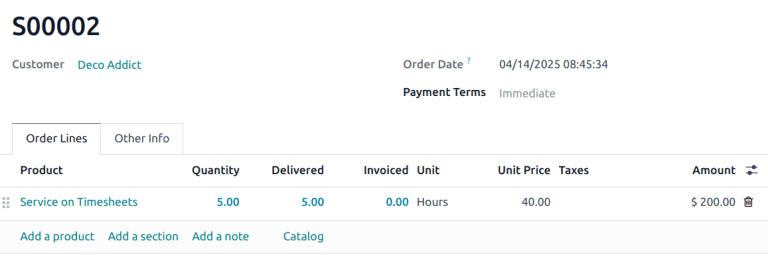
Al hacer clic en Crear factura se abrirá una ventana emergente Crear factura(s).
Si no se cobra un anticipo, el tipo al crear factura puede continuar siendo factura normal. Si se cobrará, elija entre Anticipo (porcentaje) o Anticipo (cantidad fija).
Importante
Utiliza el campo Periodo de partes de horas si esta factura solo debe incluir partes de horas de un periodo de tiempo determinado. Si este campo se deja en blanco, se incluyen todos los partes de horas aplicables que aún no se han facturado.
Cuando haya introducido la información necesaria, haga clic en Crear borrador. Ahora puede revisar, editar y enviar la factura al cliente para solicitar el pago.
Ver también