
Certificaciones
Es necesario que lleve seguimiento de las certificaciones de sus empleados en caso de que estos deban contar con ciertos conocimientos específicos para realizar sus funciones. Estas certificaciones garantizan que tengan el conocimiento.
Cuando los puestos requieren conocimientos específicos, rastrea las certificaciones de los empleados (por ejemplo, clases, exámenes, seminarios) para verificar las habilidades requeridas. Odoo acepta cualquier tipo de certificación sin restricción.
Importante
Para añadir certificaciones a un perfil de empleado y acceder al informe Certificaciones de empleado, la aplicación Encuestas debe estar instalada.
Ver certificaciones
Vaya a para ver una lista completa con todas las certificaciones de los empleados.
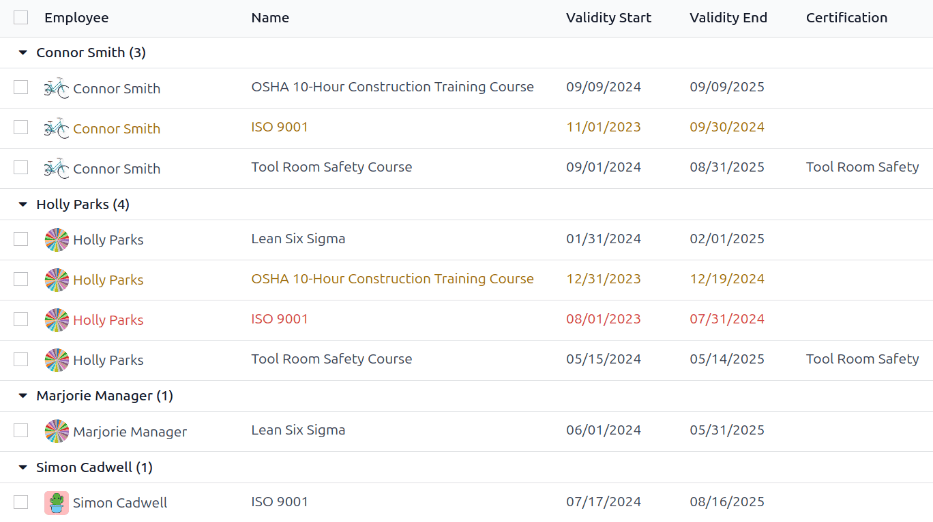
Todas las certificaciones aparecen en una vista de lista y están agrupadas por empleado. Cada entrada de certificación muestra lo siguiente:
Empleado: el nombre del empleado junto con su avatar.
Nombre: el título de la certificación.
Inicio de la validez: la fecha en la que el empleado recibió la certificación.
Finalización de la validez: la fecha en la que la certificación deja de ser válida.
Certificación: el curso que el empleado completó en la aplicación Encuesta, si aplica.
Las entradas también cuentan con un color asignado. Las certificaciones actuales que siguen siendo válidas aparecen en color negro, las vencidas en color rojo y las que vencen dentro de los próximos 90 días en naranja.
Importante
Solo los registros de certificación con el Tipo de Visualización establecido en Certificación en su formulario de certificación aparecen en el informe Employee Certifications. Todas las demás certificaciones aparecen en la sección de currículum del formulario de empleado.
Ver certificaciones por estado de vencimiento
Al gestionar un gran número de empleados con una variedad de certificaciones, puede ser difícil determinar qué empleados necesitan mantener actualizadas las certificaciones necesarias en la vista de lista predeterminada. En este escenario, es beneficioso ver las certificaciones por estado de vencimiento.
Para hacerlo, ve a . A continuación, haz clic en el icono (Alternar panel de búsqueda) en la barra de búsqueda, después haz clic en Añadir grupo personalizado , revelando un menú desplegable. Haz clic en Estado de expiración y después haz clic fuera del menú desplegable para cerrarlo.
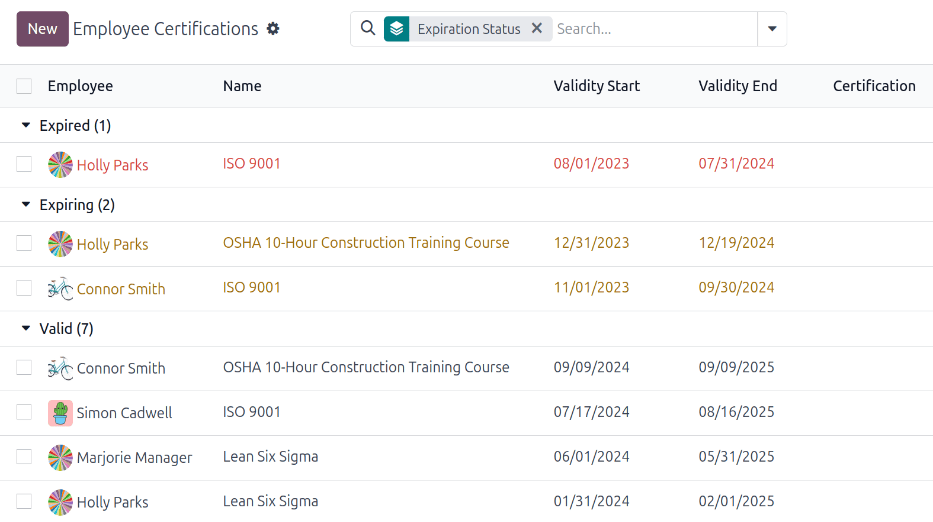
Después de hacerlo, todas las certificaciones se organizan por estado, comenzando con las certificaciones Expiradas, luego las certificaciones que están Expirando pronto (en los próximos 90 días) y, por último, las certificaciones que aún son Válidas.
Filtra las certificaciones por estado de expiración para identificar las certificaciones que expiran pronto e identificar a los empleados que deben renovarlas.
Registrar una certificación
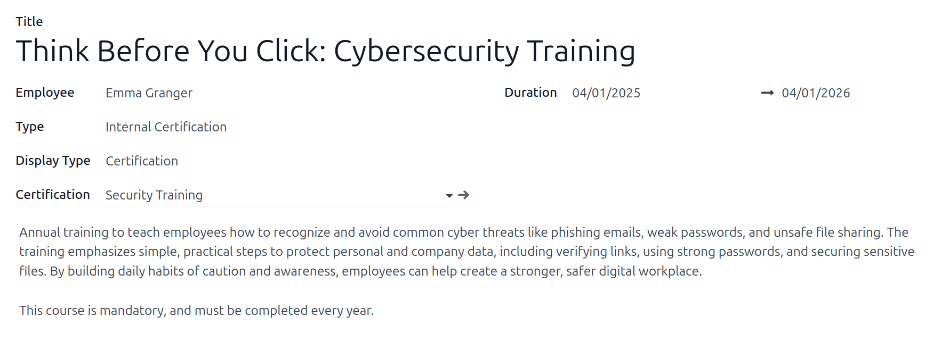
Para registrar una certificación para un empleado, ve a . Haz clic en Nuevo y se carga un formulario de certificación en blanco. Introduce la siguiente información en el formulario:
Título: introduce una breve descripción de la certificación en este campo.
Empleado: usando el menú desplegable, selecciona el empleado que recibió la certificación.
Tipo: usando el menú desplegable, selecciona el tipo de certificación recibida. Este campo determina dónde aparece la certificación en el currículum del empleado. Para crear un nuevo Tipo, introduce el tipo en el campo y después haz clic en Crear [tipo].
Las opciones predeterminadas son:
Experiencia: selecciona esta opción para que la certificación aparezca en la sección Experiencia de la pestaña Currículum en el formulario de empleado. Las entradas de experiencia son típicamente trabajos anteriores o prácticas.
Educación: selecciona esta opción para que la certificación aparezca en la sección Educación de la pestaña Currículum en el formulario de empleado.
Redes sociales: selecciona esta opción para que la certificación aparezca en la sección Redes sociales de la pestaña Currículum en el formulario de empleado. Las entradas de redes sociales suelen relacionarse con certificaciones relacionadas con marketing digital, gestión de redes sociales y formaciones específicas de plataformas de redes sociales.
Certificación interna: selecciona esta opción para que la certificación aparezca en la sección Certificación interna de la pestaña Currículum del formulario de empleado. Las entradas de certificaciones internas están vinculadas a cursos, formaciones o programas creados por la empresa que, una vez completados, tienen una certificación asociada.
Formación interna completada: selecciona esta opción para que la certificación aparezca en la sección Formación interna completada de la pestaña Currículum del formulario de empleado. Las entradas de formación interna completada están asociadas normalmente a formaciones creadas por la empresa para procesos específicos de la misma. Estas no resultan en ninguna certificación, pero se registran en el perfil del empleado para indicar que la formación ha sido completada.
Tipo de visualización: selecciona la visibilidad de la certificación en este campo. Las opciones predeterminadas son:
Clásica: selecciona esta opción para que la certificación aparezca en la sección Currículum del formulario de empleado y no aparezca en el informe Certificaciones de empleados.
Certificación: selecciona esta opción para que la certificación aparezca en la sección Currículum del formulario de empleado y aparezca en el informe Certificaciones de empleados. Una vez seleccionada, aparece un campo Certificación debajo del campo Tipo de visualización. Mediante el menú desplegable, selecciona la certificación correspondiente de la aplicación Encuestas que el empleado realizó. Este campo solo aparece si la aplicación Encuestas está instalada.
Curso: selecciona esta opción para que la certificación aparezca en la sección Currículum del formulario de empleado y no aparezca en el informe Certificaciones de empleados. Una vez seleccionada esta opción, aparece un campo Curso debajo del campo Tipo de visualización. Mediante el menú desplegable, selecciona el curso correspondiente de eLearning que el empleado realizó. Este campo solo aparece si la aplicación eLearning está instalada.
Descripción: introduce una descripción de la certificación en este campo.
Duración: haz clic en el primer campo y aparecerá una ventana emergente de calendario. Haz clic en las fechas de inicio y finalización del periodo de validez de la certificación. Cuando las fechas correctas estén seleccionadas, haz clic en Aplicar y ambos campos se completarán.
Nota
Una vez registrada una certificación para un empleado, se puede añadir una nueva certificación del mismo tipo (es decir, Educación o Certificación interna) directamente desde el formulario de empleado, en lugar de hacerlo desde el tablero Certificaciones de empleados.
En el tablero principal de la aplicación Empleados, haz clic en un perfil de empleado para abrir su formulario. En la pestaña CURRÍCULUM, haz clic en el botón AÑADIR al final de la línea de certificación correspondiente.
Este botón AÑADIR solo aparece en perfiles de empleados que ya tienen una certificación.