
Aprobaciones
Notifique de forma automática a las partes interesadas o a los gerentes y asigne personas encargadas de aprobar las etapas de las órdenes de cambio de ingeniería (ECO) que se encuentran bajo revisión. Los cambios solo se pueden aplicar después de que el aprobador asignado los acepte. Una aprobación garantiza la revisión por parte de los miembros del equipo y es útil para prevenir errores o realizar acciones antes del momento adecuado.
Ver también
Agregar aprobadores
Para agregar un aprobador, primero ve a y haz clic en la tarjeta de proyecto de un tipo ECO para abrir la vista Gantt de los ECOs.
En la página Órdenes de cambio de ingeniería, pasa el cursor sobre la etapa deseada y selecciona el icono (Acciones). Luego, haz clic en Editar para abrir una ventana emergente.
Nota
Los aprobadores se pueden agregar a cualquier etapa, pero son más esenciales en la etapa de verificación, antes de la etapa final de cierre que aplica el ECO y actualiza la lista de materiales. Esto permite a las partes interesadas controlar cómo y cuándo se realizan los cambios.
Para obtener más información, consulte la documentación sobre tipos de etapas.
En la ventana emergente de la etapa Editar, haz clic en el botón Agregar una línea, ubicado bajo Aprobaciones. Luego, escribe el puesto o título del aprobador en Rol (por ejemplo, Engineering Manager, Quality Team, etc.) y selecciona el Usuario relevante del menú desplegable.
Tipos de aprobación
A continuación, elija alguna de las siguientes opciones como Tipo de aprobación: Se requiere para aprobar, Aprueba, pero la aprobación es opcional o Solo comentarios.
Example
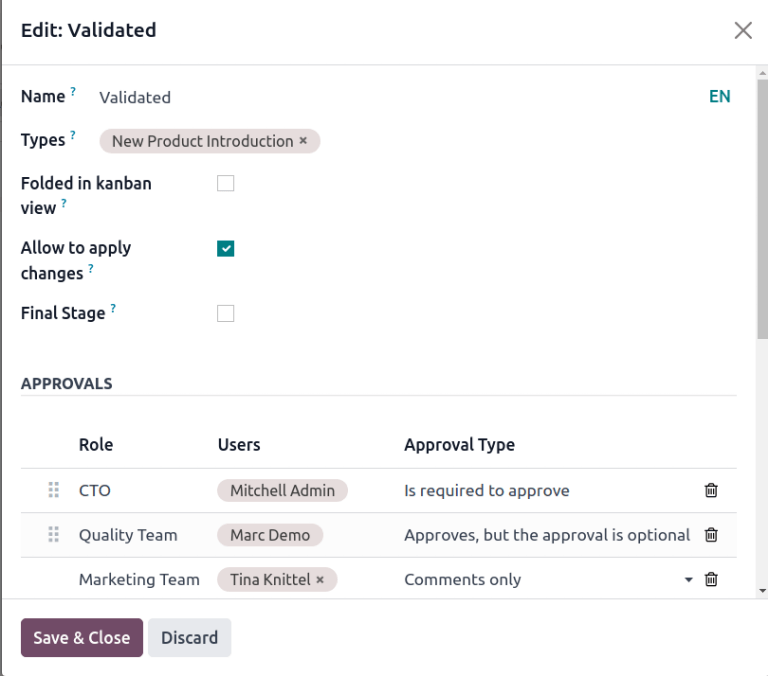
Asigna al CTO, «Mitchell Admin», como aprobador obligatorio para ECOs en la etapa Validated en el tipo ECO New Product Introduction.
Las aprobaciones de los equipos de calidad y marketing no son necesarias para aplicar cambios a la orden de cambio de ingeniería, pues en el tipo de aprobación tienen configuradas las opciones Aprueba, pero la aprobación es opcional y Solo comentarios, respectivamente.
Gestionar aprobaciones
Los aprobadores pueden realizar un seguimiento de sus aprobaciones pendientes navegando a y seleccionando la tarjeta de un tipo ECO, que muestra el recuento de tareas abiertas asignadas a ellos.
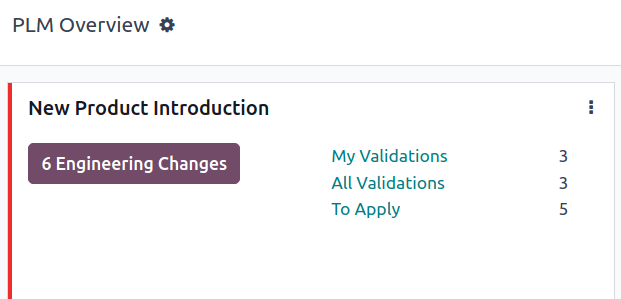
Esto es lo que hace cada botón en una tarjeta de proyecto ECO:
El botón # Cambios de ingeniería muestra el número de ECOs en progreso de este tipo de órdenes de cambio de ingeniería. Si hace clic en el botón, se abre la vista de Gantt de la página de órdenes de cambio de ingeniería.
En Mis validaciones aparece el número de órdenes de cambio de ingeniería que el aprobador debe aceptar o rechazar. Al hacer clic en este botón aparecen las órdenes de cambio pendientes de aprobación o rechazadas (que están marcadas de color rojo con el estado Bloqueado).
El botón Todas las validaciones muestra el número de órdenes de cambio de ingeniería que se encuentran en espera de aprobación o que fueron rechazadas por algún aprobador. Al hacer clic en él, aparecerán las ECOs pendientes.
Por aplicar muestra el número de órdenes de cambio de ingeniería a los que el usuario necesita aplicar cambios. Al hacer clic en el botón aparecen todas las órdenes por aprobar y aplicar cambios en la etapa de verificación.
Los ECOs marcados con la etapa verde Hecho ya han sido aprobados, y el usuario necesita hacer clic en el ECO para entrar en la vista de formulario y hacer clic en el botón Aplicar cambios.
Truco
Las aprobaciones ECO se pueden acceder, gestionar y programar acciones de seguimiento a través de Actividades. Consulta la documentación de Actividades para obtener más información sobre la integración de flujos de trabajo de gestión.
Aprobar órdenes de cambio de ingeniería
Si tiene los permisos de aprobador asignado, diríjase a una orden de cambio de ingeniería en etapa de verificación para ver los botones Aprobar, Rechazar y Aplicar cambios.
Para aprobar la orden de cambio y aplicarla en la LdM de producción, haga clic en Aprobar y luego en Aplicar cambios.
Tenga en cuenta que el botón Aplicar cambios no funcionará a menos que primero haya hecho clic en el botón Aprobar. Además, el chatter registra el historial de los botones sobre los que ha hecho clic.
Advertencia
Si ningún aprobador tiene el tipo de aprobación Es necesario aprobar, el botón Aplicar cambios funcionará sin necesidad de hacer clic primero en el botón Aprobar.