Análisis de evaluaciones
La aplicación Evaluación es útil para realizar informes relacionados con las evaluaciones en el sistema, incluidas las evaluaciones anteriores, presentes y próximas, así como sus respectivos estados. Este informe ayuda a los gerentes a llevar seguimiento de las evaluaciones programadas e identificar las que ya debieron haber ocurrido y las que no están confirmadas.
Para acceder al informe de análisis de evaluaciones, vaya a .
En la página Análisis de evaluación se carga un informe que muestra todas las evaluaciones en la base de datos, en un gráfico predeterminado. Las evaluaciones se agrupan por Mes, luego por Departamento.
ver por estado
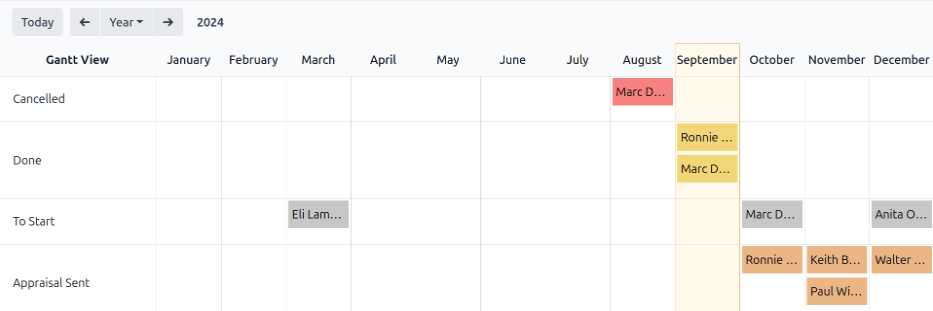
Otra forma de ver el informe Análisis de evaluación es en la vista Gantt, que proporciona información visual sobre el estado de la evaluación.
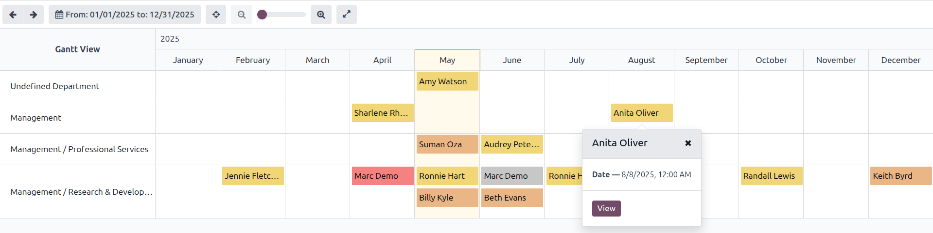
Navega a y haz clic en el icono (Gantt) en la esquina superior derecha. El informe muestra el año actual, agrupado por departamento, con el mes actual resaltado.
Cada entrada está resaltada en un color diferente para representar su estado:
Color |
Estado |
Significado |
|---|---|---|
Amarillo |
Hecho |
La evaluación se completó. |
Naranja |
Evaluación enviada |
La evaluación se confirmó pero no ha sido completada. |
Rojo |
Cancelado |
La evaluación se canceló. |
Gris |
A empezar |
La evaluación fue programada pero no ha sido confirmada. |
Nota
Las evaluaciones se programan automáticamente (y aparecen en gris) de acuerdo con el Planes de evaluación correspondiente.
Para cambiar el período de tiempo presentado, ajusta la configuración de fecha en la esquina superior izquierda del informe haciendo clic en Desde: (fecha) hasta (fecha) para mostrar un menú desplegable de opciones. Las opciones a mostrar son Hoy, Esta semana, Este mes, Este trimestre y Este año.
Además, se puede introducir un rango de fechas en los campos Desde y Hasta en la parte inferior de la lista, luego haz clic en Aplicar.
En cualquier momento, haz clic en el botón (Enfocar hoy) para que el informe incluya la fecha de hoy en la vista.
Para ver los detalles de cualquier evaluación, haz clic en cualquier evaluación. Aparece una ventana emergente que muestra la fecha límite de la evaluación. Para ver más detalles, haz clic en el botón Ver y aparecerán más detalles en una ventana emergente Abrir.
El informe puede tener otros filtros y grupos establecidos en la barra de búsqueda que se encuentra en la parte superior.
Agrupar por estado
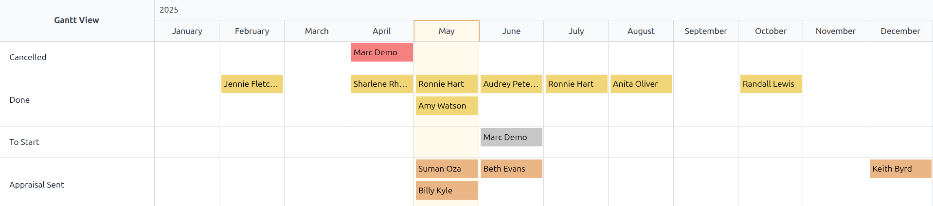
Cuando una empresa tiene un gran número de empleados, el informe predeterminado Análisis de evaluación puede mostrar demasiada información para ver al mismo tiempo. En este escenario, ver los datos por estado puede ser beneficioso.
Primero, borra cualquier filtro o grupo de la barra de búsqueda. A continuación, haz clic en el icono (Alternar panel de búsqueda) en el extremo derecho de la barra de búsqueda. Haz clic en Estado en la columna Agrupar por. Haz clic fuera del menú desplegable para cerrarlo.
Ahora todas las evaluaciones estarán organizadas por estado en el siguiente orden: Cancelado, Hecho, A empezar y Evaluación enviada.
Esta vista muestra qué evaluaciones deben completarse y cuándo, así como qué evaluaciones aún deben confirmarse.
Caso de uso: solo ver las evaluaciones del usuario
Ahorre tiempo al consultar el informe de Análisis de evaluaciones y solo vea las evaluaciones de las que es responsable, oculte las demás.
Para ver solo estos datos, haz clic en el icono (Alternar panel de búsqueda) en el extremo derecho de la barra de búsqueda, revelando un menú desplegable.
Nota
No es necesario eliminar el grupo por defecto Departamento, los resultados se agrupan por departamento si permanece activo. Los resultados aparecen en una lista en orden alfabético si lo elimina.
Haga clic en la opción Añadir filtro personalizado que se encuentra en la columna Filtros. Esta acción abrirá la ventana emergente correspondiente.
Haga clic en el primer campo y aparecerá un menú emergente con varias opciones. Haga clic en el icono (flecha hacia la derecha) que se encuentra junto a la palabra Empleado, vaya hacia abajo, haga clic en Gerente y establezca el campo del medio en = (igual). Por último, haga clic en el tercer campo y seleccione el usuario deseado de la lista. Haga clic en Añadir cuando haya terminado de configurar todos los campos.
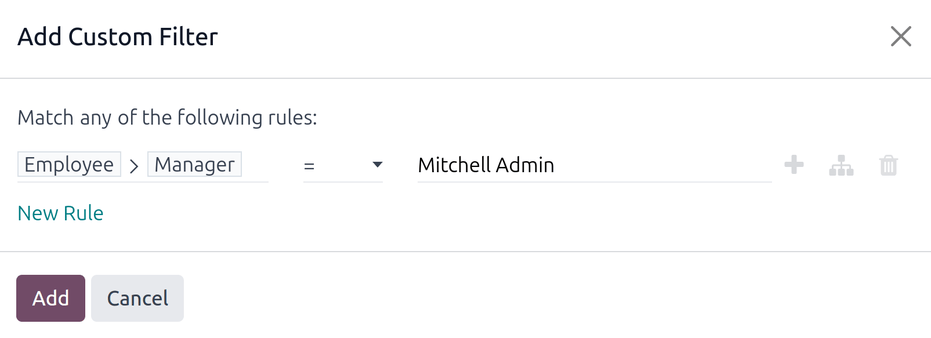
Ahora solo aparecen las evaluaciones de las que el usuario seleccionado es responsable, no todas las demás.
Este informe también puede agruparse por estado.