
Mostrador de inscripción
La función Mesa de registro en Odoo Eventos permite a los usuarios conceder acceso a los asistentes registrados al evento cuando llegan y almacenar datos relacionados con los asistentes en las métricas de informes.
Página de escaneo de credenciales
En un dispositivo móvil (en la aplicación de Odoo o en un navegador), ve a para abrir la página Mesa de registro.
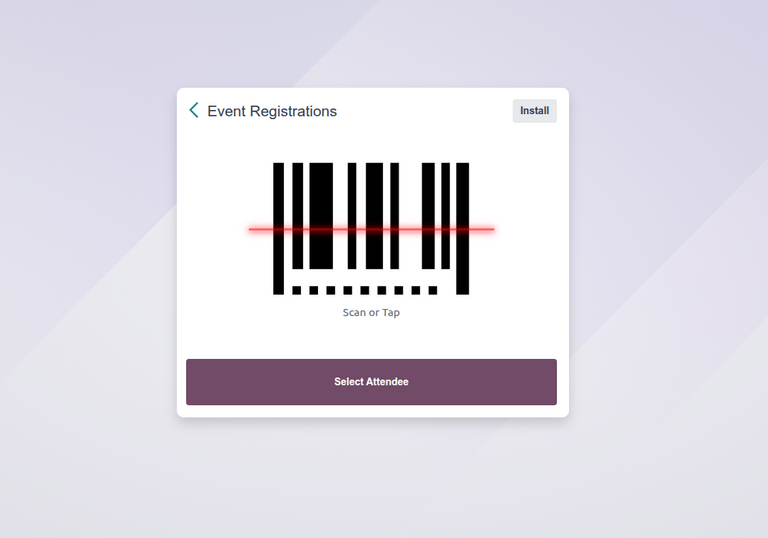
En el cuadro Mesa de registro, tienes la opción de Escanear una credencial o Seleccionar asistente.
Escanear pase
Para escanear el código en las credenciales de los asistentes al evento, ve a y toca la opción Escanear o tocar.
Importante
Odoo debe tener acceso a la cámara para que la opción Escanear credencial funcione.
Una vez que Odoo tenga acceso a la cámara, aparece una ventana emergente Escáner de código de barras que muestra un cuadro visor en el marco de la cámara. El tamaño del cuadro se puede ajustar manualmente arrastrando el icono recortar.
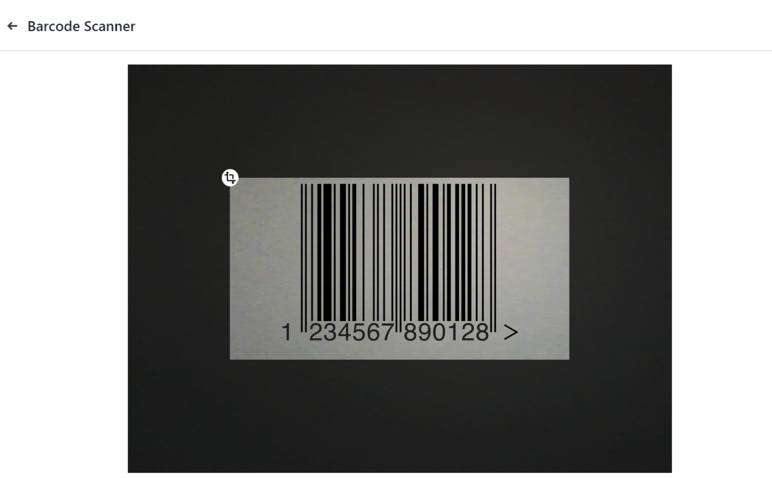
Cuando el código de la credencial está en el centro del cuadro visor, el código se escanea y la ventana emergente Escáner de código de barras desaparece. Al asistente se le concede acceso al evento y su asistencia se registra en la aplicación Odoo Eventos.
Si el código de barras escaneado no es válido, aparece un mensaje emergente de error en la esquina superior derecha.
Seleccionar asistente
Para conceder acceso manualmente a los asistentes al evento, ve a y toca la opción Seleccionar asistente.
Esto abre una página Asistentes con todos los asistentes registrados en eventos de la base de datos. Por defecto, esta página se abre en la vista Kanban, lo que permite ver un resumen de todos los asistentes de un vistazo. Cada asistente se muestra como una tarjeta con su nombre, evento registrado, empresa asociada (si corresponde), tipo de entrada (si corresponde) y estado de registro.
Alternativamente, puedes ver una lista detallada de todos los asistentes usando la vista Lista. Cada asistente se muestra en una línea con su nombre, información de contacto, evento registrado, tipo de entrada, estado de registro y una opción para Marcar como asistente.
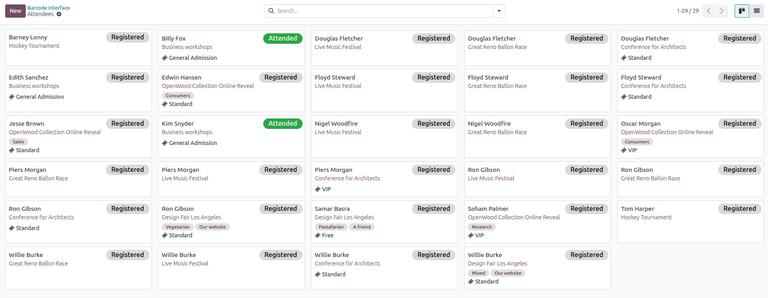
Para otorgar acceso a un asistente y marcarlo como Asistido en la vista Kanban, haz clic en su tarjeta. La ventana emergente resultante notifica al usuario que el asistente ha sido marcado como registrado. Haz clic en Continuar en la parte inferior izquierda para marcar al asistente como Asistido.
Alternativamente, en la vista de lista, haz clic en el botón Marcar como asistente en la línea del asistente. El botón desaparece y el estado de registro del asistente cambia a Asistido.
Truco
Los usuarios pueden aplicar opciones de filtros y agrupación en la página Asistentes tanto en las vistas Kanban como de lista para reducir una lista grande de asistentes o reorganizar la página por categorías específicas.
Para hacerlo, haz clic en el (flecha hacia abajo) junto a la barra de búsqueda para revelar un menú desplegable con las opciones Filtros, Agrupar por y Favoritos.
Ver también