
Mi tablero
Nota
Para tener acceso a Mi Tablero, asegúrate de que el módulo Tableros (board) esté instalado además del módulo Tablero de hoja de cálculo (spreadsheet_dashboard).
Mi tablero te permite centralizar las vistas de Odoo que consultas con más regularidad, haciendo posible ver tareas críticas de un vistazo sin tener que navegar primero a través de múltiples aplicaciones. A diferencia de otros tableros de Odoo, Mi tablero no se basa en Odoo Spreadsheet.
Las vistas insertadas en Mi tablero son completamente dinámicas y conservan muchas características de la vista de origen, por ejemplo, ordenamiento de listas, cambio de las medidas utilizadas para una tabla dinámica o vista de cohorte, cambio del tipo de gráfico, o hacer clic en un valor o punto de datos para ver el(los) registro(s) subyacente(s).
Truco
No es posible cambiar el dominio, es decir, el filtrado o agrupación, de una vista que se ha añadido a Mi tablero. Para cambiar el dominio, realiza los cambios necesarios en la vista original, luego vuelve a insertar la vista en Mi tablero y elimina la vista insertada originalmente.
Agregar vistas
La mayoría de las vistas de Odoo se pueden agregar a Mi tablero, incluyendo:
vistas de múltiples registros como lista, kanban y mapa
vistas de línea de tiempo como calendario, cohorte y gantt
vistas de informes como tabla dinámica y gráfico
Para agregar una vista a Mi tablero:
Con la vista relevante abierta en tu base de datos, haz clic en el icono (Acciones) junto al nombre de la vista, luego .
En Agregar a mi tablero, renombra la vista si lo deseas y luego haz clic en Agregar.
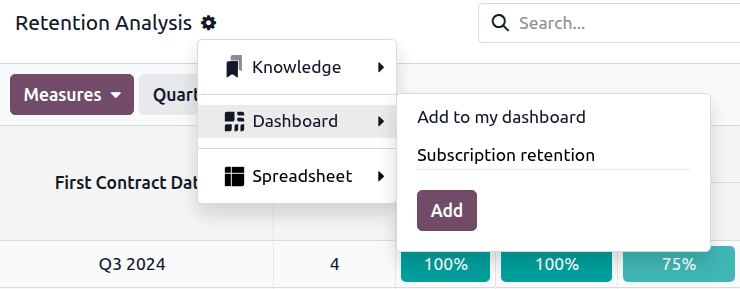
Actualiza la página.
La vista añadida ahora es visible como un widget en Mi tablero en la aplicación Tableros.
Truco
Si las vistas añadidas no se muestran en Mi tablero, actualiza la página del navegador.
Personalizar diseño
Cuando se ha añadido al menos una vista a Mi tablero, la página se puede personalizar de la siguiente manera:
Cambiar el diseño de la página: Haz clic en Cambiar diseño en la esquina superior derecha y selecciona el diseño deseado.
Truco
Para diseños de varias columnas, los límites de columna se identifican mediante los iconos (comilla angular izquierda) y (comilla angular derecha) en la parte inferior de la página. Si es necesario, desplázate hasta la parte inferior de la página para ver los límites de columna.

Contraer y expandir widgets: Por defecto, un widget insertado se muestra completamente expandido. Para contraer, o minimizar, un widget y mostrar solo el título, haz clic en el icono (minimizar) en la parte superior derecha del widget. Para expandir un widget, haz clic en el icono (maximizar).
Mover widgets: Arrastra y suelta los widgets en la ubicación deseada en la misma columna o en una columna diferente.
Eliminar widgets: Para eliminar un widget de la página, haz clic en el icono (eliminar).