
Centros de trabajo
Los centros de trabajo son donde se procesan las órdenes de trabajo de Fabricación, y se pueden usar para rastrear costos, hacer horarios, planificar capacidad, organizar equipos y rastrear eficiencia. Especificar un centro de trabajo es necesario cuando se define una orden de trabajo en la pestaña Operaciones de una lista de materiales (LdM) para un producto.
Importante
Los centros de trabajo solo aparecen si la configuración Órdenes de trabajo está habilitada. Para hacerlo, ve a , y luego marca la casilla Órdenes de trabajo. Las órdenes de trabajo se pueden gestionar en la aplicación Fabricación seleccionando .
Ver también
Configuración del centro de trabajo
Crear un centro de trabajo
En la aplicación Fabricación, selecciona y haz clic en el botón Nuevo para abrir un nuevo formulario de centro de trabajo.
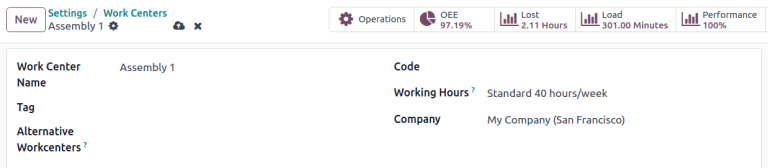
Nombre del centro de trabajo: la etiqueta para el centro de trabajo utilizada para seleccionarlo en una orden de trabajo o en los tableros de informes
Etiqueta: etiquetas reutilizables que se pueden usar para ordenar los centros de trabajo en la vista de lista
Centros de trabajo alternativos: donde se debe llevar a cabo una orden de trabajo si este centro de trabajo no está disponible
Código: identificador de referencia para el centro de trabajo que se muestra en la vista de lista
Horario de trabajo: las horas en que el centro de trabajo puede usarse durante la semana
Horas laborales
El horario de trabajo define cuándo debe operar un centro de trabajo, basándose en un horario de una o dos semanas. Estas horas también forman la base para calcular la eficiencia general del equipo (OEE).
Nota
Por defecto, Odoo usa el horario de trabajo 40 horas estándar/semana, que espera que los centros de trabajo operen entre las 8:00 AM y las 5:00 PM de lunes a viernes.
Para cambiar el horario de trabajo, coloca el cursor sobre el valor actual de Horario de trabajo y haz clic en el icono (Enlace interno) para abrir el formulario de horario de trabajo.
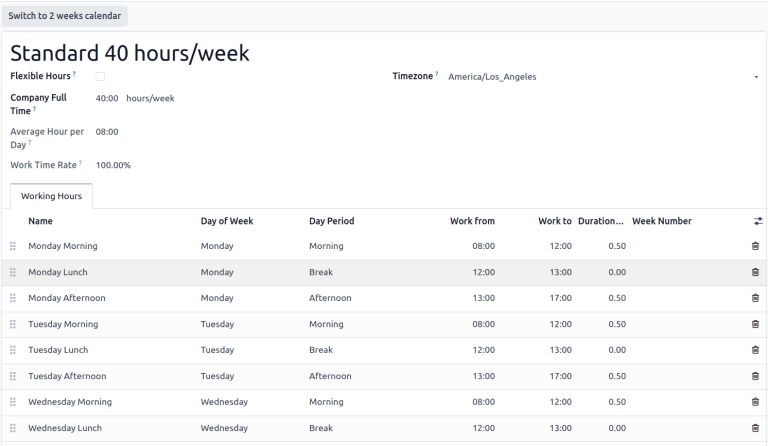
Para crear un nuevo conjunto de horas de trabajo, haz clic en el botón Nuevo y dale un nombre. Desde aquí, edita cualquier valor de Trabajo desde o Trabajo hasta para ajustar el rango horario. Elimina una línea haciendo clic en el icono (papelera). Para crear un nuevo rango horario, haz clic en Añadir una línea en la parte inferior de la lista.
Establecer estándares de productividad y empleados permitidos
La pestaña Información general del formulario del centro de trabajo permite asignar objetivos de productividad a un centro de trabajo. Estos se utilizan como base para calcular cuánto del tiempo potencial se está utilizando el centro de trabajo y sus costos operativos.
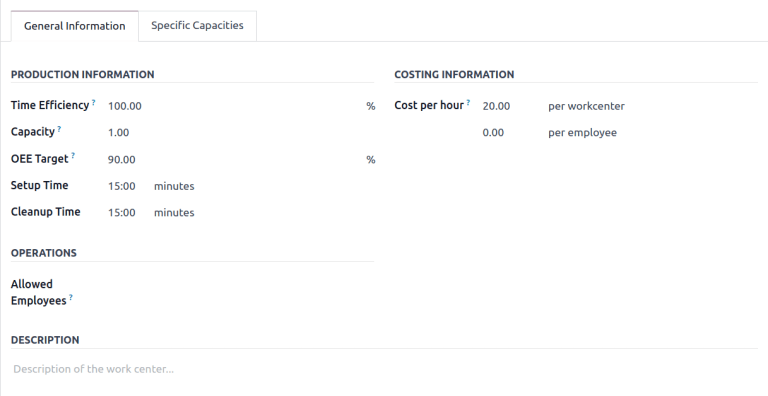
Eficiencia de tiempo: un multiplicador de cómo el uso de este centro de trabajo afecta la velocidad normal de ejecución de una orden de trabajo
Example
Si un centro de trabajo tiene equipos antiguos y las órdenes de trabajo tardan el doble en producirse, la
Eficiencia de tiemposería50.00%.Capacidad: el número de productos que se pueden procesar en el centro de trabajo simultáneamente
Objetivo de eficiencia general del equipo: el objetivo para la eficiencia en el centro de trabajo
Example
Si un centro de trabajo está disponible
8 horas por díapero solo se espera que se use7 horas por día, el OEE sería87.50%. \(7/8*100=87.5\)Ver también
Tiempo de preparación: el tiempo requerido antes de que pueda comenzar el trabajo en una orden de trabajo
Tiempo de limpieza: tiempo de desmantelamiento o limpieza requerido después de que se termina una orden de trabajo
Costo por hora: el gasto operativo de esa estación de trabajo. El valor por empleado es para estimar el costo promedio por empleado.
Ver también
Empleados permitidos: los empleados que pueden realizar trabajo en el centro de trabajo. Si está en blanco, todos los empleados están permitidos.
Example
Si el equipo de un centro de trabajo requiere una certificación para operar, Empleados permitidos podría enumerar solo aquellos empleados que tienen la certificación.
Establecer capacidades de producción
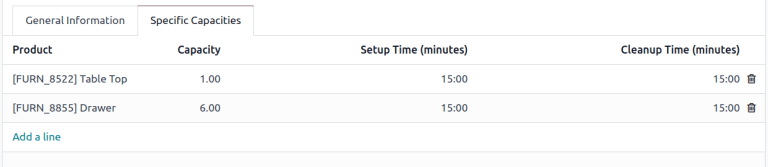
La configuración de Capacidad en un centro de trabajo crea un valor predeterminado para cuántas unidades se pueden producir a la vez en un centro de trabajo. Para especificar que un centro de trabajo puede producir diferentes cantidades de diferentes productos, selecciona la pestaña Capacidades específicas.
Truco
Para especificar capacidades de producción en diferentes medidas desde un recuento de unidades, activa la función Unidades de medida en la aplicación Inventario.
Ver también
Integración de dispositivos IoT
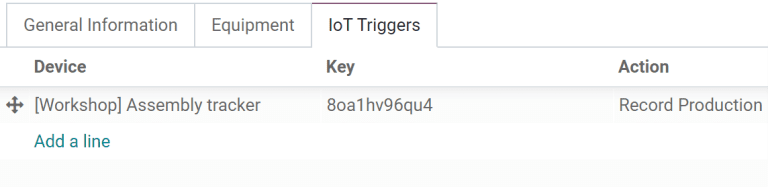
La pestaña Activadores de IoT permite la integración de dispositivos IoT con un centro de trabajo:
Dispositivo: especifica el dispositivo IoT que se activará
Clave: la clave de seguridad para el dispositivo
Acción: la acción para activar el dispositivo IoT
Asignar equipos a centros de trabajo
La aplicación Mantenimiento permite añadir equipos específicos a un centro de trabajo y realizar un seguimiento individual de sus costes y productividad. También añade las pestañas Equipo y Mantenimiento al formulario del centro de trabajo, que se utilizan para listar equipos y programar actividades de mantenimiento.
Ver también
Configurar equipo
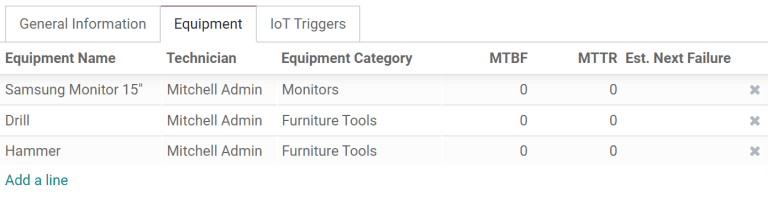
Utilizando la pestaña Equipo, es posible asignar piezas específicas de equipo a un centro de trabajo. Se muestra la siguiente información para cada pieza de equipo añadida:
Nombre del equipo: nombre de la pieza de equipo
Técnico: el técnico responsable de darle mantenimiento al equipo
Categoría del equipo: la categoría a la que pertenece el equipo
Tiempo medio esperado entre fallos: la cantidad promedio de tiempo que se espera que el equipo funcione antes de fallar
Tiempo medio de recuperación: el tiempo promedio que tarda el equipo en recuperarse para volver a ser completamente funcional de nuevo
Próximo fallo estimado: un estimado de cuándo ocurrirá el siguiente fallo del equipo
Nota
El Tiempo medio esperado entre fallos, el Tiempo medio de recuperación y la Próxima falla esperada se calculan de forma automática con base en datos anteriores de fallos, si es que existen.
Planificación del centro de trabajo
Las órdenes de trabajo actualmente programadas se pueden ver accediendo a .
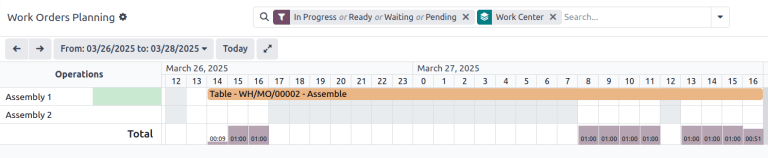
Diferentes vistas muestran cuántas órdenes de trabajo individuales están programadas, cuántos minutos de cada hora el centro de trabajo está en producción y las fechas y horas que están actualmente programadas para las órdenes de trabajo. Los horarios y centros de trabajo planificados se pueden cambiar haciendo clic para acceder a la orden de trabajo individual.
Rendimiento del centro de trabajo
El rendimiento de un centro de trabajo individual se puede ver seleccionando y haciendo clic en un centro de trabajo. Las métricas se muestran en botones inteligentes en la parte superior del formulario.

OEE: eficacia general del equipo, el porcentaje de tiempo que el centro de trabajo ha sido productivo del total de sus horas de trabajo disponibles.
Ver también
Pérdida: la cantidad de tiempo perdido a causa de interrupciones en el trabajo
Carga: la cantidad de tiempo que le tomará completar la carga de trabajo actual
Rendimiento: la duración real del tiempo de trabajo mostrado como porcentaje de la duración esperada
Caso de uso: medir el rendimiento por turno utilizando centros de trabajo
Los centros de trabajo admiten horarios de trabajo definidos, lo que permite el seguimiento de la eficiencia de producción por turno. Para configurar el seguimiento basado en turnos, crea horarios de trabajo para cada uno de los turnos y luego duplica versiones de cada centro de trabajo para cada uno de los turnos. Con esta configuración, comparar la productividad de los turnos se puede hacer con cualquiera de las herramientas de informes disponibles.
Horarios de trabajo para múltiples turnos
Para crear horarios de trabajo para múltiples turnos, abre un formulario de centro de trabajo y en el campo Horarios de trabajo haz clic en (Enlace interno), y luego haz clic en el botón Nuevo para crear un nuevo conjunto de horarios para el segundo turno.
Example
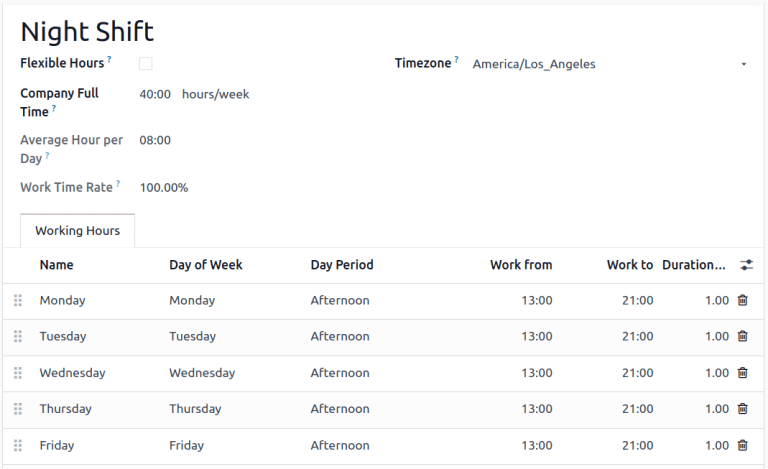
Un fabricante tiene dos turnos: un turno de día de 5 AM a 1 PM y un turno de noche de 1 PM a 9 PM. A partir de cualquier centro de trabajo existente, edita los horarios de trabajo existentes para que coincidan con el turno de día.
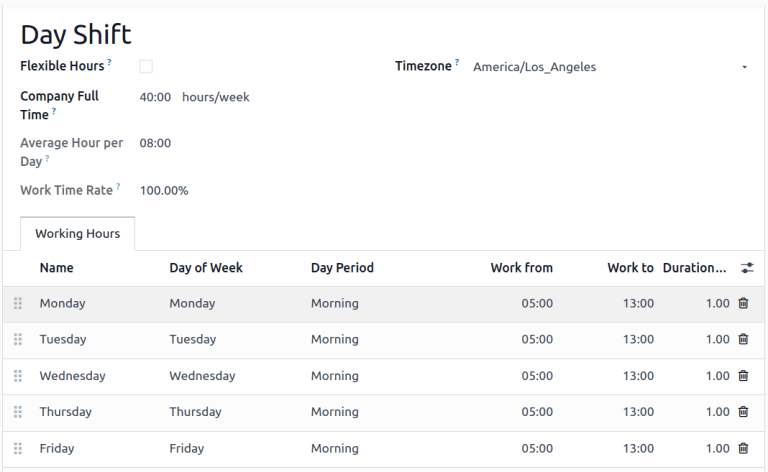
Una vez guardado el turno de día, haz clic en el icono (rueda dentada) y selecciona Duplicar. Cambia el nombre de este nuevo horario a Turno de noche y modifica cada Trabajar desde a 1 PM y Trabajar desde a 9 PM.
Centros de trabajo para múltiples turnos
Para crear los centros de trabajo duplicados, vuelve a la vista de centro de trabajo navegando a y duplica cada uno de los centros de trabajo que son utilizados por ambos turnos, ya sea en los formularios individuales del centro de trabajo o directamente desde la vista de lista.
Truco
Para duplicar centros de trabajo directamente desde la vista de lista, haz clic en el (casilla de verificación) que aparece sobre los elementos de la lista para seleccionar todos. Luego, haz clic en el botón Acciones en la parte superior de la lista y selecciona Duplicar.
Example
Un fabricante tiene dos centros de trabajo,
Línea de ensamblaje 1yLínea de ensamblaje 2, y dos horarios de trabajo,Turno de díayTurno de noche.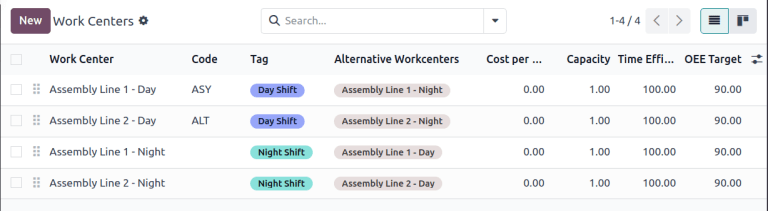
Para crear versiones de Línea de ensamblaje 1 y Línea de ensamblaje 2 para cada turno, duplica cada uno de los centros de trabajo. Selecciona el primer centro de trabajo y añade el nombre del turno en el nombre de ese centro de trabajo y asígnale el horario de trabajo apropiado. Opcionalmente, configura cada centro de trabajo para usar su contraparte de turno opuesto como centro de trabajo alternativo para asegurarte de que las órdenes de fabricación se asignen a ambos. Las etiquetas también pueden ayudar a hacer una distinción visual entre cada turno.
Truco
Usa los botones (flecha izquierda) y (flecha derecha) en la esquina superior izquierda para pasar al siguiente formulario en la lista sin volver a la vista de lista.
Informes comparando diferentes turnos
Con múltiples centros de trabajo creados para representar turnos, los informes que ordenan por centro de trabajo ahora compararán turnos. Esto se puede usar para comparar el número de órdenes de trabajo que se están asignando a cada turno, la OEE o el tiempo real que cada turno está tomando para producir un producto.
Example
Se ha creado un informe para comparar la eficiencia de tiempo de dos turnos produciendo el mismo producto en el mismo centro de trabajo.
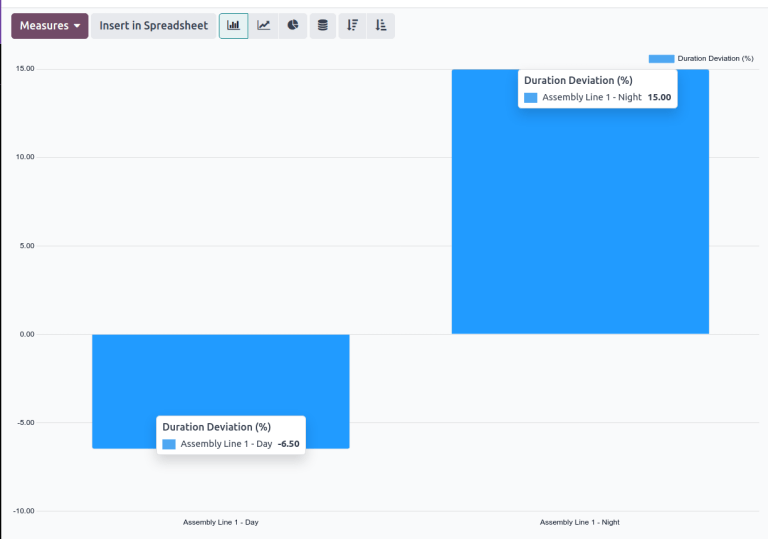
Para crear este informe, ve a y haz clic para eliminar el filtro Listo o En espera o Pendiente o En progreso haciendo clic en el icono Eliminar en su lado derecho. A continuación, haz clic en el botón Medidas y selecciona Desviación de duración (%)
En este caso, el turno de día ha tardado en promedio más que el tiempo esperado para producir productos (-6.50%) mientras que el turno de noche tardó menos que el tiempo esperado (15.00%).