
Permisos de acceso
Los permisos de acceso son permisos que determinan el contenido y las aplicaciones a las que los usuarios pueden acceder y editar. En Odoo, estos permisos se pueden configurar para usuarios individuales o para grupos de usuarios. Limitar los permisos a solo aquellos usuarios que los necesitan asegura que los usuarios no modificarán ni eliminarán nada a lo que no tengan acceso.
Solo los administradores pueden cambiar los permisos de acceso.
Peligro
Los cambios a los permisos de acceso pueden afectar de forma perjudicial la base de datos. Esto incluye admin impotente, lo que significa que ningún usuario en la base de datos podrá cambiar los permisos de acceso. Le recomendamos que se ponga en contacto con un consultor de Odoo o con nuestro equipo de soporte antes de realizar cambios.
Truco
Un usuario debe tener permisos de acceso específicos de Administración configurados en su perfil de usuario para poder hacer cambios en los ajustes de otro usuario para derechos de acceso.
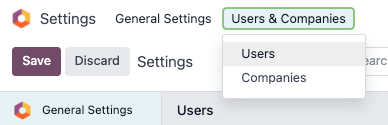
Para acceder a este función, vaya a .
Una vez en este ajuste, un administrador existente debe cambiar el ajuste en el campo Administración a Derechos de acceso
Una vez que termine, haga clic en Guardar para guardar los cambios e implementar al usuario como administrador.
Usuarios
Los derechos de acceso para usuarios individuales se configuran cuando el usuario se agrega a la base de datos, pero se pueden ajustar en cualquier momento en el perfil del usuario.
Para hacer cambios en los permisos de acceso del usuario, haga clic en el usuario deseado para editar su perfil.
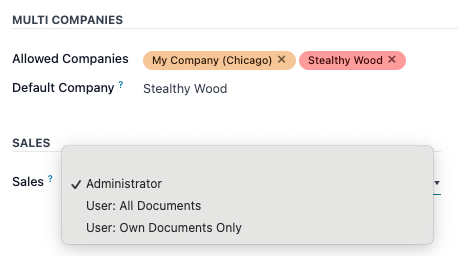
En la página de perfil del usuario, en la pestaña Permisos de acceso deslícese hacia abajo para ver los permisos actuales.
Para cada aplicación, use el menú desplegable para seleccionar qué nivel de permisos debería de tener un usuario. Las opciones varían por cada sección, pero las más comunes son: Vacío o ninguno, Usuario: solo mostrar documentos propios, Usuario: todos los documentos, o Administrador.
El campo Administración en la pestaña Permisos de acceso tiene las siguientes opciones: Ajustes o Permisos de acceso.
Crear y modificar grupos
Grupos son permisos específicos que se usan para gestionar los permisos de acceso comunes para una gran cantidad de usuarios. Los administradores pueden modificar los grupos existentes en Odoo, o crear nuevos para definir las reglas para modelos dentro de una aplicación.
Para acceder a grupos, primero active el modo de desarrollador de Odoo, después diríjase a .
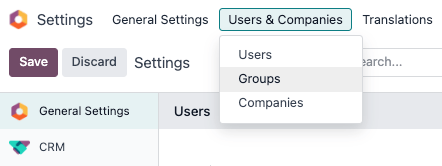
Para crear un nuevo grupo, haga clic en Crear en la página Grupos. Después, en el formulario en blanco de grupo, seleccione una Aplicación y complete el formulario del grupo (como se detalla más adelante).
Para modificar grupos existentes, haga clic en un grupo existente de la lista que se muestra en la página Grupos y edite los contenidos del formulario.
Escriba un nombre para el grupo y seleccione la casilla junto a Compartir grupo en caso de que haya creado el grupo para configurar permisos de acceso para compartir datos con otros usuarios.
Importante
Siempre pruebe los ajustes que se están cambiando para asegurarse de que se están aplicando a los usuarios correctos.
El formulario de grupo contiene múltiples pestañas para gestionar todos los elementos del grupo. En cada pestaña, haz clic en Add a line para añadir una nueva fila para usuarios o reglas, y haz clic en el icono (cancel) para eliminar una fila.
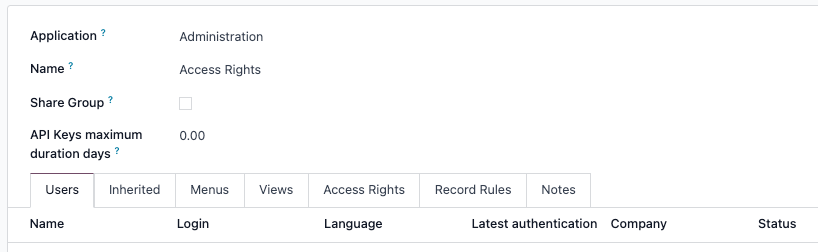
La pestaña Usuarios: enlista los usuarios que actualmente están en el grupo. Los usuarios que aparezcan en negro son aquellos que tienen permisos de administrador, mientras que los usuarios sin permisos de administrador aparecerán en azul. Haga clic en Agregar una línea para agregar usuarios a este grupo.
Pestaña Inherited: Heredado significa que los usuarios añadidos a este grupo se añaden automáticamente a los grupos listados en esta pestaña. Haz clic en Add a line para añadir grupos heredados.
Example
Por ejemplo, si el grupo Ventas/Administrador tiene al grupo Sitio web/Editor restringido en su pestaña Heredado, entonces cualquier usuario que se agregue al grupo Ventas/Administrador también recibirá acceso al grupo Sitio web/Editor restringido en automático.
Pestaña Menus: define a qué modelos puede acceder el grupo. Haz clic en Add a line para añadir un menú específico.
La pestaña Vistas: define a qué vistas en Odoo puede acceder el grupo. Haga clic en Agregar una línea para agregar una vista al grupo.
Pestaña Access Rights: lista el primer nivel de derechos (modelos) que tiene este grupo. La columna Name representa el nombre para el acceso del grupo actual al modelo seleccionado en la columna Model.
Para vincular un nuevo derecho de acceso a un grupo, haz clic en Add a line. Selecciona el modelo apropiado del menú desplegable Model, luego introduce un nombre para el derecho de acceso en la columna Name. Para cada modelo, activa las siguientes opciones según corresponda:
Read: Los usuarios pueden ver los valores existentes del objeto.
Write: Los usuarios pueden editar los valores existentes del objeto.
Create: Los usuarios pueden crear nuevos valores para el objeto.
Delete: Los usuarios pueden eliminar valores del objeto.
Truco
Aunque no existen convenciones para nombrar los derechos de acceso, es recomendable elegir un nombre que identifique su propósito.
Por ejemplo, el acceso que tienen los responsables de compras al modelo Contact podría llamarse
res.partner.purchase.manager. Este consiste en el nombre técnico del modelo, seguido de un nombre que identifica al grupo de usuarios en cuestión.
Para encontrar el nombre técnico del modelo desde la vista actual, primero introduce un texto provisional en el campo Name, luego haz clic en el nombre Model, y después en el icono (Internal link).
Reglas de registro: enlista la segunda capa de edición y permisos de visualización. Las reglas de registro sobreescriben, o hacen más precisos, los permisos de acceso del grupo. Haga clic en Agregar una línea para agregar una regla de registro a este grupo. Por cada regla, seleccione los valores para las siguientes opciones:
Postúlate para lectura.
Aplicar para edición.
Aplicar para crear.
Aplicar para borrar.
Importante
Las reglas de registro se escriben usando un dominio o condiciones que filtran la información. Una expresión de dominio es una lista de estas condiciones, por ejemplo:
[('mrp_production_ids', 'in', user.partner_id.commercial_partner_id.production_ids.ids)]Esta regla de registro existe ara activar las advertencias de consumo de MRP para subcontratistas.
Odoo tiene una librería de reglas de registro preconfiguradas para facilitar el uso. Los usuarios que no sepan de dominos (o expresiones de dominos) deben ponerse en contacto con un consultor de Odoo o con el equipo de soporte de Odoo antes de hacer estos cambios.
Modo de superusuario
El modo superusuario permite al usuario eludir las reglas de registros y los derechos de acceso. Para activar el modo superusuario, primero activa el modo desarrollador. Luego, ve al menú debug, representado por un icono (debug), ubicado en el banner superior.
Finalmente, en la parte inferior del menú, haga clic en Convertirse en superusuario.
Importante
Solo los usuarios que tengan el permiso de acceso Ajustes en la sección Administración de los Permisos de acceso (en su perfil de usuario) tienen permitido ingresar al modo de superusuario.
Peligro
El modo de superusuario permite saltarse las reglas de registro y los derechos de acceso, por lo que debe usarse con mucha precaución.
Es probable que al salir del modo de superusuario los usuarios no puedan ingresar a la base de datos debido a los cambios realizados. Esto puede causar un admin impotente, o un admin que no puede cambiar los permisos de acceso o los ajustes.
En este caso, se debe poner en contacto con el soporte de Odoo mediante un nuevo ticket de ayuda. El equipo de soporte puede restaurar el acceso con un inicio de sesión de soporte.
Para salir del modo de superusuario cierre a sesión de la cuenta haciendo clic en el nombre de usuario OdooBot que se encuentra en la esquina superior derecha. Después, seleccione la opción Cerrar sesión.
Truco
Otra forma de activar el modo superusuario es iniciar sesión como un superusuario. Para hacerlo, vaya a la pantalla de inicio de sesión e ingrese el correo electrónicol y la contraseña adecuados.
En lugar de hacer clic en iniciar sesión, haga clic en iniciar sesión como superusuario.