
Estands de eventos
La aplicación Eventos de Odoo proporciona a los usuarios la capacidad de crear, vender y gestionar reservas de stands de eventos.
Configuración
La función Gestión de estands debe estar habilitada para poder crearlos, venderlos y gestionarlos.
Para hacerlo, navega a . Marca la casilla Gestión de stands, luego haz clic en Guardar para habilitar el ajuste.
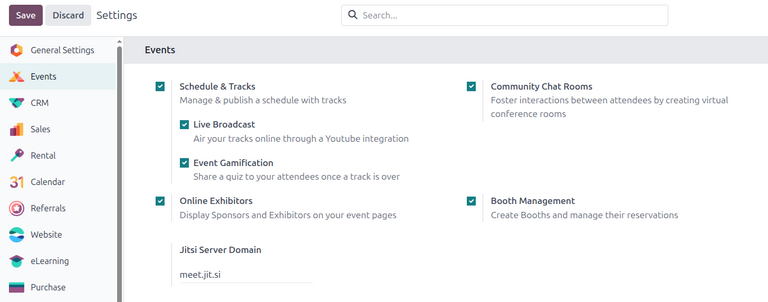
Cuando se activa el ajuste Gestión de stands, Odoo crea automáticamente un producto Stand de evento predeterminado en la base de datos con su Tipo de producto configurado en Servicio y su campo Crear al pedir configurado en Stand de evento.
Los usuarios pueden modificar/duplicar este producto predeterminado o crear un nuevo producto personalizado. En cualquier caso, los usuarios deben verificar que exista un producto Stand de evento con esta configuración para poder crear stands y categorías de stands, como se muestra más adelante en esta documentación.
Categorías de los estands
Los usuarios pueden crear categorías de stands personalizadas para asignar diferentes niveles de precio y patrocinadores para varios stands a la vez.
Cuando se activa el ajuste Gestión de stands, Odoo crea automáticamente tres categorías de stands predeterminadas: Stand estándar, Stand premium y Stand VIP. Los usuarios pueden modificar/duplicar estas categorías predeterminadas o crear nuevas categorías personalizadas. En cualquier caso, las categorías de stands deben existir en la base de datos antes de que los usuarios puedan crear stands de eventos.
Tablero de categorías de stands
Para ver y gestionar las categorías de stands, navega a .
El tablero Categoría de stand muestra una lista de todas las categorías de stands creadas junto con el nombre de la categoría de stand, el producto Stand de evento asociado y el precio.
Nota
Si los patrocinadores están habilitados en la aplicación Eventos, aparece una casilla adicional Crear patrocinador en cada registro de la lista, así como en el formulario de categoría de stand.
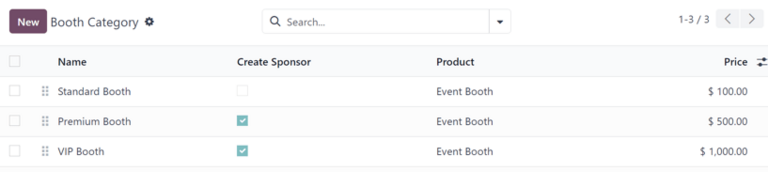
Para editar una categoría de stand existente, selecciónala de la lista y procede a realizar las modificaciones deseadas en el formulario de categoría de stand resultante.
Crear categorías de estand
Para crear una categoría de stand, haz clic en el botón Nuevo en la esquina superior izquierda de la página para mostrar un formulario de categoría de stand en blanco.
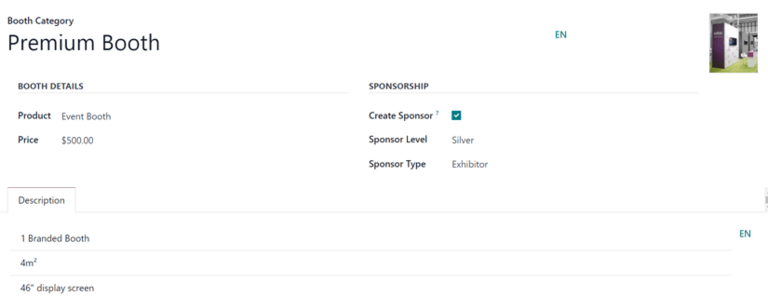
Comienza introduciendo un nombre para la categoría de stand en el campo superior Categoría de stand. Este es un campo obligatorio.
Opcionalmente, sube una imagen correspondiente (por ejemplo, una foto de muestra de cómo se ve el stand).
En la sección Detalles del stand, asigna un producto Stand de evento en el campo Producto. Este es un campo obligatorio.
A continuación, establece un precio para la categoría de stand en el campo Price.
Si los patrocinadores del evento están configurados, aparece una sección Sponsorship con una opción de casilla Create Sponsor. Cuando está habilitada, el usuario se crea como patrocinador oficial del evento cada vez que se reserva un stand de esta categoría.
Además, los campos Sponsor Level y Sponsor Type se pueden configurar para especificar el nivel/categoría y el tipo de patrocinio. Consulta la documentación de patrocinadores de eventos para más información sobre la configuración de niveles y tipos de patrocinadores.
Finalmente, en la pestaña Description, introduce cualquier información sobre la categoría de stand (por ejemplo, los metros cuadrados, cualquier equipamiento, tamaño de la pantalla, etc.).
Añadir stands a eventos
Después de configurar las categorías de stand, se pueden crear stands y añadirlos a eventos específicos.
Tablero de stands
Para crear y añadir stands a un evento específico, primero navega a su formulario de evento y haz clic en el botón inteligente Booths en la parte superior para acceder al tablero Booths.
El tablero se muestra en una vista Kanban por defecto y se agrupa en dos diferentes: Available y Unavailable. Los stands en la etapa Available todavía están disponibles para que los expositores los reserven. Los stands en la etapa Unavailable ya han sido reservados y ya no están disponibles.
Nota
El tablero Booths también se puede ver en vistas (List), (Graph) o (Pivot) para que los usuarios puedan realizar seguimiento de información sobre stands para un evento en particular.
Además de los filtros predeterminados Available y Unavailable, el tablero Booths se puede agrupar por lo siguiente:
Status: Agrupar por la disponibilidad de los stands. Esta es la opción de agrupación predeterminada.
Renter: Agrupar por los arrendatarios individuales de los stands.
Booth Category: Agrupar por las categorías de stand de los stands.
Is Paid: Agrupar por stands que han sido pagados y reservados.
Event: Agrupar por el evento asociado de los stands.
Consulta la documentación de informes para obtener más información sobre las vistas y cómo aplicar filtros y opciones de agrupación.
Crear un stand de evento
Para crear un nuevo stand, haz clic en New en la vista Kanban o List. Esto abre un formulario de stand de evento para que el usuario configure un nuevo stand.
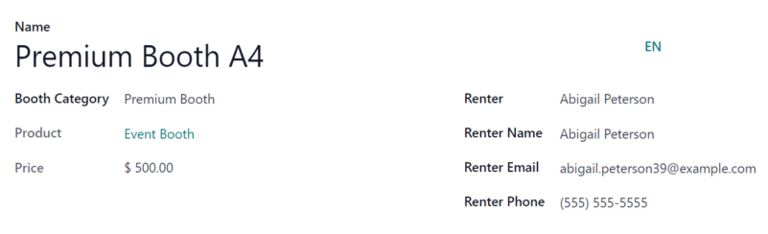
Escriba un nombre para el estand. Este campo es obligatorio.
Luego, aplica (o crea) una Booth Category. Este es un campo obligatorio.
Después de seleccionar una Booth Category existente, el producto y precio correspondientes de la categoría de stand seleccionada aparecen en los campos no modificables Product y Price.
Continúa seleccionando un contacto del arrendatario en el menú desplegable Renter para completar automáticamente los campos Renter Name, Renter Email y Renter Phone. Alternativamente, estos campos también se pueden introducir manualmente.
Nota
Cuando un arrendatario reserva un stand a través del sitio web del evento, los campos relacionados con el arrendatario en el formulario se completan automáticamente según la información proporcionada durante la transacción en línea. El stand cambia automáticamente de estado de Available a Unavailable.
El estado del stand (Available o Unavailable) también se puede cambiar manualmente, ya sea haciendo clic en el estado apropiado desde la barra de estado en la parte superior derecha del formulario del stand o arrastrando y soltando el stand deseado en la etapa apropiada a través de la vista Kanban del tablero Booths.
Reserva de stand de evento
Con los stands de eventos configurados, los arrendatarios pueden verlos y reservarlos en la página web del evento a través del enlace del submenú del evento Get A Booth.
Esta sección describe cómo configurar el sitio web del evento para permitir que los arrendatarios reserven stands. Luego proporciona una vista de cómo los arrendatarios pueden reservar los stands a través del sitio web.
Habilitar reservas de stands
Para acceder a la página de stands del evento para un evento específico, navega al formulario del evento en la aplicación Eventos y haz clic en el botón inteligente Go to Website para abrir la página del evento.
Si el submenú del evento (con la opción Get A Booth) no aparece, hay dos formas de hacerlo aparecer: a través del modo de edición del sitio web o a través del modo de desarrollador.
Modo de edición del sitio web
Mientras estás en la página del evento, entra en el modo de edición haciendo clic en el botón Editar en la esquina superior derecha. Luego, haz clic en la pestaña Personalizar de la barra lateral resultante de herramientas de diseño web.
En la pestaña Personalizar, haz clic en el interruptor de Sub-menu (Specific), luego haz clic en Guardar. Al hacerlo, se revela el submenú del evento con varias opciones (p. ej., Talks, Agenda, Info, etc.).
Modo de desarrollador
También puedes activar el modo de depuración y abrir el formulario del evento específico en la aplicación Eventos.
Con el Modo de depuración activado, aparece una serie de opciones de submenú en la parte superior del formulario del evento. Haz clic en la casilla de verificación Website Submenu para mostrar el submenú del evento en la página del evento.
A continuación, elige qué opciones de submenú incluir en la página del evento. En este caso, asegúrate de que la casilla de verificación Booth Register esté seleccionada.
Reservar un stand
Una vez que el submenú está habilitado en la página del evento, ya sea a través del editor del sitio web o a través del modo de depuración, los arrendatarios pueden entonces ver y reservar los stands disponibles.
Los arrendatarios pueden acceder a la página Get A Booth en el sitio web del evento seleccionando el evento deseado desde la página principal de Eventos y luego haciendo clic en la opción de submenú Get A Booth.
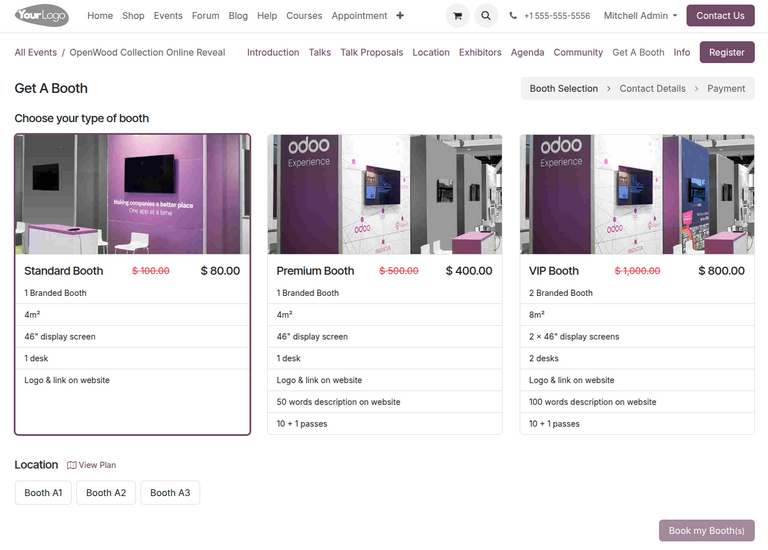
Desde la página Get A Booth, el arrendatario puede seleccionar la opción de stand deseada y luego Location. A continuación, hace clic en el botón Book my Booth(s) ubicado en la parte inferior derecha de la página.
Al hacerlo, se muestra una página Detalles del contacto donde completan Detalles del contacto o Detalles del patrocinador según cómo se haya configurado el stand.
Una vez introducida la información necesaria, el arrendatario hace clic en Ir al pago en la parte inferior de la página y procede a completar el proceso de pago habitual.
Tras la confirmación exitosa del pago, el arrendatario ha reservado correctamente un stand.
En la base de datos, ese stand seleccionado se mueve automáticamente a la etapa No disponible en la página de Stands específica del evento en la aplicación Eventos.
La información de Patrocinador proporcionada (si corresponde) y la información del Pedido de venta también son accesibles desde el formulario del evento específico a través de sus respectivos botones inteligentes que aparecen en la parte superior del formulario.
Ver también