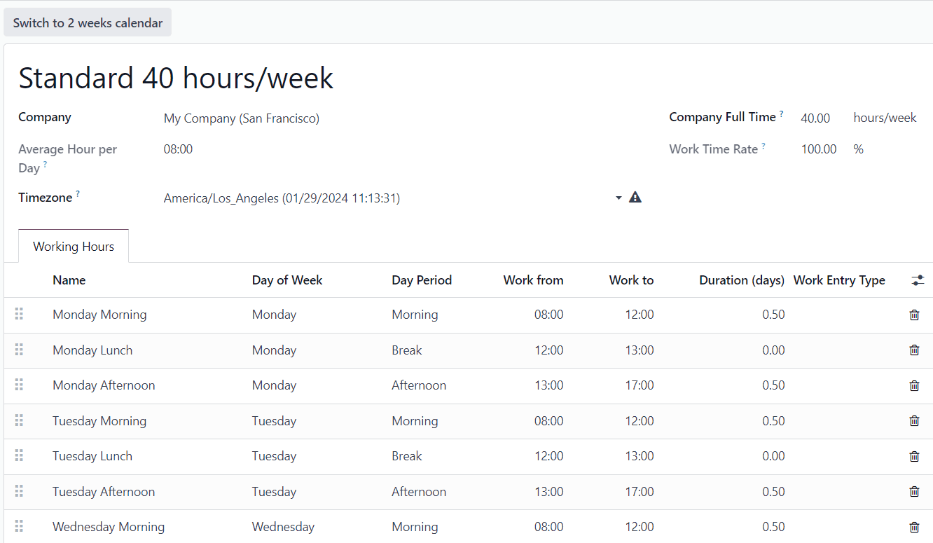
Horarios de trabajo
En Odoo, los horarios de trabajo determinan las horas que se espera que trabajen los empleados, según su contrato, e informan a la aplicación Nómina de cómo calcular las entradas de trabajo, afectando en última instancia a los salarios y nóminas. Es necesario asegurar que todos los horarios de trabajo para los empleados estén configurados en la base de datos.
Nota
En la aplicación Nómina de Odoo, los horarios de trabajo se denominan horas de trabajo en las estructuras salariales.
Para ver los horarios de trabajo configurados actualmente, ve a , y se carga el tablero Horarios de trabajo.
Los horarios de trabajo son específicos de la empresa. En una base de datos multiempresa, cada empresa debe identificar cada tipo de horario de trabajo que utilice. Si la base de datos se crea para una sola empresa, la columna Empresa no está disponible.
Example
Una base de datos Odoo que incluye varias empresas que utilizan una semana laboral estándar de 40 horas debe tener su propia entrada de horario de trabajo para cada una.
Esto quiere decir que una base de datos con cinco empresas que utilizan una semana laboral estándar de 40 horas necesita tener cinco horarios de trabajo independientes de 40 horas configurados.
Nuevo horario de trabajo
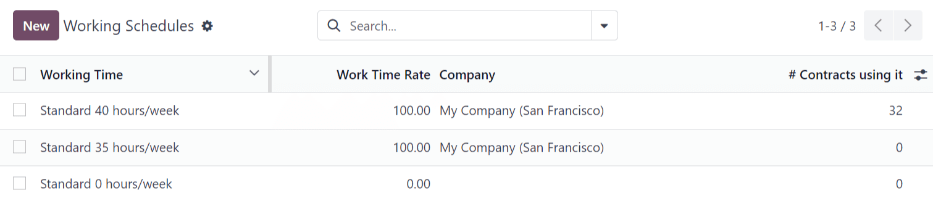
Para crear un nuevo horario de trabajo, ve a y haz clic en Nuevo. El formulario Horarios de trabajo tiene dos secciones: una sección de información general y una pestaña Horas de trabajo que lista todas las horas de trabajo individuales por día y hora.
Complete la siguiente información en la parte superior del formulario:
Nombre: Escribe el nombre del nuevo horario de trabajo predeterminado. Debe ser descriptivo y claro, como
Estándar 20 horas/semana.Horas flexibles: Marca esta casilla si los empleados pueden trabajar horas diferentes al horario de trabajo.
Jornada completa de la empresa: Introduce el número de horas semanales que un empleado necesitaría trabajar para ser considerado empleado a tiempo completo. Normalmente son aproximadamente 40 horas, y este número afecta los tipos de beneficios que puede recibir un empleado según su estado laboral (tiempo completo vs. tiempo parcial).
Horas promedio por día: El campo de horas promedio por día se completa automáticamente según las horas de trabajo configuradas en la pestaña Horas de trabajo. Esta entrada afecta la planificación de recursos, ya que las horas promedio diarias influyen en qué recursos se pueden usar y en qué cantidad por día laborable.
Tasa de tiempo de trabajo: Este porcentaje se genera automáticamente según la entrada para Tiempo completo de la empresa y las horas laborales configuradas en la pestaña Horario laboral. Este número debe estar entre
0.00%y100%, así que si el porcentaje está por encima de100%, es una indicación de que los horarios laborales y/o las horas de Tiempo completo de la empresa necesitan ajuste.Empresa: Selecciona la empresa que puede usar estas nuevas horas de trabajo predeterminadas del menú desplegable. Un campo vacío indica que está disponible para todas las empresas.
Zona horaria: Selecciona la zona horaria que se usará para las nuevas horas laborales predeterminadas desde el menú desplegable.
Después, configura las horas individuales en la pestaña Horas de trabajo. Esta pestaña lista las horas de trabajo específicas para cada día.
Las Horas de trabajo se completan automáticamente para una semana laboral predeterminada de 40 horas, con cada día dividido en tres secciones horarias.
Cada día tiene configuradas horas de mañana (8:00-12:00), comida (12:00-13:00) y tarde (13:00-17:00).
Nota
Las horas Trabajar desde y Trabajar hasta deben estar en formato de 24 horas. Por ejemplo, 2:00 PM se introduce como 14:00.
Modifica las selecciones de Día de la semana, Período del día y Tipo de entrada de trabajo haciendo clic en los menús desplegables de cada columna y realizando la selección deseada. Las columnas Trabajar desde y Trabajar hasta se modifican escribiendo la hora.
Importante
Ten en cuenta que los horarios de trabajo son específicos de cada empresa y no pueden compartirse entre empresas. Cada empresa necesita tener configurados sus propios horarios de trabajo.
Truco
Si las horas laborables no son consistentes cada semana y corresponden un horario quincenal, haga clic en el botón Cambiar a calendario de 2 semanas situado en la parte superior del nuevo formulario de horas laborables predeterminadas. Esto hará que en la pestaña de horas laborables aparezcan dos semanas que podrá ajustar.