
Reabastecer sobre pedido (MTO)
Reponer bajo pedido, también conocido como MTO (fabricar bajo pedido), es una estrategia de reposición que crea un borrador de pedido cada vez que se necesita un producto para cumplir un pedido de venta o como componente en una orden de fabricación.
Para productos comprados, Odoo crea una RFQ
Para productos fabricados, crea una MO
Si hay stock disponible, no se genera ninguna RFQ o MO y la venta procede normalmente. De lo contrario, se genera la RFQ o MO y se vincula directamente al SO de origen a través de un botón inteligente.
Este enfoque ofrece una trazabilidad clara, ya que cada RFQ o MO está vinculada a su demanda.
Importante
El RFQ o MO generado por MTO está diseñado para cumplir con el SO de origen. Estos documentos normalmente deben confirmarse o ajustarse en lugar de cancelarse. Si la demanda cambia, actualiza el documento en lugar de cancelarlo.
Nota
Si se cancela un RFQ o MO, Odoo no genera automáticamente un reemplazo. Debe crearse manualmente un nuevo documento de reabastecimiento, pero no puede vincularse de nuevo al SO original a través del botón inteligente.
Finalmente, haz clic en Guardar para guardar el cambio.
Desarchivar ruta MTO
Para poder utilizar la ruta MTO, se debe habilitar la función Rutas multipaso. Para ello, navega a , y marca la casilla junto a Rutas multipaso, en el encabezado Almacén.
De forma predeterminada, Odoo establece la ruta MTO como archivada. Esto se debe a que MTO es un flujo de trabajo de nicho que solo es utilizado por ciertas empresas. Sin embargo, es fácil desarchivar la ruta.
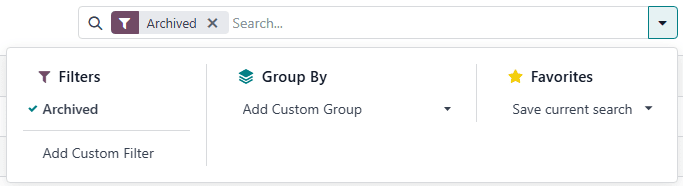
Para ello, comienza navegando a . En la página Rutas, haz clic en el icono (flecha hacia abajo) en el lado derecho de la barra de búsqueda, y haz clic en el filtro Archivado para habilitarlo.
Después de habilitar el filtro Archivado, la página Rutas muestra todas las rutas que están actualmente archivadas. Marca la casilla junto a Reabastecer bajo pedido (MTO), luego haz clic en el botón Acciones para revelar un menú desplegable. Del menú desplegable, selecciona Desarchivar.
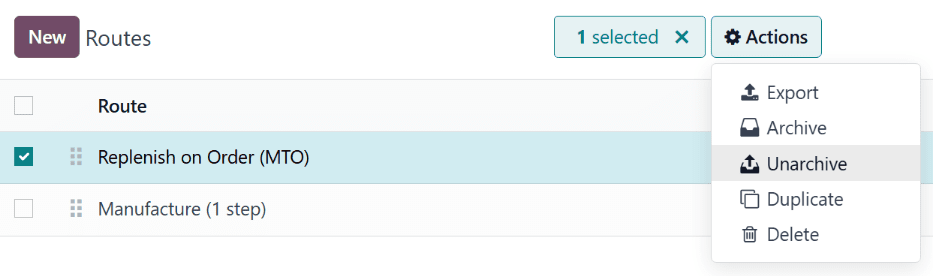
Finalmente, elimina el filtro Archivado de la barra de búsqueda. La página Rutas ahora muestra todas las rutas no archivadas, incluida Reabastecer bajo pedido (MTO), que es seleccionable en la pestaña Inventario de cada página de producto.
Configurar producto para MTO
Con la ruta MTO desarchivada, los productos ahora se pueden configurar correctamente para usar reabastecer bajo pedido. Para ello, comienza yendo a , luego selecciona un producto existente, o haz clic en Nuevo para configurar uno nuevo.
En la página del producto, selecciona la pestaña Inventario y habilita la ruta Reabastecer bajo pedido (MTO) en la sección Rutas, junto con la ruta Comprar o Fabricar.
Importante
La ruta Reabastecer bajo pedido (MTO) no funciona a menos que se seleccione otra ruta también. Esto se debe a que Odoo necesita saber cómo reabastecer el producto cuando se realiza un pedido (comprarlo o fabricarlo).
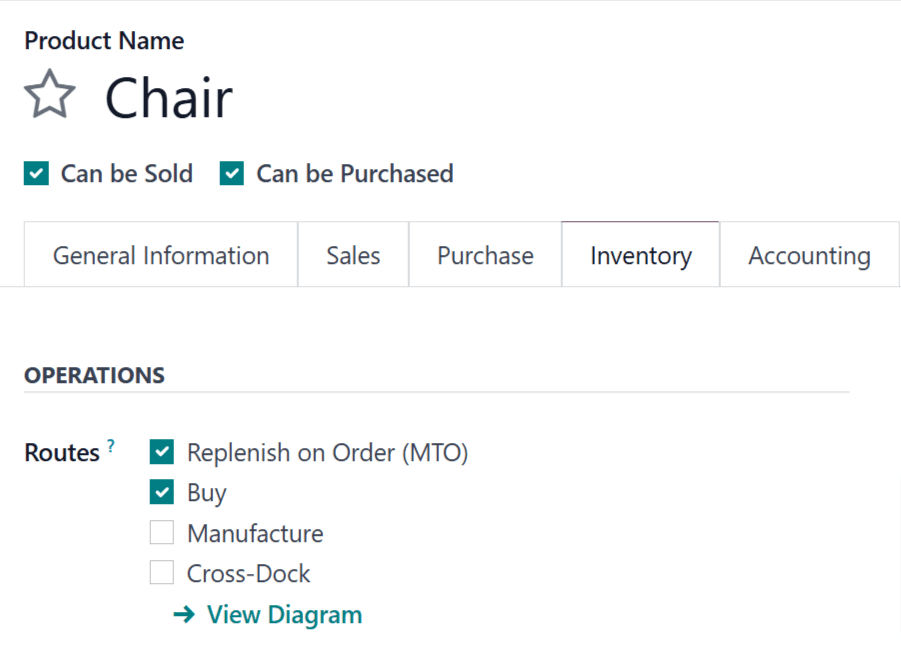
Si el producto se compra a un proveedor para cumplir con SOs, activa la casilla Puede ser comprado debajo del nombre del producto. Hacerlo hace que la pestaña Compra aparezca junto a las otras pestañas debajo.
Haz clic en la pestaña Compra y especifica un Proveedor y el Precio al que vende el producto.
Importante
Especificar un proveedor es esencial para este flujo de trabajo, porque Odoo no puede generar una RFQ sin saber de quién se compra el producto.
Si el producto se fabrica, asegúrate de que tenga una lista de materiales (LdM) configurada. Para hacerlo, haz clic en el botón inteligente Lista de materiales en la parte superior de la pantalla, luego haz clic en Nuevo en la página Lista de materiales para configurar una nueva BoM para el producto.
Ver también
Para obtener una descripción completa de la creación de BoM, consulta la documentación sobre listas de materiales.
Reabastecer usando MTO
Después de configurar un producto para usar la ruta MTO, se crea una orden de reabastecimiento cada vez que se confirma un SO o MO que incluye el producto. El tipo de orden creada depende de la segunda ruta seleccionada además de MTO.
Por ejemplo, si Comprar fue la segunda ruta seleccionada, entonces se crea un PO al confirmar un SO.
Importante
Cuando la ruta MTO está habilitada para un producto, siempre se crea una orden de reabastecimiento al confirmar un SO o MO. Este es el caso, incluso si hay suficiente stock del producto disponible para cumplir con el SO, sin comprar o fabricar unidades adicionales.
Si bien la ruta MTO puede usarse junto con las rutas Comprar o Fabricar, la ruta Comprar se usa como ejemplo para este flujo de trabajo. Comienza navegando a la aplicación , luego haz clic en Nuevo, lo que abre un formulario de presupuesto en blanco.
En el formulario de presupuesto en blanco, agrega un Cliente. Luego, haz clic en Añadir un producto en la pestaña Líneas de pedido, e ingresa un producto configurado para usar las rutas MTO y Comprar. Haz clic en Confirmar, y el presupuesto se convierte en un SO.
Ahora aparece un botón inteligente Compra en la parte superior de la página. Al hacer clic en él se abre la RFQ asociada con el SO.
Después de recibir la aprobación del proveedor de que puede cumplir con la demanda en la fecha de Llegada prevista, haz clic en Confirmar pedido para convertirla en un PO. Ahora aparece un botón morado Recibir productos sobre el PO. Una vez recibidos los productos, haz clic en Recibir productos para abrir la orden de recepción, y haz clic en Validar para ingresar los productos al inventario.
Vuelve al SO haciendo clic en la ruta de navegación SO, o yendo a , y seleccionando el SO.
Finalmente, haz clic en el botón inteligente Entrega en la parte superior del pedido para abrir la orden de entrega. Una vez que los productos se hayan enviado al cliente, haz clic en Validar para confirmar la entrega.
Cancelar un pedido de venta con un producto bajo pedido
Cuando se cancela un SO y había creado un RFQ o MO, la orden de entrega relacionada se cancela automáticamente. Sin embargo, el RFQ o MO en sí mismos no se cancelan. En su lugar, aparece una advertencia en su chatter señalando la cancelación del SO. Estos documentos permanecen activos, por lo que el usuario puede cancelarlos manualmente o reutilizar el reabastecimiento para otro pedido.
Ver también
Para obtener información sobre flujos de trabajo que incluyen la ruta MTO, consulta la siguiente documentación: