
Tarjeta de marketing
La aplicación Tarjeta de marketing permite a los usuarios crear y gestionar campañas promocionales con tarjetas digitales personalizadas, así como ver análisis sobre el rendimiento de sus campañas. Los especialistas en marketing de eventos pueden diseñar plantillas de tarjetas dinámicas utilizando diferentes diseños. También pueden ampliar su alcance enviando tarjetas por correo electrónico a destinatarios de forma masiva y permitir que los destinatarios compartan las tarjetas con sus propias redes.
Campañas de tarjetas
Para ver un tablero de todas las campañas de tarjetas creadas, ve a la aplicación Tarjeta de marketing. Por defecto, las campañas de tarjetas aparecen en la vista (Lista), proporcionando a los usuarios información detallada sobre cada campaña. Alternativamente, la vista (Kanban) proporciona a los usuarios una vista de tarjetas de todas las campañas, junto con iconos que muestran las métricas de rendimiento de cada campaña.
Crear una campaña
Para crear una campaña, haz clic en Nuevo. Esto abre un nuevo formulario de campaña, permitiendo a los usuarios configurar la información de la campaña, diseñar el diseño de tarjeta y personalizar el mensaje de campaña.
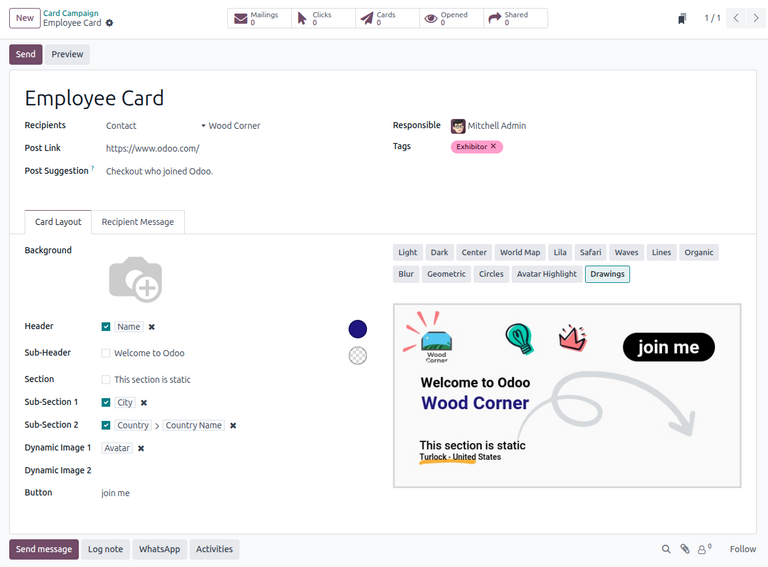
Comienza proporcionando un nombre para la campaña en el campo Nombre. Este campo es obligatorio.
Luego, en el menú desplegable Destinatarios, los usuarios deben seleccionar el tipo de destinatario de la campaña. Se proporcionan los siguientes tipos de destinatarios:
Contacto: enviar tarjetas a contactos existentes.
Stand de evento: enviar tarjetas a contactos con stands de eventos registrados.
Registro de evento: enviar tarjetas a contactos con registros de eventos.
Sesión de evento: enviar tarjetas a contactos con sesiones de eventos.
Una vez seleccionado, aparece un campo Previsualizar en…, que permite al usuario previsualizar la campaña en un contacto específico del tipo de destinatario seleccionado. Después de elegir un objetivo de previsualización, aparece un botón Previsualizar encima del formulario de la campaña.
A continuación, completa los siguientes campos:
Enlace de publicación: URL relativa de una página en el sitio web Odoo del usuario.
Sugerencia de publicación: descripción debajo de la tarjeta al compartir en X.
Responsable: usuario interno responsable de gestionar la campaña de tarjetas.
Etiquetas: etiquetas relevantes para la campaña.
Pestaña diseño de tarjeta
La pestaña Diseño de tarjeta en el formulario de la campaña proporciona opciones para configurar el texto y la apariencia de la tarjeta.
Para personalizar la tarjeta, los usuarios pueden configurar los siguientes campos:
Fondo: sube una imagen para mostrar como fondo de la tarjeta.
Encabezado: introduce el texto del encabezado principal.
Subencabezado: introduce un texto de subencabezado, que se muestra encima del encabezado.
Sección: introduce un texto para mostrar en la sección inferior.
Subsección 1: introduce un texto para mostrar debajo de la sección inferior.
Subsección 2: introduce un texto que se mostrará junto a Subsección 1.
Imagen dinámica 1: selecciona una imagen existente del modelo del destinatario seleccionado que se mostrará en una esquina de la tarjeta. Este campo solo acepta un marcador dinámico como entrada.
Imagen dinámica 2: selecciona una imagen existente del modelo del destinatario seleccionado que se mostrará en una esquina de la tarjeta. Este campo solo acepta un marcador dinámico como entrada.
Botón: introduce un texto para el botón.
Una vista previa de la tarjeta resultante permite al usuario visualizar interactivamente su configuración. Encima de la vista previa hay temas seleccionables para cambiar la apariencia de la tarjeta.
Marcadores dinámicos
Por defecto, el contenido de texto de cada campo es estático. Sin embargo, los campos enumerados (excepto Fondo y Botón) también se pueden completar automáticamente usando marcadores dinámicos para personalizar el contenido de la tarjeta para diferentes destinatarios.
Para hacer esto, haz clic en la marca de verificación junto al campo. Luego, explora y selecciona un valor de marcador que se completará desde el destinatario seleccionado.
Pestaña mensaje del destinatario
La pestaña Mensaje del destinatario en el formulario de campaña proporciona opciones para configurar los mensajes enviados a los destinatarios al compartir la tarjeta.
Los usuarios pueden configurar los siguientes campos:
Solicitud: introduce una solicitud que se mostrará en la parte superior de la campaña.
Descripción de la solicitud: introduce una descripción de la solicitud, que se muestra debajo de la solicitud.
Enlace de recompensa: proporciona un enlace para recompensar a los destinatarios que compartan la campaña.
Mensaje de agradecimiento: introduce un mensaje para agradecer a los destinatarios por compartir la campaña.

Vista previa de la campaña
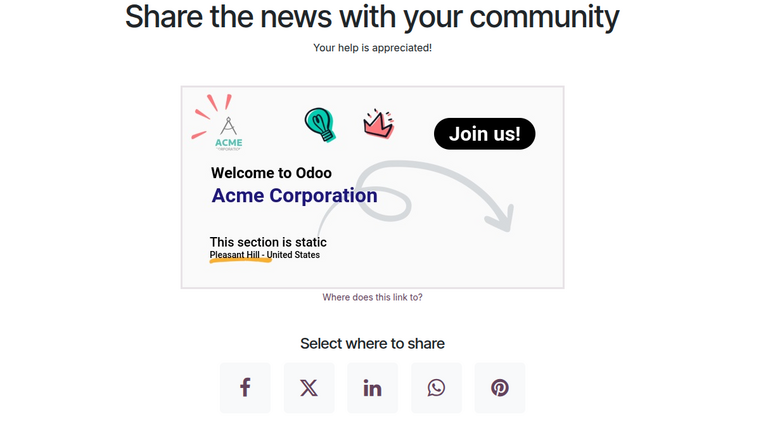
Una vez que se haya configurado el formulario de campaña de tarjeta, haz clic en el botón Vista previa para ver una copia de una campaña que se enviará a los destinatarios.
El diseño de la campaña está organizado con la solicitud y la descripción de la solicitud mostradas en la parte superior, seguidas de la tarjeta y luego una lista de iconos de redes sociales que permiten al usuario compartir la campaña en diferentes plataformas.
Envío de campaña
Después de configurar una campaña de tarjetas, los usuarios pueden configurar las opciones de envío y luego compartir las tarjetas con los destinatarios.
Configurar envío
Para configurar el envío de la campaña, haz clic en Enviar. En la ventana emergente Enviar tarjetas, los usuarios configuran el formulario de correo electrónico para filtrar o especificar destinatarios y personalizar el cuerpo del mensaje.
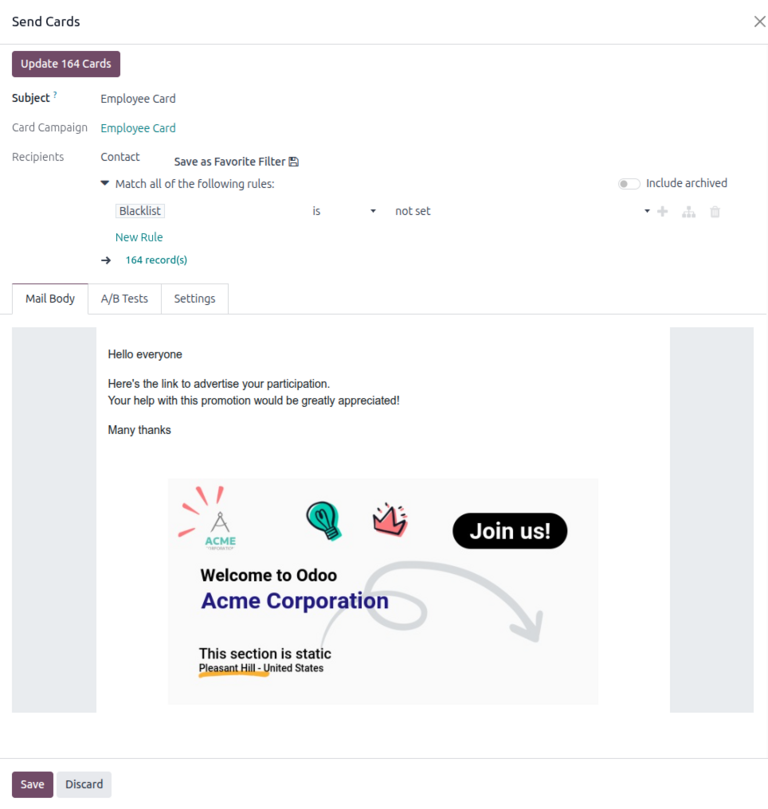
Para empezar, introduce el asunto del envío en el campo Asunto.
Los campos Campaña de tarjetas y Destinatarios ya están rellenados. La regla de filtrado bajo el campo Destinatarios se puede modificar para actualizar la lista de correo.
La pestaña Cuerpo del correo se rellena automáticamente con un mensaje predeterminado junto con la tarjeta. Este mensaje se puede modificar usando el editor del sitio web.
Después de configurar el formulario de correo electrónico, haz clic en el botón Actualizar (#) tarjetas para generar o actualizar las tarjetas personalizadas para cada destinatario. Luego, en la ventana emergente Confirmar actualización de tarjetas, haz clic en Actualizar tarjetas para crear un borrador de envío, o haz clic en Cancelar para cancelar.
Nota
Alternativamente, hacer clic en Guardar también crea un borrador de envío.
Enviar tarjetas
Una vez que las tarjetas se han actualizado, los usuarios pueden enviar las tarjetas o programar el envío para una fecha futura.
Para enviar el correo, ve a , selecciona la campaña y luego haz clic en Envíos.
A continuación, selecciona el envío y haz clic en Enviar. En la ventana emergente ¿Listo para enviar correos?, haz clic en Enviar a todos para enviar las tarjetas a los destinatarios especificados.
Alternativamente, para programar para una fecha posterior, haz clic en Programar. En la ventana emergente, selecciona una fecha en el campo Enviar el. Finalmente, haz clic en Programar para programar el envío.
Después de enviar o programar una campaña de correo, aparece una serie de botones inteligentes que muestran las métricas de participación de la campaña.
Métricas de campaña
En cualquier momento, los usuarios pueden ver las métricas sobre la campaña, mostradas como botones inteligentes en la parte superior del formulario de la campaña.
Los siguientes botones proporcionan información específica sobre el rendimiento de la campaña:
Envíos: Ver una lista de destinatarios de la campaña.
Clics: Ver cuántas veces se hizo clic en la campaña. Este botón no es clicable.
Tarjetas: Ver cuántas tarjetas se enviaron a los destinatarios.
Abiertos: Ver cuántas veces se abrió la campaña.
Compartidos: Ver cuántas veces se compartió la campaña.
Al hacer clic en un botón inteligente, se abre una lista de ocurrencias o instancias de la métrica (por ejemplo, una lista de veces que se creó una tarjeta para un destinatario).