
Construir y personalizar tableros
Además de consultar tableros estándar, los usuarios con los derechos de acceso apropiados pueden construir tableros personalizados desde cero o personalizar tableros existentes para responder a necesidades empresariales específicas.
Construir un tablero
En términos simples, crear un tablero implica insertar datos de Odoo en una hoja de cálculo y luego convertir esa hoja de cálculo en un tablero.
Sin embargo, para construir un tablero que proporcione información relevante y valiosa, es importante considerar el proceso en términos de tres etapas clave: preparación, inserción y manipulación de datos, y visualización de datos.
Preparación
Esta etapa implica:
definir el propósito del tablero, en otras palabras, las preguntas de negocio que necesita responder, y decidir qué datos responderían esas preguntas;
determinar dónde encontrar los datos relevantes de Odoo y decidir qué tipo de vista (es decir, lista, tabla dinámica o gráfico) es más adecuado para el análisis de datos necesario;
preparar los datos de Odoo refinando las vistas para centrarse en la información más relevante, por ejemplo, usando filtros de búsqueda, haciendo visibles solo ciertos campos de lista, o decidiendo qué dimensiones y medidas debe usar una tabla dinámica;
obtener cualquier otra información necesaria para respaldar el tablero.
Inserción y manipulación de datos
Esta etapa implica:
insertar las listas, tablas dinámicas o gráficos preparados en la hoja de cálculo que utilizarás para construir tu tablero;
manipular los datos, si es necesario, para poder extraer la información necesaria. Esto puede implicar realizar cálculos o crear métricas personalizadas utilizando funciones y fórmulas estándar o específicas de Odoo, referenciar datos de varias fuentes dentro de la hoja de cálculo o convertir tablas dinámicas estáticas en tablas dinámicas dinámicas.
Visualización de datos
Esta etapa implica:
presentar los datos en al menos la primera hoja de tu hoja de cálculo (es decir, la hoja que servirá como interfaz de tu tablero) de manera clara, visual y significativa para que sea fácil de interpretar. Concretamente, esto significa decidir sobre el diseño y orden de elementos como tablas y gráficos, así como usar herramientas y técnicas para guiar al usuario, como encabezados claros y descriptivos, formato de texto y colores, tipos de gráficos cuidadosamente elegidos, y formato condicional para resaltar datos específicos visualmente;
insertar enlaces clicables, si es relevante, para proporcionar acceso a elementos de menú de Odoo, URLs u otras hojas dentro de la misma hoja de cálculo si estas también deben ser accesibles desde el front end de tu tablero;
crear filtros globales para permitir a los usuarios adaptar la vista a sus necesidades;
convertir la hoja de cálculo en un tablero, determinar si añadir el tablero a una sección de tableros existente o nueva, y gestionar los derechos de acceso al tablero.
Truco
Usa tableros estándar como inspiración para cómo presentar y visualizar mejor los datos. Por ejemplo, para gráficos, abre la hoja de cálculo subyacente de un tablero estándar, pasa el cursor sobre un gráfico y haz clic en el icono (menú), luego Editar para ver las propiedades del gráfico en el lado derecho de la pantalla.
La posibilidad de vincular a otras hojas dentro de la misma hoja de cálculo permite la creación de un tablero de múltiples páginas, con los usuarios capaces de navegar entre páginas gracias a enlaces clicables. Los filtros globales se aplican en todas las páginas de un tablero.
Ver también
Personalizar un tablero
Los tableros se personalizan editando la hoja de cálculo subyacente del tablero.
Importante
Al personalizar un tablero estándar, se recomienda encarecidamente duplicar el tablero y realizar cualquier cambio en la hoja de cálculo subyacente de la versión duplicada. Los tableros estándar se reinstalan en cada actualización de versión de Odoo, lo que significa que cualquier personalización en la versión original se pierde.
Abrir la hoja de cálculo subyacente
Para abrir la hoja de cálculo subyacente de un tablero:
En la aplicación Tableros, ve a .
Abre la sección de tablero correspondiente y luego, en la línea del tablero relevante, haz clic en Editar.
Truco
Los usuarios que no tienen los derechos de acceso apropiados para personalizar un tablero aún pueden acceder a una versión de solo lectura de la hoja de cálculo subyacente del tablero.
Para despublicar temporalmente un tablero mientras realizas cambios, desactiva Está Publicado antes de editar el tablero y recuerda volver a publicarlo cuando la personalización haya finalizado.
Con el modo de desarrollador activado, haz clic en el icono (Editar) junto al nombre de un tablero en el panel izquierdo para abrir su hoja de cálculo subyacente.
La hoja de cálculo que se abre suele constar de al menos dos hojas:
La primera hoja siempre sirve como interfaz de tu tablero y contiene las tablas y gráficos utilizados para estructurar y visualizar los datos.
La segunda hoja y cualquier hoja posterior suelen contener datos utilizados para el cálculo de métricas clave que se muestran en la primera hoja.
Nota
Las fuentes de datos que mantienen la conexión entre la hoja de cálculo y los modelos relevantes en tu base de datos se pueden ver haciendo clic en en la barra de menú de la hoja de cálculo. Estas fuentes de datos se identifican por su respectivo icono (tabla dinámica), (lista) o (gráfico), seguido de su ID y nombre, por ejemplo, (#1) Análisis de Ventas por Producto.
Para tableros estándar, aunque las fuentes de datos siguen activas y visibles en el menú , las listas y tablas dinámicas correspondientes se han eliminado de la hoja de cálculo para un mejor rendimiento y una apariencia más ordenada.
Duplicar un tablero
Para duplicar un tablero:
En la aplicación Tableros, ve a .
Abre la sección de tablero correspondiente y luego, en la línea del tablero que deseas duplicar, haz clic en Editar.
En la hoja de cálculo que se abre, haz clic en .
Renombra el tablero duplicado haciendo clic en el nombre de la hoja de cálculo en la parte superior izquierda de la pantalla y editándolo según sea necesario.
Truco
Para volver a la vista general de la sección de tablero, haz clic en el nombre del tablero original en la parte superior izquierda de la página y luego en el nombre de la sección de tablero.
Después de duplicar un tablero, elimina el tablero original haciendo clic en el icono (papelera) o renómbralo haciendo clic en el nombre y editándolo.
Agregar, editar o eliminar elementos del tablero
Los tableros se pueden personalizar de varias maneras, como:
agregar nuevas tablas y gráficos basados en datos de Odoo insertados previamente o datos nuevos de Odoo insertados. Esto requiere un enfoque similar a construir un tablero desde cero;
añadir nuevos filtros globales o editar o eliminar los existentes;
añadir o editar enlaces clicables a menús de Odoo, URLs o a otras hojas dentro de la misma hoja de cálculo.
Truco
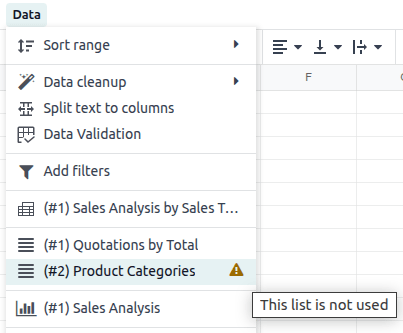
Los elementos del tablero que ya no se necesitan pueden eliminarse de la hoja de cálculo. Si después de eliminar un elemento del tablero, una fuente de datos ya no se está utilizando en la hoja de cálculo, esto se indica con un icono (advertencia) en el menú Datos.
Insertar nuevos datos de Odoo
Insertar nuevos datos de Odoo en la hoja de cálculo subyacente de un tablero requiere comenzar desde la vista de Odoo relevante. Para hacerlo:
Con la vista de lista, vista de tabla dinámica o vista de gráfico relevante abierta en tu base de datos, procede de la siguiente manera:
Para una vista de lista, haz clic en el icono (Acciones) junto al nombre de la vista, luego Hoja de cálculo –> .
Para una vista de tabla dinámica o gráfico, haz clic en Insertar en hoja de cálculo en la parte superior izquierda de la vista.
En la ventana que se abre, edita el nombre si es necesario. Para una lista, edita el número de registros, es decir, las filas que se insertarán, si es necesario.
Haz clic en la pestaña Tableros y luego selecciona en qué tablero se debe insertar la lista, tabla dinámica o gráfico.
Una lista o tabla dinámica se inserta en una nueva hoja en la hoja de cálculo subyacente del tablero; un gráfico se inserta en la primera hoja de la hoja de cálculo.