
Crear eventos
Con la aplicación Eventos, los organizadores pueden crear y configurar eventos presenciales o en línea en Odoo. Cada nuevo evento contiene una serie de opciones para personalizar aspectos logísticos específicos como venta de entradas, mostrador de registro, stands, charlas, patrocinadores, salas y más.
Los eventos se pueden crear manualmente desde cero o construir a partir de plantillas preconfiguradas. Una vez lanzada, la aplicación Eventos se integra con otras aplicaciones para funcionalidades mejoradas, incluyendo la promoción de eventos, venta de entradas de registro a asistentes y generación de oportunidades usando reglas personalizables.
Tablero
Para crear un evento, navega a la aplicación Eventos para acceder al tablero. Por defecto, el tablero de Eventos usa la vista (Kanban), que muestra todos los eventos de la base de datos en sus respectivas etapas del pipeline. Se pueden configurar otras vistas usando los botones en la esquina superior derecha.
Cada tarjeta de evento muestra el nombre del evento, su fecha programada, ubicación, número esperado de Asistentes, cualquier actividad programada relacionada con el evento y el responsable del evento.
Las etapas predeterminadas en la vista Kanban son Nuevo, Reservado, Anunciado, Finalizado y Cancelado. Las tarjetas se pueden arrastrar y soltar en cualquier etapa del pipeline.
Nota
Las etapas Finalizado y Cancelado están plegadas por defecto y se encuentran a la derecha de las demás etapas.
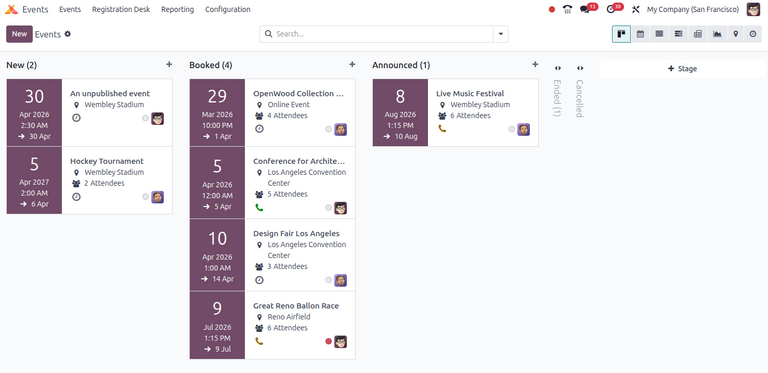
Para añadir una nueva etapa, haz clic en el botón Añadir etapa a la derecha, introduce un nombre para la etapa y haz clic en Añadir.
Añadir un nuevo evento
Los eventos se pueden crear accediendo a la aplicación , en las vistas (Kanban), (Lista) o (Gantt). Luego, haz clic en el botón Nuevo en la esquina superior izquierda del tablero para abrir un nuevo formulario de evento.
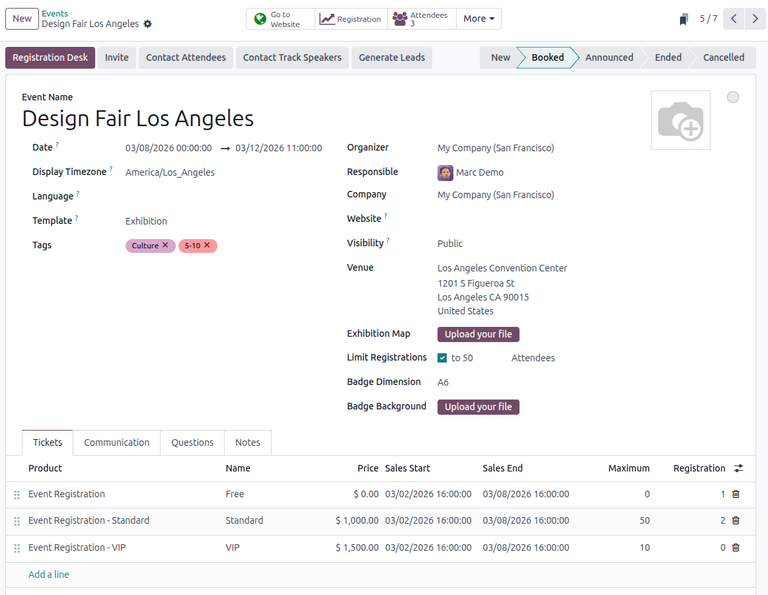
En la parte superior del formulario de evento hay una serie de botones inteligentes relacionados con varias métricas del evento. Estos se llenan automáticamente con datos una vez que los asistentes comienzan a registrarse, cuando los stands y patrocinadores se inscriben para el evento, cuando el evento tiene lugar, etc. Se puede hacer clic en estos botones inteligentes para navegar a las páginas relacionadas del evento y modificar cualquier detalle o realizar las acciones deseadas.
Debajo de los botones inteligentes se encuentra el formulario de evento, que contiene varios campos y pestañas clicables para configurar los detalles necesarios del evento.
Para empezar, introduce información básica sobre el evento en los siguientes campos:
Nombre del evento: El título del evento. Este campo es obligatorio.
Fecha: La fecha o rango de fechas programadas del evento (expresada en la zona horaria local). Este campo se completa automáticamente pero es modificable y es obligatorio.
Mostrar zona horaria: La zona horaria en la que se muestra la fecha del evento en el sitio web. Este campo se completa automáticamente pero es modificable y es obligatorio.
Idioma: El idioma elegido para todas las comunicaciones del evento.
Nota
A la derecha del Nombre del evento introducido, hay un indicador de idioma, representado por una abreviatura de idioma (p. ej., ES). Al hacer clic, aparece una ventana emergente Traducir nombre que muestra varias opciones de traducción de idioma preconfiguradas disponibles en la base de datos.
Alternativamente, para completar el formulario de evento desde una plantilla de evento, selecciona una opción en el menú desplegable Plantilla. Para obtener más información, consulta la documentación de Plantillas para eventos.
Además, añade las etiquetas correspondientes (p. ej., Online, Conferencia) para el evento en el campo Etiquetas. Se pueden añadir varias etiquetas por evento.
Truco
Las etiquetas se pueden mostrar en los eventos que aparecen en el sitio web activando la casilla Mostrar en el sitio web desde .
Continúa introduciendo información como puntos de contacto y ubicación del lugar en los siguientes campos:
Organizador: El organizador del evento (una empresa, contacto o empleado).
Responsable: El usuario específico responsable de gestionar el evento en la base de datos.
Empresa: La empresa específica en la base de datos con la que está relacionado el evento. Este campo solo aparece si se trabaja en un entorno multiempresa. Este campo se completa automáticamente pero es modificable. Es obligatorio.
Sitio web: El sitio web específico en la base de datos en el que se publica el evento. Si este campo se deja en blanco, el evento se puede publicar en todos los sitios web de la base de datos. Para obtener más información, consulta la documentación de Múltiples sitios web.
Lugar: La ubicación del evento. Este campo extrae información de la aplicación Contactos. Alternativamente, la información se puede introducir manualmente.
Mapa de la exposición: La imagen del mapa del lugar del evento. Haz clic en el botón Sube tu archivo para cargar una imagen del mapa del lugar del evento.
Para limitar el número de registros para el evento, marca Limitar registros e introduce el número máximo de asistentes permitidos en el campo resultante.
Opcionalmente, para crear insignias de evento para los asistentes, completa los siguientes campos:
Dimensión de la insignia: El formato de papel deseado para las insignias. Las opciones son A4 plegable, A6, o 4 por hoja.
Fondo de la insignia: La imagen de fondo personalizada para las insignias. Haz clic en el botón Sube tu archivo para cargar una imagen.
Configuraciones adicionales del evento
Después de completar los campos del formulario del evento, pasa a las cuatro pestañas en la parte inferior para una mayor personalización.
Pestaña de entradas
En la pestaña Tickets del formulario del evento, crea tickets de registro personalizados y niveles de tickets para eventos.
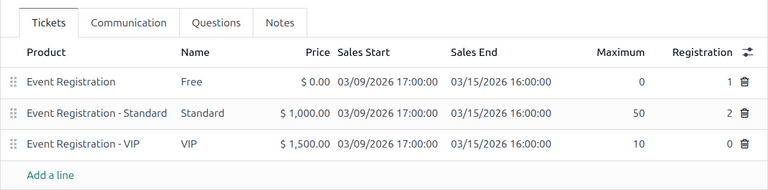
Para crear un ticket, haz clic en Añadir una línea en la pestaña Tickets. En el campo Producto, selecciona el producto preconfigurado Registro de evento, o crea uno nuevo escribiendo el nombre del nuevo producto de registro de evento y luego seleccionando Crear o Crear y editar… del menú desplegable resultante. Luego, introduce un nombre para el ticket (por ejemplo, Ticket básico o VIP) en el campo Nombre.
Importante
Para que un producto de registro de evento sea seleccionable en la pestaña Tickets, el Tipo de producto de registro de evento debe estar configurado como Servicio y el campo Crear al hacer pedido debe estar configurado como Registro de evento.
Truco
Los productos de registro de evento existentes también se pueden modificar directamente desde este campo haciendo clic en el icono (flecha derecha) ubicado junto al producto de registro de evento. Al hacerlo, se muestra el formulario de ese producto. Si la aplicación Inventario está instalada, hay opciones adicionales disponibles para personalizar el producto.
Después, establezca el precio de la entrada en el campo Precio.
Nota
El Precio de venta definido en el formulario del producto de registro de evento establece el costo predeterminado de un ticket. Modificar el Precio de un ticket en la pestaña Tickets establece un nuevo costo de registro del ticket para ese evento.
A continuación, introduce las fechas de Inicio de ventas y Fin de ventas en sus respectivos campos. Para hacerlo, haz clic en el campo vacío para mostrar un calendario emergente. Desde allí, selecciona la fecha y hora deseadas, luego haz clic en Aplicar.
Después, si lo desea, proporcione la cantidad máxima que se puede vender de esa entrada en específico.
La columna Registro se llena con el número de tickets que se venden.
Para eliminar cualquier ticket de la pestaña Tickets, haz clic en el icono (papelera) a la derecha en la línea correspondiente al ticket que debe eliminarse.
Truco
Para añadir la columna opcional Descripción a la pestaña Entradas, haga clic en el menú desplegable (opciones adicionales) que se encuentra en la esquina derecha de los títulos de las columnas.
Después, seleccione la casilla junto a Descripción en el menú desplegable.
Al seleccionarla aparece la opción de añadir descripciones breves para cada entrada de evento. Estas son útiles para informarle a los asistentes sobre los beneficios o servicios que puedan tener al comprar alguna entrada en específica.
Pestaña de comunicación
En la pestaña Comunicación de un formulario de evento, crea diversas comunicaciones de marketing que se pueden programar para enviarse en intervalos específicos antes y después del evento.
Nota
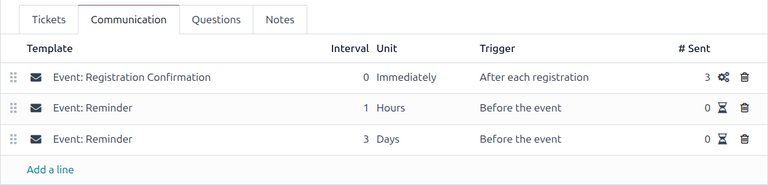
Por defecto, Odoo proporciona tres comunicaciones preconfiguradas separadas en cada nuevo formulario de evento. Una es un correo electrónico enviado después de cada registro para confirmar la compra con el asistente. Las otras dos son recordatorios de evento por correo electrónico que están programados para enviarse en diferentes intervalos de tiempo antes del evento para recordar al destinatario el evento próximo.
Para añadir una comunicación en la pestaña Comunicación, haz clic en Añadir una línea. Luego, selecciona el tipo de comunicación deseado del primer menú desplegable en el campo Plantilla. Las opciones son: Correo, SMS, Publicación social, o WhatsApp.
Importante
La opción Publicación social solo aparece si la aplicación Marketing social está instalada. La opción WhatsApp solo aparece si el módulo WhatsApp está instalado.
Las plantillas de WhatsApp no se pueden editar durante la configuración activa. Se requiere una aprobación separada de Meta.
Luego, selecciona una plantilla de correo electrónico existente del segundo menú desplegable en el campo Plantilla.
A continuación, define el Intervalo y la Unidad desde sus respectivos campos desplegables, indicando a Odoo cuándo debe enviarse la comunicación. Las opciones de Unidad son: Inmediatamente, Horas, Días, Semanas y Meses.
Después seleccione una opción en el menú desplegable Activar. Las opciones son Después de cada registro, Antes del evento y Después del evento.
La columna Enviado se completa con el número de comunicaciones enviadas. Junto al número aparecen diferentes iconos, dependiendo del estado de esa comunicación particular. El estado En ejecución está representado por un icono (tres engranajes). El estado Enviado está representado por un icono (marca de verificación). Y el estado Programado está representado por un icono (reloj de arena).
Se puede agregar cualquier número de comunicaciones en la pestaña Comunicación de un formulario de evento.
Example
Configure la siguiente comunicación para enviar un correo de confirmación una hora después de que un participante se registre en un evento:
Intervalo:
1Unidad: Horas
Activar: Después de cada registro
Nota
Las plantillas de correo electrónico existentes se pueden modificar directamente desde el menú desplegable Plantilla, si es necesario, haciendo clic en el icono (Enlace interno) junto al nombre de la plantilla. Al hacerlo, se muestra una página separada donde los usuarios pueden editar el Contenido, la Configuración de correo electrónico y la Configuración de esa plantilla de correo electrónico en particular.
Para ver y gestionar todas las plantillas de correo electrónico es necesario activar el :ref:``developer-mode`. Vaya a . Recuerde modificar con precaución, pues estas plantillas influyen en todas las comunicaciones donde se utiliza.
Pestaña de preguntas
En la pestaña Preguntas del formulario de un evento, los usuarios pueden crear cuestionarios breves para que las personas que se registraron interactúen y las respondan después de inscribirse.
Estas preguntas pueden estar orientadas para recopilar información básica sobre el asistente, conocer sus preferencias, expectativas y otros aspectos similares. Esta información también puede utilizarse para crear métricas de informes más detalladas, además de ser útil para establecer reglas específicas para generar leads.
Nota
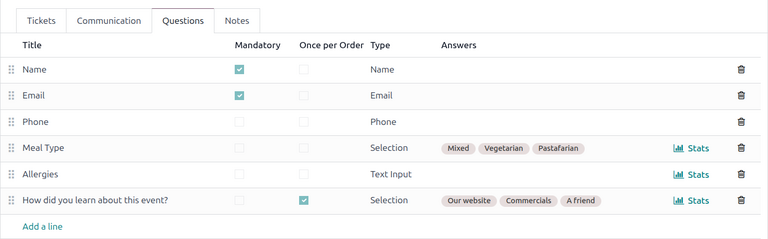
De forma predeterminada, Odoo proporciona tres preguntas en la pestaña Preguntas para cada formulario de evento. Las preguntas predeterminadas requieren que uno o más participantes proporcionen su Nombre, Correo electrónico y un número de Teléfono opcional también.
La información recopilada de la pestaña Preguntas se puede encontrar en el tablero Asistentes, accesible a través del botón inteligente Asistentes. Odoo completa registros individuales que contienen información básica sobre los participantes, así como sus preferencias.
Haga clic en Agregar una línea para añadir una pregunta en la pestaña Preguntas. Esta acción abre la ventana emergente Crear pregunta en la que los usuarios pueden crear y configurar su pregunta.
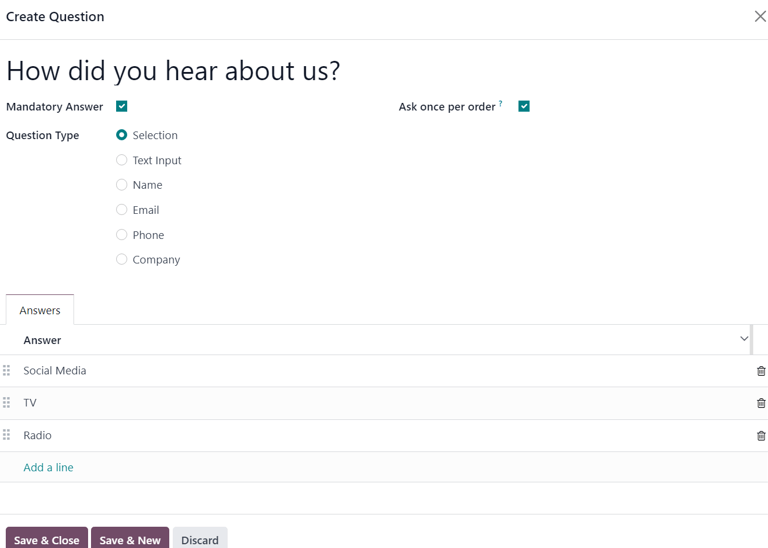
Primero escriba la pregunta en el campo situado en la parte superior del formulario, después seleccione las casillas correspondientes si la pregunta necesita una respuesta obligatoria o si Odoo debería preguntar una vez por orden.
Si la casilla Preguntar una vez por pedido está marcada, la pregunta solo se hará una vez y su valor se aplicará a todos los asistentes del pedido (si se compran múltiples entradas a la vez). Si la casilla no está marcada para esta configuración, Odoo presenta la pregunta para cada asistente que esté conectado a ese registro.
Después seleccione una opción relacionada con el tipo de pregunta:
Selección: Proporciona opciones de respuesta a la pregunta para que los participantes elijan. Las opciones de respuesta seleccionables se pueden gestionar en la columna Respuestas en la parte inferior de la ventana emergente.
Entrada de texto: Permite a los usuarios ingresar una respuesta personalizada a la pregunta en un campo de texto.
Nombre: Proporciona a los participantes un campo para que ingresen su nombre.
Correo electrónico: Proporciona a los participantes un campo para que ingresen su dirección de correo electrónico.
Teléfono: Proporciona a los participantes un campo para que ingresen su número de teléfono.
Empresa: Proporciona a los participantes un campo para que ingresen una empresa con la que estén asociados.
Después de haber realizado todas las configuraciones deseadas, haga clic en Guardar y cerrar para guardar la pregunta y regresar a la pestaña Preguntas del formulario del evento, también puede hacer clic en Guardar y crear nuevo para guardar la pregunta y crear una nueva pregunta de forma inmediata en la ventana emergente Crear pregunta.
Conforme agrega preguntas a la pestaña Preguntas, en las columnas informativas aparece la configuración de cada pregunta.
Las columnas informativas son las siguientes:
Título
Obligatorio
Una vez por orden
Tipo
Respuestas (si aplica)
En los tipos Selección y Entrada de texto aparece el botón Estadísticas del lado derecho de la línea de la pregunta. Al hacer clic, Odoo abre otra página con las métricas de respuesta a esa pregunta en específico.
Para eliminar cualquier pregunta de la pestaña Preguntas, haga clic en el icono (papelera) en su respectiva línea.
Se puede agregar cualquier número de preguntas en la pestaña Preguntas de un formulario de evento.
Pestaña de notas
En la pestaña Notas de un formulario de evento, los usuarios pueden añadir notas internas detalladas e instrucciones o información relacionada con el evento para los asistentes.
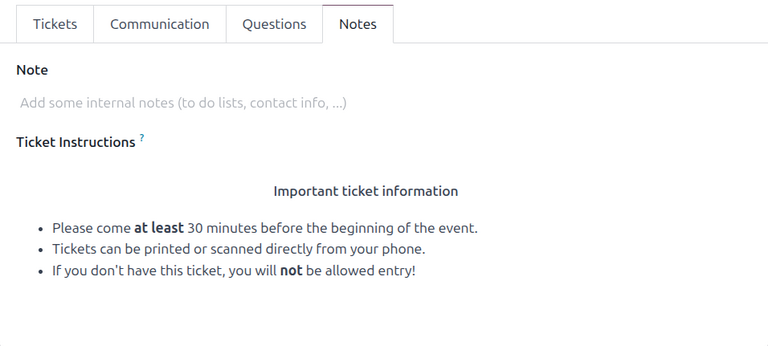
En el campo Nota de la pestaña Notas, los usuarios pueden añadir notas internas para otros empleados del evento, como listas de tareas pendientes, información de contacto, instrucciones, etcétera.
En el campo Instrucciones de la entrada de la pestaña Notas, los usuarios pueden añadir instrucciones específicas para las personas que asisten al evento, estas aparecerán en la entrada de los asistentes.
Publicar eventos
Luego de completar todas las configuraciones y modificaciones en el formulario de evento, es momento de publicar el evento en el sitio web. Esto hace que los visitantes del sitio web puedan verlo y registrarse.
Haga clic en el botón inteligente Ir al sitio web situado en la parte superior del formulario del evento para publicar un evento después de realizar todas las personalizaciones. Esta acción abrirá la página web del evento, que se puede personalizar como cualquier otra página web del sitio con el botón Editar.
Para obtener más información sobre la funcionalidad y opciones de diseño del sitio web, consulta la documentación de Bloque de construcción.
Una vez que el sitio web del evento esté listo para compartirse, haz clic en el interruptor rojo No publicado en el menú del encabezado, cambiándolo a un interruptor verde Publicado. En este punto, la página web del evento está publicada y es visible y accesible para todos los visitantes del sitio web.
Enviar invitaciones a eventos
Para enviar las invitaciones de los eventos a los posibles asistentes, diríjase al formulario del evento deseado desde y haga clic en el evento correspondiente. Después, haga clic en el botón Invitar situado en la esquina superior izquierda del formulario del evento.
Esta acción abre un formulario de correo electrónico vacío que deberá completar según sus preferencias. Consulte la documentación Crear un correo electrónico para aprender más sobre la creación y personalización de correos electrónicos como este.
Procede a crear y personalizar un mensaje de correo electrónico para enviar como invitación a posibles asistentes. Recuerda incluir un enlace a la página de registro en el sitio web del evento, permitiendo que los destinatarios interesados se registren.
Truco
El envío de correos desde Odoo tiene un límite diario, que es de 200 de forma predeterminada. Consulte la documentación sobre Límite diario alcanzado para obtener más información.
Ver también