Lotes
Los lotes se utilizan para generar múltiples nóminas a la vez y procesarlas en grupo, en lugar de crear y procesar nóminas individuales. Este método no solo ayuda al departamento de nómina a pagar a los empleados en menos tiempo, sino que también ayuda a mantener las nóminas organizadas.
Por lo general, el departamento de nómina de una empresa crea un nuevo lote para cada estructura salarial, para cada período de pago (generalmente semanal, quincenal o mensual). Si se desea, los lotes se pueden organizar aún más por departamento, puesto de trabajo o tipo de estructura salarial.
Una vez que se crea un lote, se agregan nóminas al lote, luego se procesa el lote y se paga a los empleados.
Ver lotes
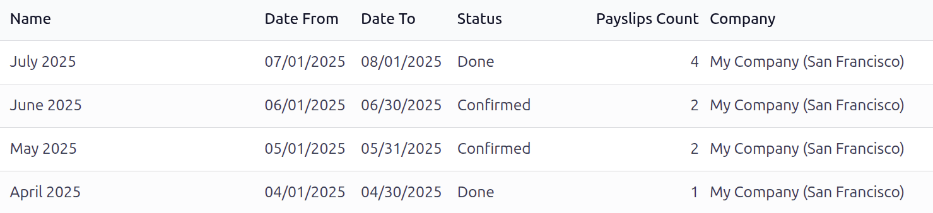
Para ver todos los lotes en la base de datos, ve a para mostrar todos los lotes de nóminas que se han creado. Estos lotes de nóminas se muestran en vista de lista, de forma predeterminada.
Cada lote muestra el Nombre, las fechas que incluye el lote (los campos Fecha desde y Fecha hasta), su Estado, el número de nóminas en el lote (Recuento de nóminas) y la Empresa.
Crear un nuevo lote
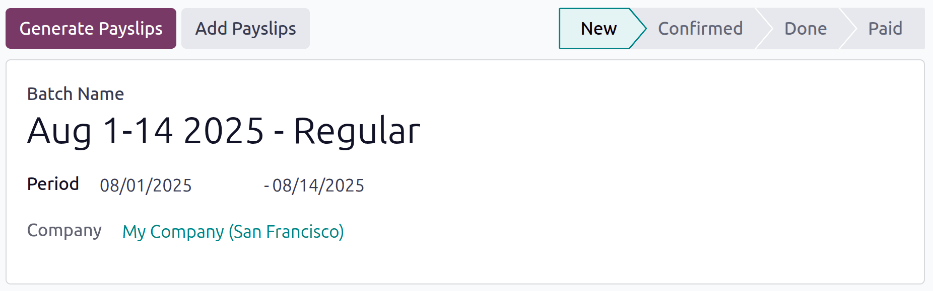
Los nuevos lotes de nóminas deben crearse desde el tablero Lotes de nóminas, navegando a . Haz clic en el botón Nuevo en la esquina superior izquierda. Esto muestra un formulario de lote de nóminas en blanco en una página separada.
En el nuevo formulario de lote de nóminas, introduce el Nombre del lote. Debe ser algo corto y descriptivo, para mantener los registros organizados.
Example
Una empresa paga a sus empleados quincenalmente y crea lotes separados para las dos estructuras salariales diferentes que utiliza: salario de trabajadores y salario regular.
Los nombres de sus cuatro lotes de agosto de 2025 son:
1-14 ago 2025 - Trabajador1-14 ago 2025 - Regular15-31 ago 2025 - Trabajador15-31 ago 2025 - Regular
Seleccione el rango de fechas al cual se aplica el lote. Haga clic en uno de los campos Periodo para abrir un calendario emergente, allí busque el mes correcto y haga clic en el día correspondiente tanto para la fecha de inicio como para la fecha de finalización del lote.
La empresa actual completa el campo Empresa. Si se encuentra en un entorno multiempresa no podrá modificar la empresa desde el formulario, debe crearlo desde la base de datos de la empresa deseada.
Añadir nóminas a un lote
Una vez que se ha creado un lote, es necesario añadir nóminas al lote. Las nóminas pueden crearse y añadirse al lote, o si ya han sido creadas, pueden añadirse al lote.
Importante
Los lotes solo pueden tener nóminas añadidas cuando están en la etapa Nuevo. Las nóminas pueden crearse por la base de datos y añadirse al lote, o las nóminas preexistentes pueden añadirse individualmente al lote.
Una vez que se ha utilizado cualquiera de estos métodos, el estado del lote cambia a Confirmado, y ambas opciones para añadir nóminas ya no aparecen.
Generar recibos de nómina
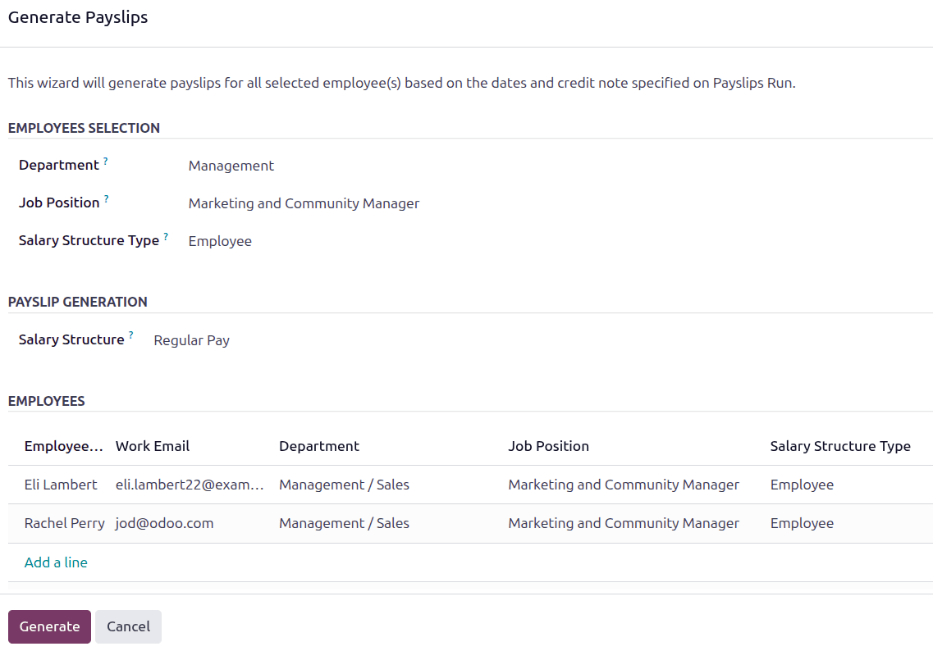
Para generar las nóminas y añadirlas al lote, primero abre el lote navegando a , y haz clic en el lote deseado. A continuación, haz clic en el botón Generar Nóminas y se carga una ventana emergente Generar Nóminas.
Este formulario contiene tres secciones, y la configuración de este formulario determina qué nóminas se crean. La sección Selección de Empleados determina las nóminas de qué empleados crear. Usando los menús desplegables, configura los campos Departamento, Puesto de Trabajo y Tipo de Estructura Salarial, si lo deseas. A medida que se hacen las selecciones, la sección Empleados en la parte inferior se actualiza para mostrar qué nóminas se van a generar.
La sección Generación de Nóminas permite al usuario elegir una Estructura Salarial específica para crear nóminas. Si se deja en blanco, se utiliza la estructura predeterminada de cada empleado para calcular su pago.
Nota
Por defecto, Odoo lista todos los empleados en la sección Empleados al generar nóminas.
La lista se filtra automáticamente a medida que se hacen las selecciones.
La configuración es opcional a menos que se esté creando un lote excluyendo ciertos empleados.
Una vez que se han realizado todas las configuraciones deseadas, haz clic en el botón Generar, y todas las nóminas se crean y se adjuntan al lote. Una vez generadas, aparece un botón inteligente Nóminas en la parte superior, junto con el número de nóminas en el lote. Haz clic en este botón inteligente para ver una lista de todas las nóminas en el lote.
Una vez que las nóminas se han generado y adjuntado al lote, el estado del lote cambia a Confirmado.
Añadir recibos de nómina
En lugar de generar nóminas, las nóminas individuales que ya se han creado pueden añadirse a un lote. Comienza abriendo el lote deseado navegando a , y haciendo clic en el lote deseado.
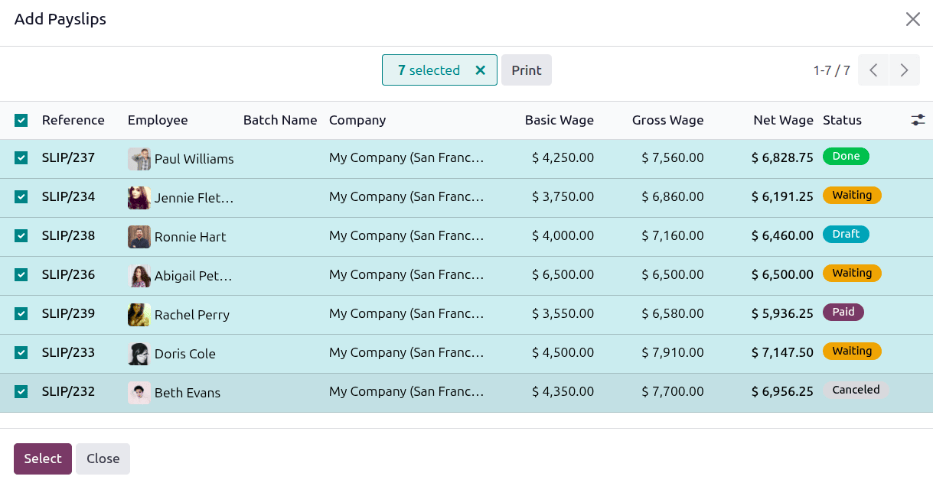
A continuación, haz clic en el botón Añadir Nóminas, y se carga un formulario Añadir Nóminas en una ventana emergente. Todas las nóminas disponibles que aún no se han añadido a un lote aparecen en la lista.
Nota
Todas las nóminas aún no asignadas a un lote aparecen en la lista, independientemente del estado (Borrador, En espera, Pagado, o Cancelado). Esto permite que las nóminas ya procesadas o canceladas se agrupen retroactivamente con fines de informes o mantenimiento de registros.
Marca la casilla junto a cada nómina deseada para añadirla, luego haz clic en el botón Seleccionar en la parte inferior. Todas las nóminas seleccionadas se añaden al lote, y el estado del lote cambia a Confirmado. Aparece un botón inteligente Nóminas en la parte superior, junto con el número de nóminas en el lote. Haz clic en este botón inteligente para ver una lista de todas las nóminas en el lote.
Procesar un lote
Después de que se haya creado un lote y se hayan añadido todas las nóminas requeridas, el lote debe procesarse y los empleados deben recibir su pago.
Abre el lote deseado navegando a , y haciendo clic en el lote deseado. Para que un lote sea procesado, debe tener un estado de Confirmado. Esto significa que el lote ha sido creado y se le han añadido nóminas, pero las nóminas no han sido procesadas todavía.
Haz clic en el botón Crear entrada borrador para confirmar y crear un borrador de las nóminas individuales. Después de esto, el estado del lote cambia a Hecho.
Nota
En cualquier momento, si el lote necesita revertirse a un estado de Nuevo, haz clic en el botón Establecer como borrador. Esta acción no elimina ninguna nómina que ya haya sido añadida al lote, sino que el estado vuelve a Nuevo.
Después de realizar los cambios deseados, haz clic en Confirmar y el estado del lote cambia a Confirmado.
Es importante tener en cuenta que si alguna nómina en el lote tiene un estado de Pagado, el lote no puede revertirse a un estado de Nuevo.
Una vez que el estado ha cambiado a Hecho, los pagos deben registrarse en la base de datos. Haz clic en el botón Crear informe de pago, y se carga una ventana emergente donde se introducen los detalles del informe de pago.
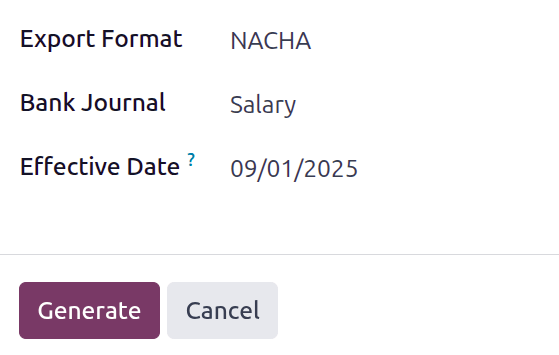
Usando el menú desplegable, selecciona el Formato de exportación para el informe de pago. Las dos opciones predeterminadas disponibles son NACHA y CSV.
La opción NACHA crea un archivo ACH compatible que se envía al banco de la empresa, y describe toda la información bancaria para transferir dinero de la empresa a los empleados, ya sea mediante depósito directo (más común) o un cheque. Consulta el documento de localización fiscal para más información.
Nota
Otras opciones pueden estar disponibles dependiendo de la localización de nómina instalada en la base de datos.
Si se selecciona CSV, todos los demás campos quedan ocultos de la vista. Una vez seleccionado esto, haz clic en el botón Generar para crear el informe de pago.
A continuación, selecciona el Diario bancario deseado en el que se registran los cheques de pago. Por último, usando el selector de calendario, establece la fecha en que se emiten los cheques de pago en el campo Fecha efectiva.
Una vez configurada la ventana emergente, haz clic en el botón Generar, y el archivo aparece en el formulario del lote, en un nuevo campo Informe de pago.
Después de crear el informe, haz clic en el botón Marcar como pagado para marcar las nóminas como pagadas en la base de datos.