
Retroalimentación de 360 grados
La aplicación Evaluación de Odoo permite a los gerentes recopilar comentarios sobre sus reportes directos de cualquier persona en la empresa. La opinión de los colegas proporciona a los gerentes una visión más completa de las fortalezas, áreas de crecimiento y habilidades de colaboración de cada empleado.
tablero de retroalimentación 360
La sección Retroalimentación 360 muestra información de todas las encuestas configuradas para la aplicación Evaluación. Para ver las encuestas y sus estadísticas, navega a .
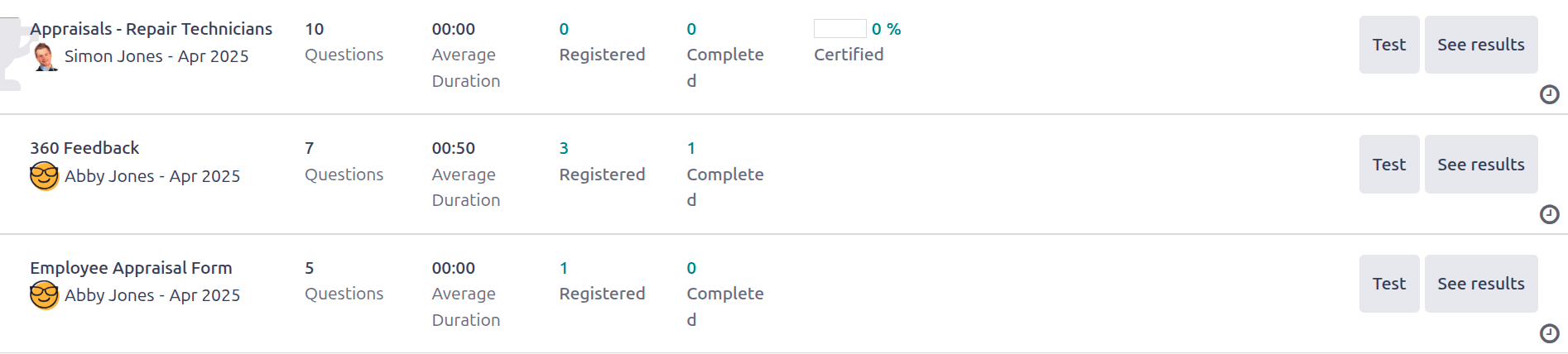
Cada evaluación, o encuesta, se presenta en su propia línea en el tablero Retroalimentación 360, junto con diversa información relacionada con esa evaluación en particular.
Cada evaluación incluye la siguiente información:
Nombre de la encuesta: el nombre de esa encuesta en específico.
Responsable: el empleado responsable de la encuesta, incluyendo el mes y el año en el que se les dio esa responsabilidad.
Preguntas: el número de preguntas en esa encuesta en particular.
Duración promedio: el tiempo promedio que le toma a un usuario completar la encuesta.
Registrado: el número de personas a las que se les envió esta encuesta.
Completado: el número de personas que completaron esta encuesta.
Certificado: si la encuesta es para una certificación, el porcentaje de usuarios que han aprobado la certificación.
Cada fila de evaluación ofrece dos acciones:
Probar: abre la evaluación en una nueva pestaña para previsualizar las preguntas sin enviar respuestas. Cierra la pestaña para volver a la lista, o haz clic en Ir a encuesta/Ir a evaluación para el formulario completo.
Ver resultados: ver análisis de respuestas.
solicitar retroalimentación
Para solicitar retroalimentación de un colega, navega a la aplicación Evaluación y haz clic en la tarjeta de evaluación para abrirla.
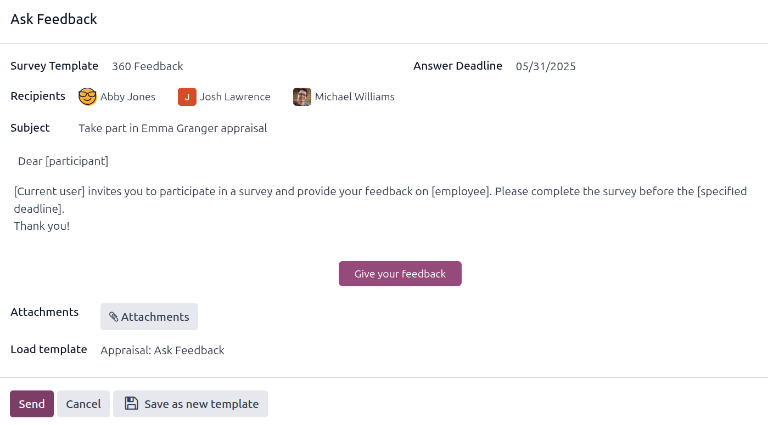
Haz clic en el botón Solicitar comentarios y aparecerá una ventana emergente de correo electrónico Solicitar comentarios, utilizando la plantilla de correo Evaluación: solicitar comentarios.
Primero, usando el menú desplegable, selecciona los empleados a los que se les solicita proporcionar comentarios en el campo Destinatarios. Se pueden seleccionar varios empleados. A continuación, realiza los cambios deseados en el mensaje predeterminado y adjunta cualquier documento relevante.
La fecha Fecha límite de respuesta se establece automáticamente al día siguiente de la Fecha de evaluación en el formulario de evaluación. Usando el selector de calendario, modifica la fecha si lo deseas.
Haz clic en Enviar y las solicitudes de retroalimentación se envían a los empleados especificados.
Ver resultados
Para ver los resultados de todos los que han completado una encuesta, haz clic en el botón Ver resultados al final de la línea de encuesta correspondiente en el tablero de comentarios 360. Esto presenta todas las respuestas de la encuesta en una nueva pestaña. Cada pregunta proporciona información sobre cuántas personas respondieron a una pregunta y cuántas la omitieron. Todas las respuestas para cada pregunta son visibles.
Para guardar una versión PDF de los resultados de la encuesta, haz clic en el icono (Imprimir) en la parte superior de la página. Para salir, cierra la pestaña.
Además de ver las respuestas de evaluaciones y encuestas anteriores, también se pueden crear nuevas encuestas desde la página Comentarios 360. Haz clic en el botón Nuevo en la parte superior izquierda de la página para crear una nueva encuesta.
Para obtener más información sobre cómo crear una encuesta, consulta el documento Crear encuestas.