
Recibos de nómina
Las nóminas son registros individuales de pago que contienen todos los detalles de cómo se calculó el pago (horas, deducciones, otras entradas, etc.) y son generadas por los responsables de nómina a través de la aplicación Nómina. Las nóminas se pueden crear y procesar individualmente, o se pueden procesar múltiples nóminas a la vez, en un solo lote.
Crear una nómina
Es posible crear un nuevo recibo de nómina desde la página de Recibos de nómina por pagar o la de Recibos de nómina del empleado.
Ve a y haz clic en Por pagar o Todas las nóminas. Haz clic en el botón Nuevo en la esquina superior izquierda y se cargará un formulario de nómina en blanco.
Formulario de recibo de nómina
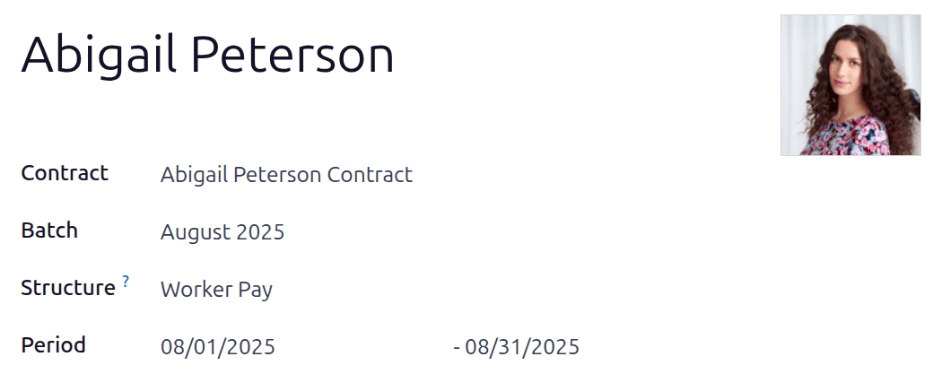
Complete la siguiente información en el formulario del recibo de nómina:
Empleado: usando el menú desplegable, selecciona el empleado en este campo. Este campo es obligatorio. Una vez realizada la selección, otros campos pueden completarse automáticamente según el registro del empleado.
Nota
Se recomienda crear nóminas solo para empleados que ya estén en la base de datos. Si no existe un registro de empleado actual (y por lo tanto no hay contrato de empleado), se recomienda crear el nuevo empleado en la aplicación Empleados antes de crear nóminas para ese empleado. Consulta la documentación de nuevo empleado para obtener instrucciones sobre cómo añadir un empleado.
Contrato: el contrato actual del empleado seleccionado completa este campo. Este campo es obligatorio.
Importante
Todos los empleados deben tener un contrato para generar nóminas. Además, solo un contrato puede estar en la etapa de ejecución para cada empleado, por lo tanto, el contrato actual completa este campo y no se recomienda realizar cambios en este campo.
Lote: usando el menú desplegable, selecciona el lote de nóminas al que se debe añadir esta nueva nómina, si corresponde.
Estructura: la estructura vinculada al contrato del empleado completa automáticamente este campo de forma predeterminada. Si lo deseas, usa el menú desplegable para seleccionar una estructura diferente.
Período: el primer día al último día del mes actual completa automáticamente los campos de Período de forma predeterminada. Las fechas se pueden cambiar si lo deseas.
Para cambiar la fecha de inicio, haz clic en la primera fecha del campo Período para mostrar un calendario emergente. Ve al mes deseado y haz clic en el día deseado para seleccionar esa fecha específica.
Repita este proceso para modificar la fecha de finalización del recibo de nómina. Estos campos son obligatorios.
Nota
Normalmente, después de realizar una selección en el campo Empleado, Odoo completa automáticamente todos los demás campos obligatorios (además del campo Período), pero solo si esa información ya está en el formulario de ese empleado en la aplicación Empleados.
Importante
Si se realizan modificaciones en los campos completados automáticamente, se recomienda consultar con el departamento de contabilidad para asegurarse de que cada entrada que afecta a la aplicación Contabilidad sea correcta.
Pestaña de días trabajados y entradas
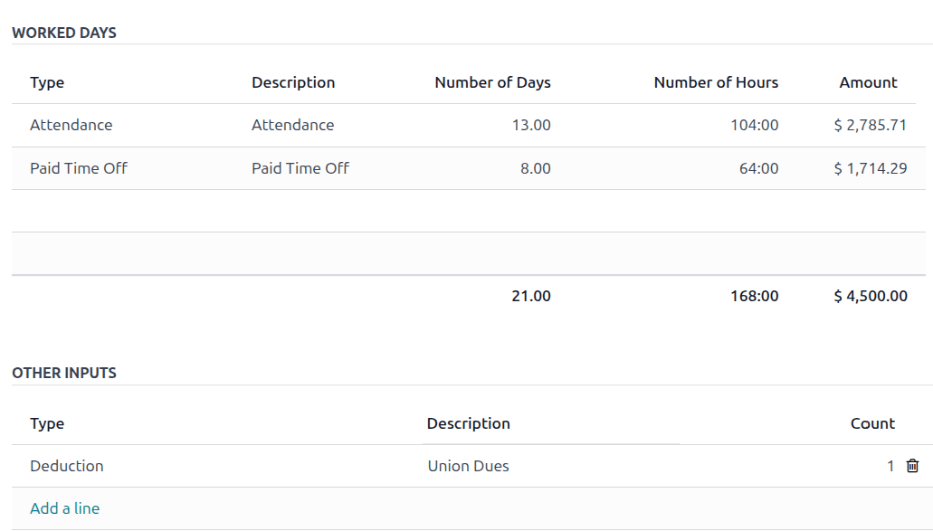
La pestaña Días trabajados y entradas detalla el número de días y horas que el empleado trabajó durante el Período de tiempo especificado en la parte superior del formulario de nómina, y se calcula en función de los campos seleccionados Contrato y Estructura.
La sección Días trabajados se completa automáticamente y enumera todos los registros de asistencia individuales para el período de tiempo, incluido tanto el tiempo trabajado como cualquier ausencia tomada.
Cada entrada individual enumera el Tipo, Descripción, Número de días, Número de horas y el Importe total.
No se pueden crear registros adicionales para Días trabajados y entradas ya que se completa automáticamente según los registros de asistencia del empleado o el horario de trabajo en su registro de empleado.
La sección Otras entradas es donde se enumeran las entradas adicionales, como deducciones, reembolsos y gastos.
Cada elemento individual enumera el Tipo, la Descripción y el Recuento. Para añadir una nueva entrada, haz clic en Añadir una línea y, usando el menú desplegable, selecciona el Tipo. A continuación, introduce una breve Descripción y, por último, introduce el Recuento.
Pestaña de cálculo del salario
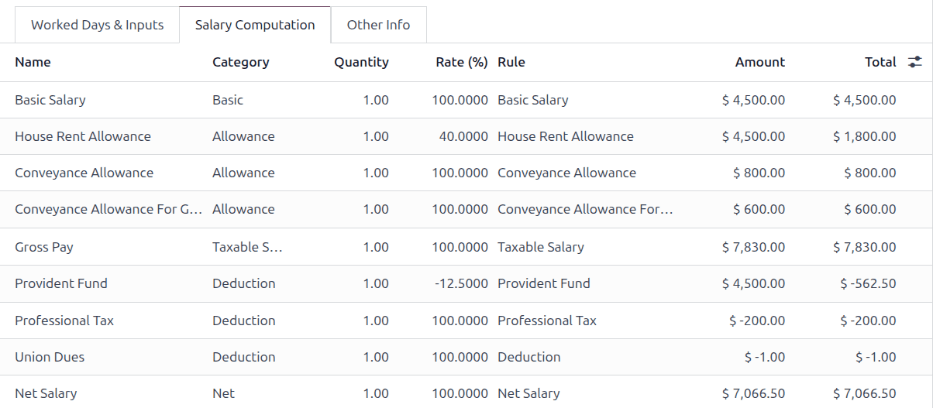
La pestaña Cálculo de salario es donde se enumeran y calculan todas las reglas salariales individuales, incluyendo todo, desde el salario del empleado hasta todas las deducciones y asignaciones, como impuestos, gastos, contribuciones a beneficios y cualquier otro elemento asociado con la localización de nómina instalada.
Cuando se crea la nómina por primera vez, esta pestaña permanece en blanco. Haz clic en el botón Calcular hoja en la esquina superior izquierda y la pestaña Cálculo de salario se completa.
Importante
No es posible realizar ediciones en esta pestaña, ya que los cálculos se basan en otras entradas de la nómina.
Truco
El botón Calcular hoja no desaparece de la vista después de hacer clic en él, por lo que la nómina se puede recalcular en cualquier momento antes de procesarla.
Si es necesario realizar cambios en la pestaña Días trabajados y entradas, haz clic en el botón Calcular hoja para recalcular la nómina.
Pestaña de Otra información
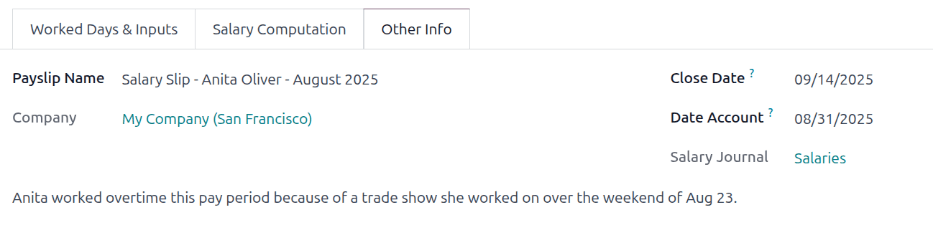
La pestaña Otra información alberga información que es necesaria, pero no está asociada con ninguna entrada o cálculo, como sí lo hacen las otras pestañas.
El Nombre de la nómina se completa automáticamente según el nombre del empleado y el período de tiempo para el que es la nómina. Realiza las ediciones deseadas al nombre en este campo. Este campo es obligatorio.
El campo Empresa también se completa automáticamente según el registro del empleado y no se puede modificar.
La fecha de finalización seleccionada en el campo Período en la mitad superior del formulario completa tanto los campos Fecha de cierre como Fecha contable, por defecto. La Fecha de cierre es la fecha en que se emite el pago al empleado, mientras que la Fecha contable es la fecha de finalización que cubre la nómina. Modifica las fechas si es necesario.
El campo Diario de salarios se completa por defecto y no se puede editar. Este es el diario contable en el que se registra el cheque de pago.
Si hay notas o información adicional necesaria para la nómina, añádelas al campo Añadir una nota interna….
Procesar una nómina
Cuando toda la información necesaria en la nómina esté introducida, la nómina se puede procesar. Primero, se crea un borrador del asiento contable, seguido de un informe de pago y, finalmente, se paga al empleado.
Truco
Antes de procesar las nóminas, es una buena práctica revisar la sección de Advertencias del tablero de la aplicación Nómina. Aquí aparecen todos los posibles problemas relacionados con la nómina.
Vaya a para ver las advertencias, estas aparecen en la esquina superior izquierda.
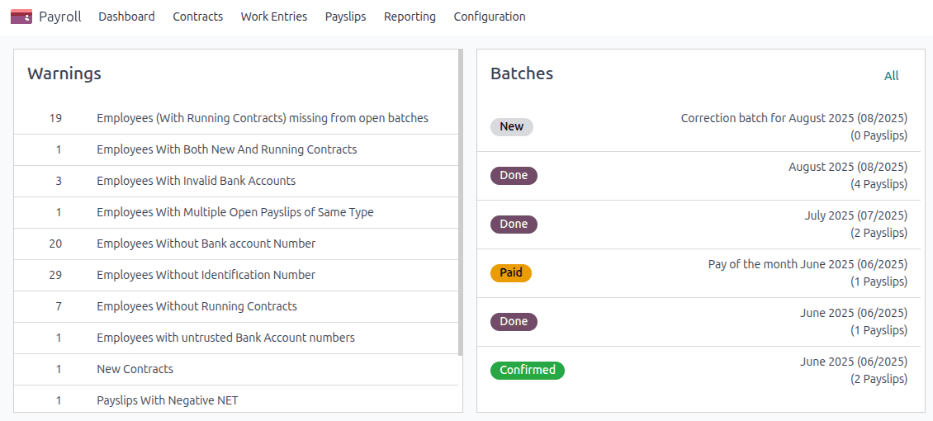
Las advertencias están agrupadas por tipo, como Empleados sin contratos activos o Empleados sin número de cuenta bancaria. Haga clic en una advertencia para ver todas las entradas asociadas con ese problema en específico.
Es posible que ocurra un error en cualquier momento al procesar el recibo de nómina si no resuelve las advertencias. Los errores aparecen en una ventana emergente y proporcionan detalles sobre el error y cómo resolverlo.
Crear asiento borrador
Una vez que todo en el formulario de nómina sea correcto, haz clic en el botón Crear asiento borrador para crear la nómina. Aparece una ventana emergente de Confirmación, preguntando ¿Estás seguro de que quieres continuar? Haz clic en Aceptar para confirmar.
Una vez que se crea el borrador de la nómina, el estado cambia a Hecho, aparece un botón inteligente Asiento contable (Borrador) en la parte superior y aparecen botones adicionales en la esquina superior izquierda.
Nota
Después de crear un asiento borrador, Odoo considera la nómina como confirmada.
Haz clic en el botón inteligente Asiento contable (Borrador) para ver el asiento contable detallado. Haz clic en Publicar para publicar el asiento. Usando el menú de ruta de navegación, regresa a la nómina.
Después de que el asiento contable se publica, el botón inteligente en la parte superior cambia a Asiento contable (Publicado)
Nota
Los empleados no pueden ser pagados hasta que el asiento contable se publique.
Crear informe de pago
Una vez que el estado de la nómina ha cambiado a Hecho, se debe crear un informe de pago. Un informe de pago es un documento que contiene toda la información necesaria para transferir las ganancias del empleado desde la cuenta bancaria de la empresa a la suya. Estos son enviados por el departamento de nómina a la institución correspondiente.
Haz clic en Crear informe de pago y se carga una ventana emergente. Usando el menú desplegable, selecciona el Formato de exportación para el informe de pago. Las dos opciones predeterminadas disponibles son NACHA y CSV. NACHA significa Asociación Nacional de la Cámara de Compensación Automatizada, y esta selección crea un archivo ACH compatible que se envía al banco de la empresa.
Nota
Otras opciones pueden estar disponibles dependiendo de la localización de nómina instalada en la base de datos.
Si se selecciona CSV, todos los demás campos se ocultan de la vista.
A continuación, selecciona el Diario bancario deseado en el que se registra el cheque de pago. Por último, usando el selector de calendario, establece la fecha en que se emite el cheque de pago en el campo Fecha efectiva.
Una vez que la ventana emergente esté configurada, haz clic en el botón Generar, y el archivo aparece en el formulario de nómina, en un nuevo campo Informe de pago.
Pagar al empleado
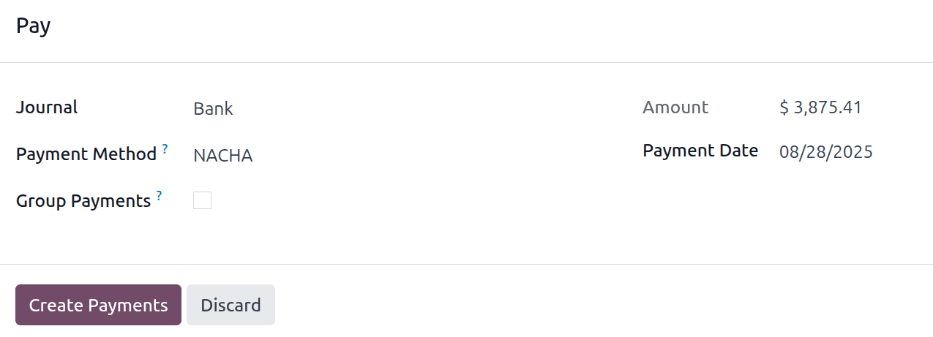
A continuación, el pago debe ser enviado al empleado. Para hacer esto, haz clic en el botón Pagar en la esquina superior izquierda. Esto muestra un formulario emergente Pagar.
Toda la información necesaria se rellena automáticamente en el formulario según la configuración de la nómina, pero se pueden realizar modificaciones, si es necesario, en cualquiera de los campos excepto Importe. Este se rellena según los cálculos de la nómina y no se puede modificar.
Diario: el diario contable en el que se registra la nómina.
Método de pago: usando el menú desplegable, selecciona cómo se está pagando al empleado. Las opciones predeterminadas son:
Pago manual: selecciona esto si pagas al empleado de una manera distinta a Cheque o NACHA.
Cheque: selecciona esto cuando emites un cheque directamente al empleado.
NACHA: selecciona esto si usas la Asociación Nacional de la Cámara de Compensación Automatizada para transferir el pago al empleado, mediante depósito directo.
Agrupar pagos: si el empleado tiene múltiples nóminas para el mismo período de tiempo (por ejemplo, cheques de nómina, reembolso y comisión), marca la casilla para agrupar todos los pagos en un solo pago.
Fecha de pago: usando el selector de calendario, selecciona la fecha en que se debe pagar al empleado.
Una vez que se complete el formulario emergente Pagar, haz clic en el botón Crear Pagos y se procesará el pago.
Después de procesar el pago y confirmar que se han emitido los cheques o que los fondos se han depositado directamente en la cuenta bancaria del empleado, haz clic en el botón Marcar como pagado para marcar la nómina como pagada.
Importante
Para que se pueda pagar una nómina, el empleado debe tener una cuenta bancaria ingresada en la pestaña de información privada de su registro de empleado, y la cuenta bancaria debe estar marcada como Confiable.
Si no hay información bancaria o si el banco no está marcado como Confiable, las nóminas no se pueden pagar y aparecerá un error al hacer clic en el botón Pagar. Edita el registro del empleado y agrega la información bancaria o marca la cuenta bancaria como confiable, según sea necesario.
Reembolsar una nómina
Al reembolsar un pago, el reembolso se realiza creando una nómina por un importe negativo de la nómina original.
Example
A un empleado se le pagan $5.000,00 USD en un cheque de pago por error. Al reembolsar la nómina, se crea una nueva nómina por un importe de $-5.000,00.
Si es necesario reembolsar un pago, ve a la nómina individual que se va a reembolsar y haz clic en el botón Reembolsar, ubicado en la parte superior izquierda de la pantalla. Se cargará el tablero Reembolsar Nómina, con todas las nóminas de reembolso apareciendo en vista de lista.
Nota
Dado que los reembolsos son poco frecuentes, normalmente solo aparece en la lista la nómina que se está reembolsando.
Por defecto, la nómina de reembolso tiene un estado de En espera. Esta nómina de reembolso se procesa de la misma manera que se procesa una nómina regular.
Imprimir una nómina
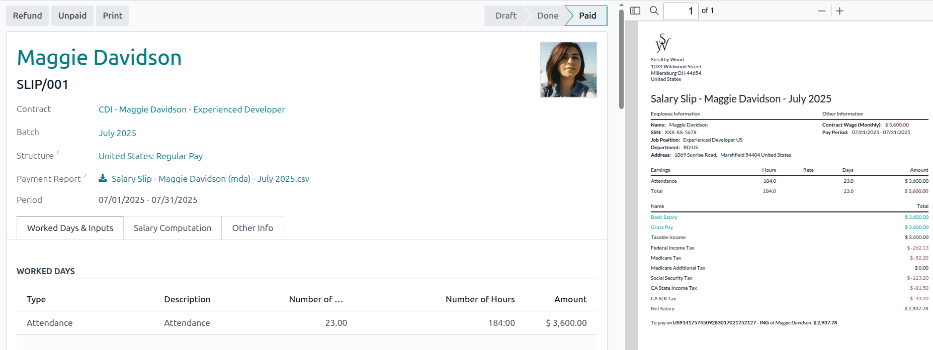
Para imprimir una nómina, haz clic en el botón Imprimir en la esquina superior izquierda del registro individual de la nómina. Se descargará un archivo PDF y la nómina aparecerá en el chatter, y el archivo se adjuntará al registro de la nómina.
Ver todas las nóminas
Para ver todos los recibos de nómina sin importar el estado que tengan, vaya a . Una vez que la página Recibos de nómina del empleado cargue, aparecerán todos los recibos organizados por lote en una vista de lista predeterminada.
Haz clic en ▶ (flecha derecha) junto al nombre de un lote individual para expandir la lista y ver todas las nóminas de ese lote en particular, junto con todos los detalles de las nóminas.
El número de recibos de nómina en el lote está escrito entre paréntesis después del nombre del lote. El Estado de cada recibo aparece del lado derecho e indica alguna de las siguientes opciones:
Borrador: el recibo de nómina se creó y aún puede realizar modificaciones, ya que todavía no se calculan los importes.
En espera: ya se calculó el recibo de nómina y los detalles salariales están disponibles en la pestaña Cálculo del salario.
Listo: el recibo de nómina ya está calculado y está listo para pagarse.
Pagado: el empleado ya recibió su pago.

Haga clic en un recibo de nómina individual para ver los detalles en una página por separado. Use el menú de migas de pan y haga clic en Recibos de nómina del empleado para volver a la vista de lista de todos los recibos de nómina.
Se puede crear una nueva nómina desde la página Nóminas de empleados, haciendo clic en el botón Nuevo en la esquina superior izquierda. Esto muestra una página de formulario de nómina en blanco separada. En esa página de formulario de nómina en blanco, ingresa toda la información necesaria, como se describe en la sección Crear una nómina.
Las nóminas también se pueden exportar a una hoja de cálculo de Excel. Para exportar todas las nóminas, haz clic en el icono (engranaje) al final de las palabras Nóminas de empleados en la esquina superior izquierda. Esto muestra un menú desplegable. Haz clic en Exportar todo para exportar todas las nóminas a una hoja de cálculo.
Para exportar solo nóminas seleccionadas, primero selecciona las nóminas que se van a exportar de la lista. Luego, haz clic en la casilla a la izquierda de cada nómina individual para seleccionarla. A medida que se seleccionan las nóminas, aparece un botón inteligente en la parte superior central de la página, indicando el número de nóminas seleccionadas. Luego, haz clic en el icono Acciones en la parte superior central de la página y haz clic en Exportar.
Nota
Tanto Por pagar como Todos los recibos de nómina muestran toda la información detallada para cada recibo de nómina.
Ver nóminas por pagar
Para ver solo las nóminas que están esperando ser procesadas, ve a .
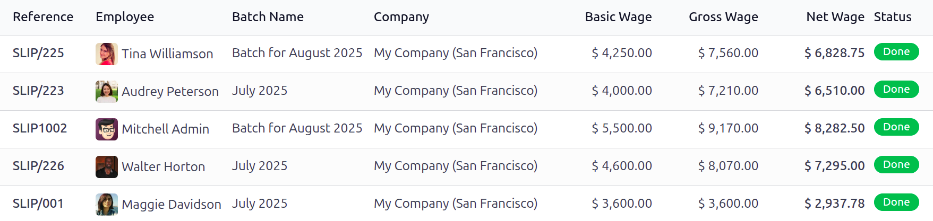
Cada recibo de nómina incluye el número de referencia del recibo, el nombre del empleado, el nombre del lote, la empresa, el salario básico, el salario bruto, el salario neto y el estado del recibo de nómina.
Haga clic en la entrada de un recibo de nómina para visualizar los detalles correspondientes.
Procesa las nóminas de la misma manera que se procesa una nómina regular, o en lote.