Plantillas de compra
Las plantillas de compra son un tipo de acuerdo que permite la creación repetida de solicitudes de cotización (RFQs) para compras recurrentes. Los productos se pueden agregar y las cantidades se pueden cambiar según sea necesario. Las Purchase templates se pueden usar para múltiples proveedores, ahorrando tiempo y simplificando el proceso de RFQ.
Las Purchase templates difieren de los pedidos abiertos en que un pedido abierto es un pedido grande dividido en varias entregas, por lo tanto todas las RFQs deben ser para el mismo proveedor. Las Purchase templates se pueden replicar para múltiples proveedores y pueden copiar cantidades, lo cual es útil al realizar pedidos frecuentes.
Configuración
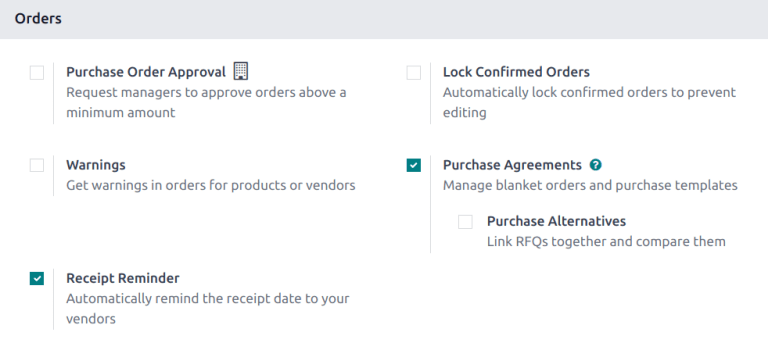
Primero, ve a . En la sección pedidos, marca la casilla acuerdos de compra. Haz clic en guardar para guardar los cambios.
Crear una nueva plantilla
Ve a y haz clic en nuevo.
Selecciona un proveedor de la lista desplegable.
Truco
Para que esta plantilla esté disponible para usar con múltiples proveedores, deja el campo proveedor en blanco.
En el campo tipo de acuerdo, selecciona plantilla de compra del desplegable.
Confirma que la información en los campos restantes es correcta o actualízala según sea necesario.
En la pestaña productos, haz clic en añadir una línea y selecciona el producto deseado. Actualiza la cantidad y establece el precio unitario.
Importante
Al agregar productos a una nueva orden abierta, los precios que ya existían de los productos no se agregaran en automático a las líneas de producto. Debe asignar los precios de forma manual al cambiar el valor en la columna Precio unitario con un precio acordado con el proveedor seleccionado. De lo contrario, el precio se quedara en 0.
Después de agregar todos los productos necesarios, haz clic en confirmar.
Crear una nueva RFQ desde una plantilla de compra
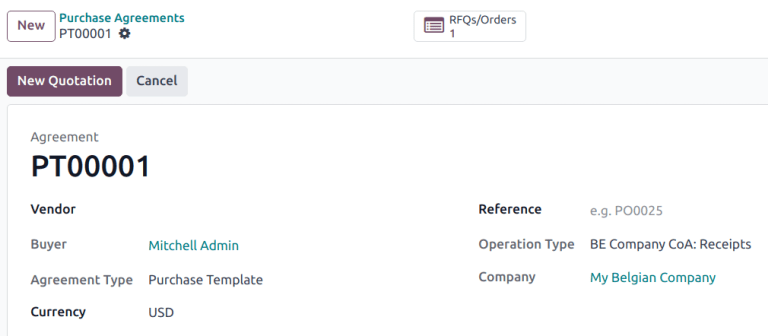
Después de confirmar un purchase template, se pueden crear nuevas cotizaciones directamente desde el formulario purchase template. Las RFQs creadas usando este formulario se rellenan previamente con información basada en las reglas establecidas en el formulario. Además, las nuevas cotizaciones se vinculan automáticamente a este formulario purchase template, mediante el botón inteligente RFQs/Orders en la parte superior del formulario.
Para crear una nueva cotización, haz clic en New Quotation. Esto abre un nuevo RFQ, que se rellena previamente con la información correcta, dependiendo de la configuración establecida en el formulario purchase template.
Si no se identificó ningún proveedor en el purchase template, elige un Vendor de la lista desplegable. Se pueden agregar productos al RFQ haciendo clic en Add a product en la pestaña Products. Para eliminar un producto, haz clic en el icono (trash) en el extremo derecho de la línea del producto.
Desde el nuevo formulario RFQ, haz clic en Send by Email para redactar y enviar un correo electrónico al proveedor listado. Haz clic en Print RFQ para generar un PDF imprimible de la cotización; o, cuando esté listo, haz clic en Confirm Order para confirmar la orden de compra.
Después de confirmar el pedido, regresa al purchase template a través de las migas de pan. El botón inteligente RFQs/Orders se ha actualizado para listar el pedido confirmado.