
Agregar nuevos postulantes
Una vez que un candidato envía una solicitud, ya sea usando la solicitud en línea o enviando un correo electrónico al alias de la posición de trabajo, se crea automáticamente una ficha de candidato en la aplicación Reclutamiento.
Sin embargo, en algunas ocasiones es posible que necesite crear a los solicitantes de forma manual en la base de datos, por ejemplo, si una empresa acepta solicitudes por correo o si está en búsqueda de candidatos en una feria de empleo presencial.
Vaya a la aplicación para ver los postulantes actuales y luego haga clic en la tarjeta del puesto de trabajo deseado. Esta acción abre la página Postulaciones en la que se encuentran todos los solicitantes para esa función en específico en la vista predeterminada de kanban organizada por etapas.
Agrega nuevos candidatos desde la página Solicitudes de una posición de trabajo usando: el botón de agregar rápido, o el botón Nuevo.
Agregar rápidamente
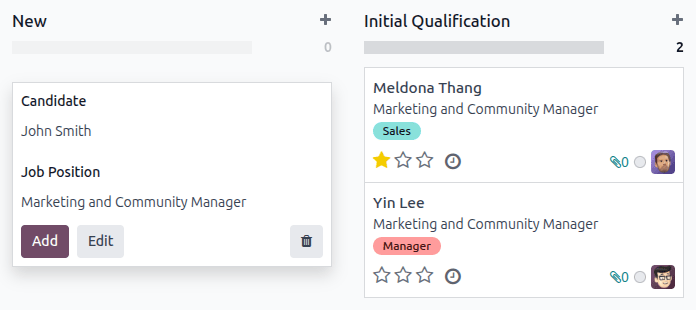
En la página Solicitudes, haz clic en el botón de agregar rápido, representado por un pequeño icono (más) en la esquina superior derecha de cada etapa, para agregar un nuevo candidato a esa etapa.
Ingrese la información siguiente en el cuadro:
Candidato: Selecciona al candidato del menú desplegable. Se muestra como el título de la tarjeta en la vista Kanban de la página Solicitudes. Si el candidato no está en el sistema (de una solicitud anterior o es un empleado actual), después de ingresar el nombre del candidato, haz clic en Crear «(candidato)».
Posición de trabajo: La posición de trabajo actual llena este campo. Si es necesario, la posición de trabajo se puede cambiar seleccionando una posición diferente del menú desplegable. Si se selecciona una posición de trabajo diferente, después de crear la tarjeta, la tarjeta aparece en la página Solicitudes de esa posición de trabajo recién seleccionada.
Haga clic en Agregar después de ingresar la información. El postulante será visible en la lista y aparecerá una nueva tarjeta vacía.
Si lo prefieres, después de ingresar el Candidato en la tarjeta Kanban que aparece, haz clic en Editar, y se carga un formulario detallado del candidato. Consulta la sección Formulario de nuevo candidato para obtener detalles sobre cómo completar el formulario.
Al agregar al postulante de forma rápida este será descartado al hacer clic fuera de una tarjeta vacía o en el icono (basura).
Formulario para nuevo postulante
En la página Solicitudes, haz clic en el botón Nuevo en la esquina superior izquierda, y se carga un formulario de solicitud en blanco.
En el nuevo formulario de solicitud, los campos Posición de trabajo y Reclutador se completan según las configuraciones de la posición de trabajo, de forma predeterminada. Además, los campos Departamento y Compañía en la pestaña Detalles también pueden completarse, si esos detalles están configurados en la posición de trabajo.
Complete los campos de las siguientes secciones en el nuevo formulario de solicitud.
Nota
Es posible que algunos campos no aparezcan, esto depende de las aplicaciones instaladas y su configuración.
Sección de candidato
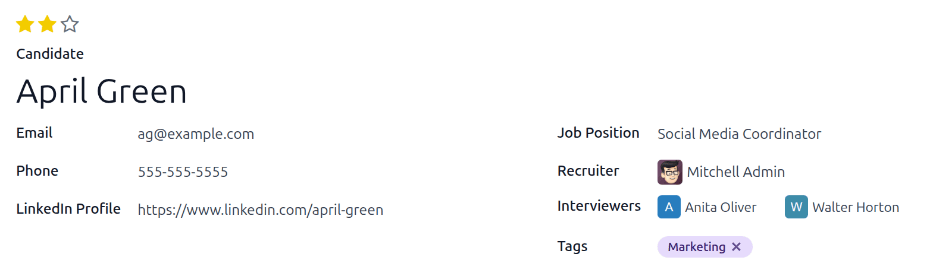
Evaluación: Representa una calificación para el candidato: una estrella ( ) es Bueno, dos estrellas ( ) es Muy bueno, y tres estrellas ( ) es Excelente.
Candidato: Ingresa el nombre del candidato. Este campo se muestra como el título de la tarjeta en la vista Kanban de la página Solicitudes. Este es el único campo obligatorio del formulario.
Correo electrónico: Ingresa la dirección de correo electrónico del candidato.
Teléfono: Ingresa el número de teléfono del candidato.
Perfil de LinkedIn: Ingresa la dirección web del perfil personal del candidato en LinkedIn.
Posición de trabajo: Selecciona la posición de trabajo a la que el candidato está aplicando. Este campo se completa de forma predeterminada, pero se puede cambiar si es necesario.
Reclutador: Selecciona el usuario responsable de todo el proceso de reclutamiento para el puesto de trabajo.
Entrevistadores: Usando el menú desplegable, selecciona las personas que realizarán las entrevistas. Las personas seleccionadas deben tener configurados derechos de reclutador u oficial para que la aplicación Reclutamiento aparezca en el menú desplegable. Consulta la documentación de derechos de acceso para más información.
Etiquetas: Selecciona tantas etiquetas como desees del menú desplegable. Para añadir una etiqueta que no existe, escribe el nombre de la etiqueta y luego haz clic en Crear «nueva etiqueta» del menú desplegable resultante.
Pestaña “Notas”
Introduce cualquier nota sobre el solicitante en esta pestaña. Estas notas solo son visibles internamente, para usuarios que tengan los derechos de acceso adecuados.
Pestaña detalles
La pestaña Detalles contiene diversa información sobre el solicitante y el puesto de trabajo.
Sección del candidato
Introduce la siguiente información en los campos correspondientes:
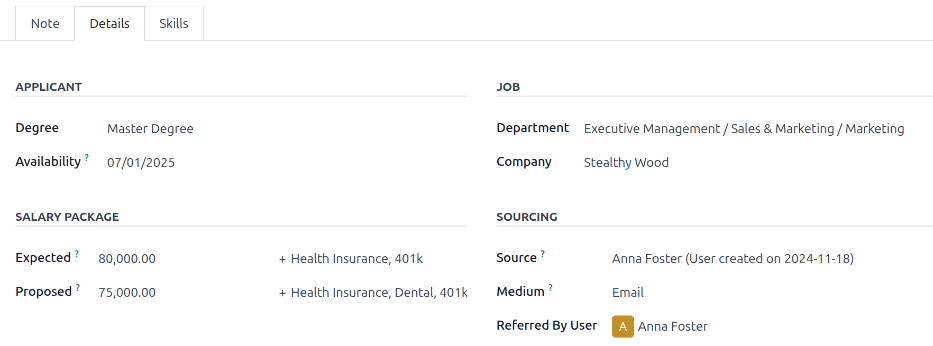
Titulación: Selecciona el nivel más alto de educación del solicitante del menú desplegable. Las opciones son: Graduado, Licenciatura, Máster, o Doctorado. La opción Graduado indica que el solicitante se graduó en el nivel más alto de escuela antes de una licenciatura, como un diploma de bachillerato o escuela secundaria, dependiendo del país.
Disponibilidad: Selecciona la fecha de inicio disponible para el solicitante. Para seleccionar una fecha, haz clic en el campo para mostrar un calendario emergente. Usa las flechas (izquierda) y (derecha) a cada lado del mes para navegar al mes deseado, luego haz clic en la fecha deseada. Dejar este campo en blanco indica que el solicitante puede comenzar inmediatamente.
Sección paquete salarial
Configura tanto el salario y beneficios ofrecidos como los propuestos en esta sección. Completa los siguientes campos:
Esperado: Introduce la cantidad que solicita el solicitante en este campo. El número debe estar en formato
XX,XXX.XX. La moneda está determinada por la configuración de localización de la empresa.Otros beneficios: Si el solicitante solicita algún beneficio, introdúcelos en el campo de texto en blanco Otros beneficios a la derecha del campo de salario Esperado. Los beneficios deben ser breves y descriptivos, como
4 semanas de vacacionesoPlan dental.Propuesto: Introduce la cantidad que se ofrecerá al solicitante para el puesto en este campo. El número debe estar en formato
XX,XXX.XX.Otros beneficios: Si se ofrecen beneficios al solicitante, introdúcelos en el campo de texto Otros beneficios a la derecha del campo Propuesto. Los beneficios deben ser breves y descriptivos, como
Tiempo de enfermedad ilimitadooSeguro médico.
Sección de trabajo
Los siguientes campos se rellenan previamente al crear un nuevo solicitante, siempre que estos campos estén especificados en el formulario del puesto de trabajo. Es posible editar los campos si se desea.
Departamento: seleccione el departamento al que pertenece el puesto de trabajo en el menú desplegable.
Empresa: seleccione la empresa correspondiente al puesto de trabajo con el menú desplegable. Este campo solo aparece en las base de datos multiempresa.
Sección origen
Esta sección contiene los detalles sobre la forma en que el solicitante solicitó el puesto de trabajo. Esta información es necesaria para referencias de empleados, y permite generar informes sobre los canales con mayor generación de solicitantes.
Origen: Usando el menú desplegable, selecciona dónde el solicitante se enteró del puesto de trabajo. Las siguientes opciones vienen preconfiguradas en Odoo: Motor de búsqueda, Recuperación de leads, Boletín, Facebook, X, LinkedIn, Monster, Glassdoor, y Craigslist. Para añadir un nuevo Origen, escribe el origen y luego haz clic en Crear «(nuevo origen)».
Medio: Usando el menú desplegable, especifica cómo se encontró la oferta de trabajo. Las opciones preconfiguradas son: Banner, Direct, Email, Facebook, Google Adwords, LinkedIn, Teléfono, SMS, Television, Sitio web, X (anteriormente «Twitter»), o [Push Notifications] (nombre del sitio web). Para agregar un nuevo Medio, escribe el medio y luego haz clic en Crear «(nuevo medio)».
Referido por usuario: Si se deben obtener puntos de referencia para esta posición de trabajo en la aplicación Referrals, selecciona el usuario que refirió al candidato en el menú desplegable. La aplicación Referrals debe estar instalada para que este campo aparezca.
Pestaña de habilidades
Puede agregar habilidades a la tarjeta del postulante. Consulte el documento Crear nuevos empleados para obtener detalles sobre cómo hacerlo.