
Órdenes de cambio de ingeniería
Utilice las órdenes de cambio de ingeniería (ECO) para monitorear, implementar y revertir los cambios realizados a productos y listas de materiales.
Estas son tres formas en las que puede crear órdenes de cambio de ingeniería:
automáticamente desde retroalimentación que haya enviado al alias de correo electrónico del tipo de ECO.
Crear una orden de cambio de ingeniería
Para crear una nueva ECO, empieza navegando a la aplicación PLM. Luego, selecciona el tipo de ECO que debe usarse para rastrear el progreso del cambio. En la página Órdenes de cambio de ingeniería, haz clic en el botón Nuevo en la esquina superior izquierda.
Nota
Los tipos de ECO categorizan y organizan las órdenes de cambio. Hacerlo puede garantizar que los empleados solo vean los ECOs relacionados con sus responsabilidades, ya sea que impliquen la introducción de nuevos productos, actualizaciones específicas de líneas de productos o el cumplimiento de normativas.
Complete los siguientes campos del formulario de la orden de cambio de ingeniería:
Descripción: Incluya un breve resumen de la mejora.
Tipo: Especifique el proyecto del tipo de orden de cambio de ingeniería para organizar las órdenes de cambio de ingeniería.
Aplicar en: Determine si la orden de cambio de ingeniería cambia la lista de materiales o solo el producto.
Producto: Indique el producto a mejorar.
Lista de materiales: Especifique la lista de materiales que cambió. El campo Producto se completará de forma automática si el producto tiene una LdM existente. Si existen varias listas de materiales, seleccione las opciones correspondientes en el menú desplegable.
Importante
Se debe seleccionar un producto antes de que la opción lista de materiales esté disponible.
Empresa: Este campo se usa en las bases de datos multiempresa. Especifique si el cambio se aplica a productos de una empresa en específico o deje el campo vacío si el cambio se aplica a todas las empresas.
Nota
Compañía solo está disponible para especificar con múltiples compañías habilitadas. Consulta Multiempresa.
Responsable: Es la persona a cargo de esta orden de cambio de ingeniería (opcional).
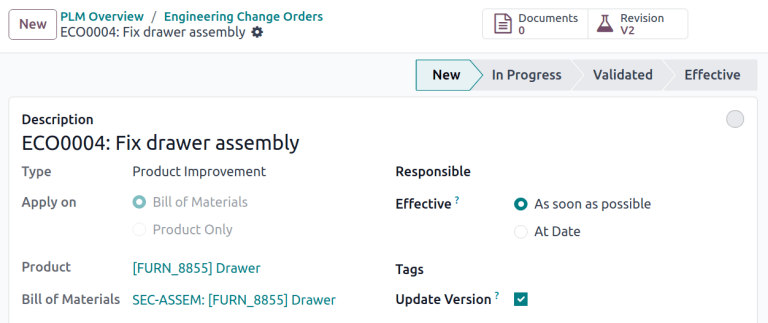
Efectivo especifica cuándo el ECO entra en vigor. Elegir lo antes posible significa que el ECO se aplica a la BoM de producción tan pronto como un usuario autorizado aplique los cambios. En fecha con una fecha específica seleccionada solo aplicará la BoM en esa fecha, facilitando el seguimiento del historial de versiones de la BoM en producción.
Etiquetas: Estas se asignan a las órdenes de cambio de ingeniería para priorizarlas y organizarlas. Para crear una etiqueta, escriba el nombre en el campo y seleccione Crear desde el menú desplegable (opcional).
Después de completar el formulario de la orden de cambio de ingeniería, haga clic en el botón Iniciar revisión para comenzar a implementar los cambios.
Al hacer clic en Iniciar revisión, ocurrirán tres acciones:
Aparece el botón inteligente Documentos, que almacena los archivos relevantes de la BoM.
Se almacena una copia de la lista de materiales de producción en el nuevo botón inteligente Revisión de la ECO. También se asigna el siguiente número de versión disponible (por ejemplo,
V2,V3…) para llevar seguimiento de todas las versiones de la LdM.Las etapas de la |orden de cambio de ingeniería| tipo se muestran en la esquina superior derecha de la |orden de cambio de ingeniería|.
Nota
El botón inteligente Revisión solo estará disponible si selecciona la opción Lista de materiales en el campo Aplicar en y si hizo clic en el botón Comenzar revisión.
Cambio de componentes
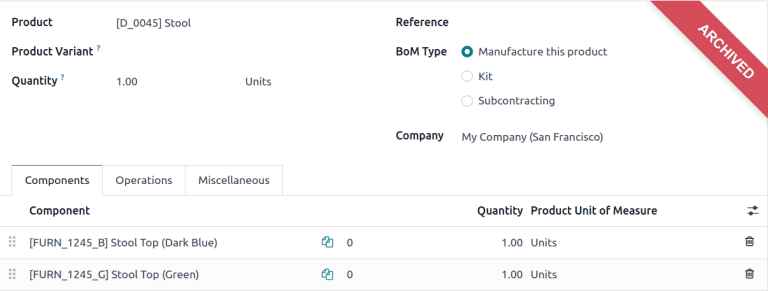
Para modificar los componentes de una lista de materiales, haga clic en el botón inteligente Revisión en una orden de cambio de ingeniería para acceder a la nueva versión de la LdM. Odoo identifica la versión de no producción y la versión actual, luego marca la versión de prueba con una etiqueta grande con la leyenda Archivado.
Example
Después de hacer clic en el botón Comenzar revisión de la orden de cambio de ingeniería del producto, [D_0045 Stool], realice cambios en la LdM del producto al hacer clic en el botón inteligente Revisión. Esta acción abrirá la lista de materiales archivada, marcada con una etiqueta roja con la leyenda Archivado.
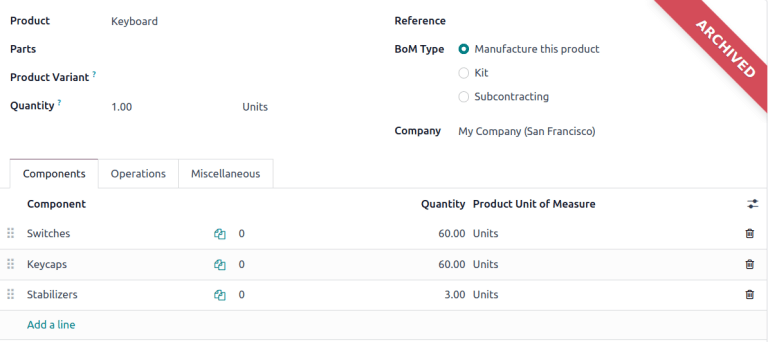
Modifique la lista de componentes de la nueva |LdM|, para esto vaya a la pestaña Componentes y cambie la cantidad de los componentes existentes, puede añadir nuevos componentes al hacer clic en el botón añadir una línea, y puede eliminar componentes con el icono 🗑️ (papelera).
Example
En la versión dos de la |LdM| para el teclado, se redujeron las cantidades de componentes y se añadió un nuevo componente llamado estabilizadores.
Comparar cambios
Para comparar una BoM revisada con la versión anterior, ve al ECO de esa BoM de cualquiera de estas maneras:
Desde la BoM revisada, haz clic en el nombre del ECO (por ejemplo,
ECO005: Mejorar...) en las migas de pan ubicadas en la esquina superior izquierda.Desde la vista general de PLM, haz clic en el botón cambios de ingeniería en la tarjeta Kanban actualizaciones de LdM. Haz clic en la tarjeta Kanban del ECO apropiado para abrirlo.
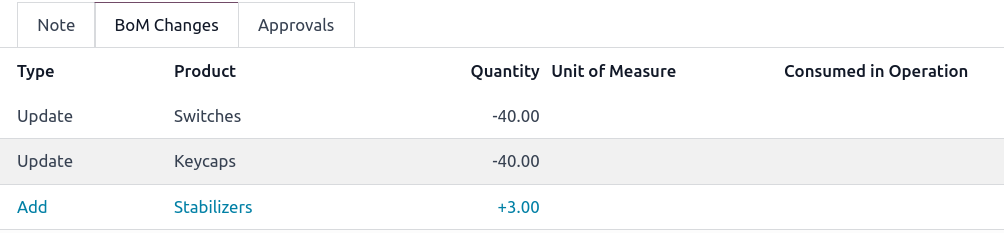
En el formulario del ECO, una nueva pestaña cambios de LdM muestra las diferencias entre la BoM actual y la nueva versión.
El texto azul indica los nuevos componentes agregados a la lista de materiales revisada que no están en la lista de producción. El texto negro representa las actualizaciones compartidas por ambas listas, mientras que el texto rojo indica los componentes eliminados en la LdM revisada.
Los cambios y las pruebas se encapsulan en la |LdM| revisada, y no afectan a la |LdM| utilizada en producción. Al menos hasta que se apliquen los cambios.
Example
Consulte el resumen de las diferencias entre las listas de materiales actuales y revisadas del teclado en la pestaña Cambios en LdM de la orden de cambio de ingeniería.
Cambio de operaciones
Si desea modificar las operaciones de una |LdM|, haga clic en el botón inteligente Revisión de una |orden de cambio de ingeniería| para acceder a la nueva versión archivada de la |LdM|.
En la nueva versión de la lista de materiales, vaya a la pestaña Operaciones para ver y editar las operaciones de esta lista. Para realizar cambios, seleccione cada operación, esta acción abrirá la ventana emergente Abrir: Operaciones correspondiente.
Nota
La pestaña operaciones no está disponible de forma predeterminada. Para activarla, vaya a la aplicación , y marque la casilla Órdenes de trabajo.
Realice cambios en cualquiera de los campos de la ventana emergente Abrir: operaciones y, a continuación, haga clic en Guardar.
Haga clic en el botón Agregar una línea para crear nuevas operaciones y elimínelas con el botón Archivar operación.
Comparar cambios
Para comparar operaciones revisadas con la versión anterior, ve al ECO de la BoM de cualquiera de estas maneras:
Desde la BoM revisada, haz clic en el nombre del ECO (por ejemplo,
ECO005: Mejorar...) en las migas de pan ubicadas en la esquina superior izquierdaDesde la vista general de PLM, selecciona la tarjeta de tipo ECO y luego el ECO correcto desde la vista Kanban.
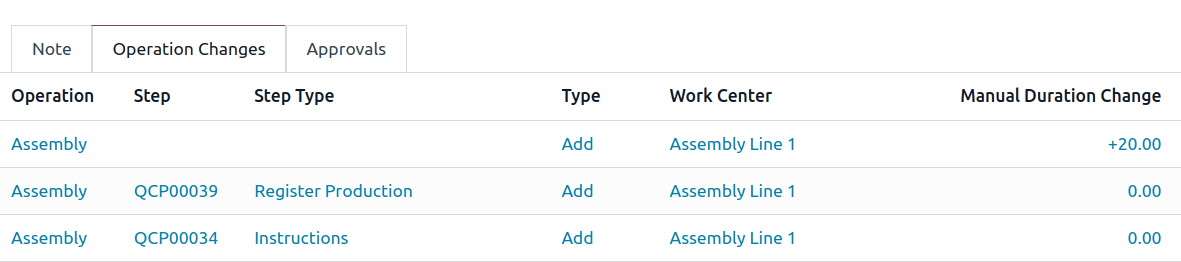
En el formulario de la |orden de cambio de ingeniería| podrá ver una nueva pestaña Cambios de operación muestra las diferencias entre la |LdM| de producción actual y la nueva versión.
El texto azul indica las nuevas operaciones agregadas a la lista de materiales revisada que aún no existen en la lista de materiales de producción. El texto negro representa las actualizaciones compartidas por ambas listas, mientras que el texto rojo indica las operaciones eliminadas en la LdM revisada.
Las modificaciones de la |LdM| en una |orden de cambio de ingeniería| no afectarán a la |LdM| utilizada en producción. Es decir, hasta que se apliquen los cambios.
En la pestaña Cambios de operación, cada fila de detalles, debajo de las columnas de la tabla, refleja la siguiente información:
Operación: Nombre de la operación que se modificó.
Paso: especifica el punto de control de calidad, visible cuando la operación incluye instrucciones detalladas.
Nota
Para revisar las instrucciones, haga clic en la línea de la operación en la pestaña Operaciones de una |LdM|. A continuación, en la ventana emergente Abrir: operaciones, busque el botón inteligente Instrucciones que aparece en la parte superior.
Example
El ensamblaje Operación incluye 10 instrucciones detalladas para completarlo.
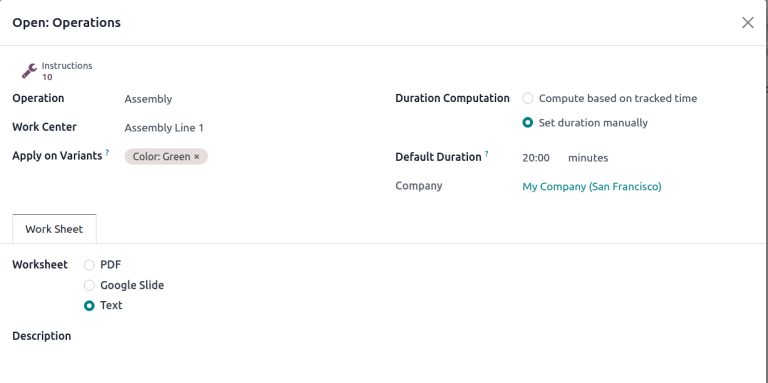
Tipo de paso detalla el tipo de control de calidad para más instrucciones en la operación.
Tipo corresponde al texto de color para especificar en qué difiere la |LdM| revisada de la |LdM| de producción. Los tipos de cambio de operación pueden ser añadir, eliminar o actualizar.
Centro de trabajo: especifica el centro de trabajo en el que se realiza la operación.
Cambio manual de duración se refiere al cambio en el campo Duración predeterminada de la ventana emergente Abrir: operaciones, que especifica el tiempo previsto para completar la operación.
Example
La pestaña cambios de operación compara la producción de la |LdM| con la |LdM| revisada en la |orden de cambio de ingeniería|.
En la |LdM| revisada, se añade una nueva Operación de ensamblaje en la línea de ensamblaje 1 del centro de trabajo. Además, la duración prevista de la operación es de 20.00 minutos, tal y como se especifica en la etiqueta Cambio manual de duración.
Para completar la operación de ensamblaje, se añaden dos instrucciones de puntos de control de calidad:
El primero es el paso
QCP00039, un tipo de paso para registrar la producción de componentes.El segundo paso es
QCP00034, un tipo de paso deinstruccionesque proporciona detalles adicionales de ensamblaje.
Aplicar cambios
Después de verificar los cambios, mueva la |orden de cambio de ingeniería| a una etapa de verificación, estas etapas requieren aprobación antes de que los cambios revisados se puedan aplicar a la |orden de cambio de ingeniería| de producción.
Una vez que los aprobadores aceptan los cambios, verá el botón aplicar cambios. Haga clic en él y la |orden de cambio de ingeniería| pasará automáticamente a la fase de cierre. Una vez que se aplican los cambios, se archivará la |LdM| de producción original, y la |LdM| revisada se convertirá en la nueva |LdM| de producción.
Verificar cambios
Para asegurar que los cambios estén activos, desde el ECO donde se presionó el botón aplicar cambios, regresa a la BoM revisada haciendo clic en el botón inteligente Revisión.
Ya no verá la etiqueta roja con la leyenda archivado en la |LdM| revisada.
Si desea comprobar los cambios, vaya a la aplicación y seleccione el producto para ver la |LdM| de producción.
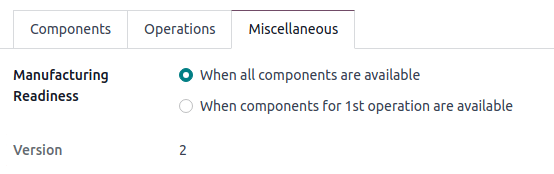
A continuación, en el formulario del producto, haga clic en el botón inteligente lista de materiales y seleccione la |LdM| de la lista. En la pestaña Varios de la |LdM|, el campo Versión se actualiza para coincidir con el número de versión que aparece en el botón inteligente Revisión de la última |orden de cambio de ingeniería|.
Example
Después de aplicar los cambios de la |orden de cambio de ingeniería| para el teclado, vea la versión de la |LdM| actual del teclado en la pestaña varios. Aquí, el número de versión se ha actualizado a 2, que coincide con la V2 que aparece en el botón inteligente Revisión de la |orden de cambio de ingeniería|.
Ver cambios
Para revisar los cambios propuestos, navega a . En la tarjeta de tipo BOM Updates ECO, el botón # Cambios de ingeniería representa el número de cambios operacionales creados.
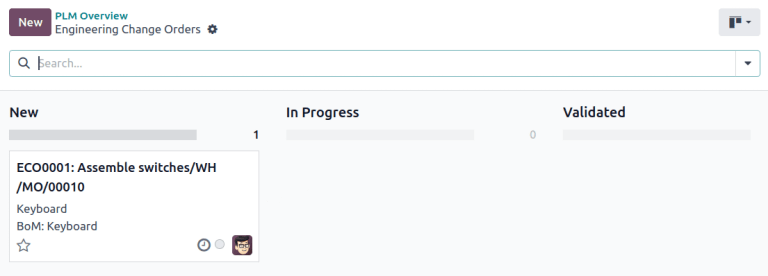
Haz clic en el botón # Cambios de ingeniería para abrir la vista Kanban del tipo ECO. Para ver la sugerencia, selecciona un ECO en la etapa New.
En la orden para cambio de ingeniería, aparecerá un resumen de los cambios propuestos en la pestaña Cambios de operación. Haga clic en el botón inteligente de Revisión para ir a la lista de materiales editada y revise los cambios propuestos con más detalle.
Example
Un operador sugirió otra comprobación para componentes rotos agregando un paso al realizar la operación Assemble switches para la orden de fabricación WH/MO/00010 para el producto Keyboard.
Luego, este ECO creado puede verse navegando al tipo ECO BOM Changes que se encuentra en .
El campo Responsable se le asigna al operador que hizo la sugerencia, lo cual le permite al empleado encargado de revisar la orden para cambio de ingeniería obtener más información directamente de la persona que propuso el cambio.
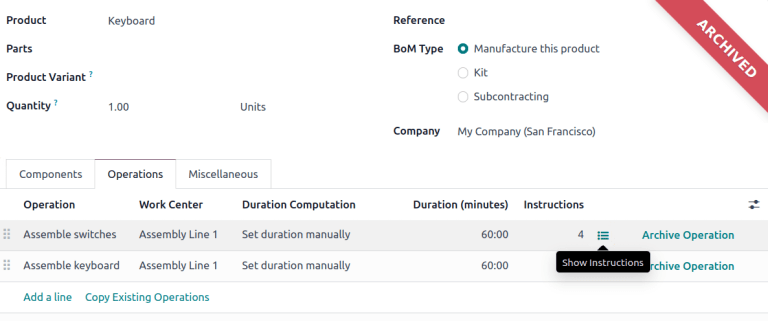
En la BoM revisada, cambia a la pestaña Operaciones y selecciona el icono (Mostrar instrucciones). Esto abre una lista de Pasos para realizar la operación, con la instrucción más reciente titulada New Step Suggestion:, seguida del título introducido por el usuario. Haz clic en la línea para ver los cambios sugeridos.
Puntos de control de calidad
Importante
La aplicación Calidad es necesaria para configurar puntos de control de calidad.
En el formulario de punto de control de calidad asegúrese de llenar los siguientes campos para que los operadores cuenten con instrucciones detalladas:
Título: cambie el nombre para dar una descripción concisa de la nueva instrucción.
Control por: utilice el menú desplegable para determinar si esta instruccion aplica de manera general para todo el Producto, solo para esta Operación en específico o para una Cantidad particular del producto.
Tipo: categoriza el tipo de punto de control. Desde el menú desplegable, seleccione las Instrucciones para aclararle las instrucciones al trabajador. Para que el trabajador pueda ingresar información, seleccione Tomar una foto, Registrar materiales consumidos, Imprimir etiqueta, u otras opciones de control de calidad.
Una vez que el punto de calidad esté configurado, regrese a la lista de Pasos usando las migas de pan. Finalmente, arrastre el último elemento de la línea del control de calidad a su orden de instrucciones correspondiente.
Example
Arrastra y reordena la instrucción Check for broken switches haciendo clic y arrastrando su icono (arrastrable) para moverla desde la parte inferior a la segunda posición.
