
Rechazar postulantes
Es posible rechazar a un postulante en cualquier momento durante el proceso de contratación.
Para rechazar a un solicitante, comienza navegando a la tarjeta del solicitante en la aplicación Reclutamiento. Esto se hace de una de dos maneras:
Vaya a . En la lista de postulaciones, haga clic en cualquier parte de la línea del postulante para abrir su tarjeta.
Navega al tablero principal Puestos de trabajo yendo a . A continuación, haz clic en la tarjeta del puesto de trabajo deseado, luego haz clic en la tarjeta del solicitante individual desde la página Solicitudes.
En la parte superior de la tarjeta del postulante hay varios botones, haga clic en el que dice Rechazar.
Motivos de rechazo
Los motivos de rechazo permiten que los reclutadores documenten la razón por la que un postulante no era adecuado para la posición y que envíen plantillas específicas de correo de rechazo a estos candidatos.
Al hacer clic en Rechazar en el formulario de un postulante aparece la ventana emergente Motivo de rechazo.
Los motivos de rechazo predeterminados en Odoo, y sus respectivas plantillas de correo electrónico, son los siguientes:
Plantilla de correo electrónico |
Motivo de rechazo |
|---|---|
Reclutamiento: rechazar |
No cumple con los requisitos del puesto
Puesto ya cubierto
Duplicado
Spam
|
Reclutamiento: ya no le interesa |
Rechazado por candidato: encaje en el puesto
Rechazado por candidato: salario
|
Es posible crear motivos adicionales de rechazo y modificar (o eliminar) los existentes.
Seleccione el motivo adecuado para enviar el correo electrónico de rechazo.
Crear o modificar motivos de rechazo
Para ver y configurar motivos de rechazo, ve a . Esto muestra la página Motivos de rechazo, donde se listan todos los motivos de rechazo existentes.
Para crear un nuevo motivo de rechazo desde la página de Motivos de rechazo haga clic en el botón Nuevo situado en la esquina superior izquierda. Aparecerá una línea vacía en la parte inferior de la lista con un campo en blanco en la columna Descripción.
Escriba el nuevo motivo de rechazo en el campo. Es recomendable que proporcione un motivo corto y conciso como la oferta caducó o el candidato retiró su postulación.
Después haga clic en el campo Plantilla de correo electrónico para mostrar un menú desplegable. De la lista seleccione la Plantilla de correo electrónico seleccione la que quiere usar cuando se seleccione este motivo de rechazo.
Si desea seleccionar una nueva plantilla de correo electrónico, escriba el nombre adecuado en el campo y después haga clic en Crear y editar…, esta acción abre la ventana emergente Crear plantilla de correo electrónico.
En la ventana emergente Crear plantilla de correo electrónico escriba el nombre del formulario y un asunto para el correo en los campos correspondientes.
Ingrese el contenido del correo electrónico deseado en la pestaña Contenido y haga las modificaciones correspondientes en las pestañas Configuración del correo electrónico y Ajustes, después haga clic en Guardar y cerrar para guardar la plantilla. Al hacer clic allí, Odoo regresa a la lista de motivos de rechazo.
La nueva plantilla aparece en el campo Plantilla de correo electrónico del nuevo motivo de rechazo.
Nota
Las plantillas preconfiguradas de correo de rechazo en Odoo utilizan marcadores dinámicos, estos toman los datos del registro del postulante para completar el cuerpo del mensaje.
Por ejemplo, si usa el nombre del postulante como marcador dinámico, este aparecerá cada que ese marcador aparezca en la plantilla de correo.
Consulte Plantillas de correo electrónico para obtener información más detallada sobre las plantillas de correo electrónico.
Enviar correos de rechazo
Después de hacer clic en el botón Rechazar en el formulario de un candidato, se selecciona un motivo de rechazo desde la ventana emergente Motivo de rechazo. Entonces, aparecen dos campos debajo del motivo de rechazo seleccionado: Enviar correo y Plantilla de correo.
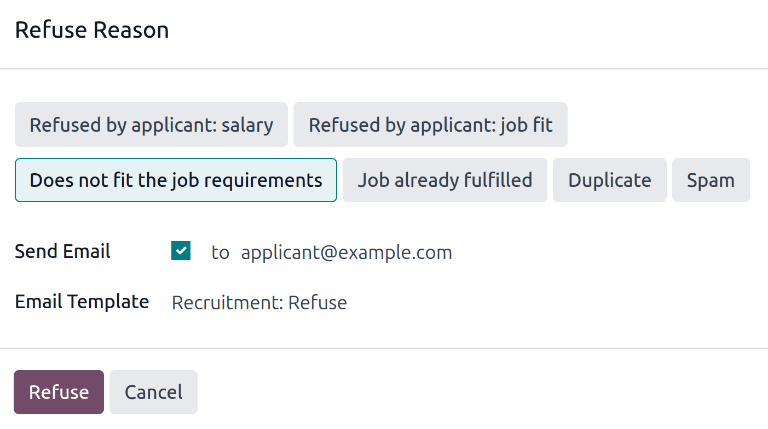
La dirección de correo electrónico del postulante se completa en automático en el campo Enviar correo electrónico y no es posible agregar más destinatarios.
Desmarque la casilla Enviar correo electrónico si no es necesario enviarle un correo electrónico al postulante.
La plantilla de correo electrónico asociada con el motivo de rechazo aparece en el campo Plantilla de correo electrónico. Si desea utilizar una plantilla distinta, selecciónela en el menú desplegable antes mencionado.
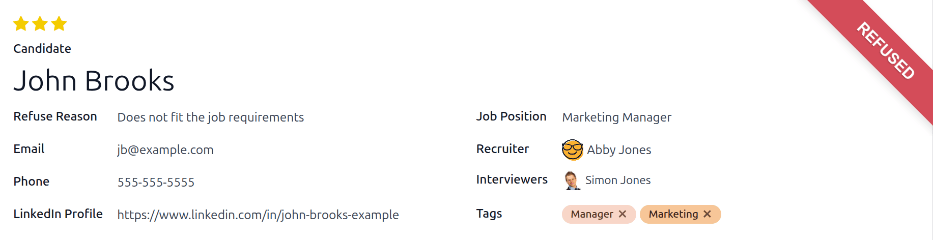
Asegúrese de que la casilla Enviar correo electrónico esté seleccionada para enviarle el correo de rechazo al solicitante, después haga clic en Rechazar en la parte inferior de la ventana emergente Motivo de rechazo. El correo se enviará al postulante y en la esquina superior derecha de su tarjeta aparecerá el mensaje Rechazado.
Visualizar los postulantes rechazados
La tarjeta del postulante ya no es visible en la vista de kanban del puesto de trabajo después de rechazarlo, pero aún es posible ver a los postulantes que han sido rechazados.
Para ver solo los candidatos rechazados, ve a , o . Ambos métodos llevan al tablero Candidaturas, la única diferencia es que Por puesto de trabajo muestra candidatos en vista kanban, mientras que Todas las candidaturas muestra candidatos en vista de lista.
En la página Candidaturas, haz clic en el botón Alternar panel de búsqueda en la barra de búsqueda, luego haz clic en Rechazado, ubicado bajo la sección Filtros.
Todos los solicitantes que han sido rechazados del puesto aparecen en la página Postulaciones para esa posición y están organizados por la etapa en la que estaban cuando fueron rechazados.