
Taiwán
Módulos
Los siguientes módulos relacionados con la localización de Taiwán están disponibles:
Nombre |
Nombre técnico |
Descripción |
|---|---|---|
Taiwán - Contabilidad |
|
Este es el módulo base para gestionar el plan contable de Taiwán. |
Taiwán - Facturación electrónica |
|
Este módulo permite al usuario enviar sus facturas al sistema Ecpay. |
Taiwán - Facturación electrónica Comercio electrónico |
|
Este módulo permite al usuario introducir información de Ecpay en comercio electrónico para enviar sus facturas al sistema Ecpay. |
Taiwán - Reportes contables |
|
Este módulo incluye los reportes contables para Taiwán. |
Nota
En algunos casos, como al actualizar a una versión con módulos adicionales, los módulos pueden no instalarse automáticamente. Cualquier módulo faltante puede ser instalado manualmente.
Descripción general de la localización
El paquete de localización taiwanesa garantiza el cumplimiento de las regulaciones fiscales y contables de Taiwán. Incluye herramientas para gestionar impuestos, posiciones fiscales, reportes y un plan de cuentas predefinido adaptado a los estándares de Taiwán.
El paquete de localización taiwanesa proporciona las siguientes características clave para garantizar el cumplimiento de las regulaciones fiscales y contables locales:
Plan contable: una estructura predefinida adaptada a los estándares contables taiwaneses.
Impuestos: tasas impositivas preconfiguradas.
Facturación electrónica (ECPay): integración para la facturación electrónica en línea con los requisitos del gobierno taiwanés.
Impuestos
La tasa impositiva estándar en Taiwán es del 5%, aunque se aplican tasas impositivas especiales a industrias específicas. Para configurar impuestos especiales para el GBRT, ve a , haz clic en Nuevo y configura lo siguiente:
Completa los campos estándar y el cálculo de impuestos.
En el campo Tipo de impuesto Ecpay, selecciona Imponible (tasa impositiva especial).
En el nuevo campo Tipo de impuesto especial Ecpay que aparece, selecciona la industria aplicable.
Example
Si se selecciona Salones y salón de té, cafeterías y bares que ofrecen servicios de compañía: La tasa impositiva es del 25%, introduce 25 en el campo Importe.
Contactos
Para gestionar la distinción entre facturas B2C y B2B, configura los siguientes campos en su formulario de contacto:
Individuo (B2C): Selecciona el tipo de contacto y proporciona el Correo electrónico o el número de Teléfono.
Compañía (B2B): Selecciona el tipo de contacto, introduce el ID fiscal y proporciona el Correo electrónico o el número de Teléfono.
Nota
Las facturas enviadas a individuos no vinculados a un contacto de Compañía se tratan como una factura B2C.
Las facturas enviadas a individuos que pertenecen a un contacto de Compañía se tratan como una factura B2B (a la compañía matriz).
Contabilidad
Integración de ECPay
Nota
Asegúrate de instalar el módulo Taiwán - Facturación electrónica (l10n_tw_edi_ecpay).
Odoo admite la integración con ECPay para enviar facturas generadas directamente a su sistema.
Configuración
Para configurar la integración, deben recuperarse credenciales válidas del backend de proveedores de ECPay. Ve a para obtener la información requerida:
ID de comerciante
Hashkey
HashIV
Configuración en Odoo
Ve a , desplázate hacia abajo hasta la sección Facturación electrónica de Taiwán y rellena los campos MerchantID, HashKey y HashIV, obtenidos del backend del proveedor ECPay.
Nota
Para realizar pruebas, no uses credenciales reales. En su lugar, activa la opción Modo de prueba y usa la Información de prueba proporcionada por ECPay.
Flujo
Enviar facturas a ECPay
Factura B2C (particular)
Para enviar una factura B2C, sigue estos pasos:
Ve a y crea una nueva factura.
Selecciona un cliente del tipo Particular.
En la pestaña Ecpay, configura las opciones de entrega:
Obtener versión impresa: Marca esto para permitir que el cliente reciba una factura ECPay imprimible.
Código Love: Introduce el código Love si el cliente desea donar la factura a una organización benéfica.
Tipo de portador: Selecciona el tipo de portador si el cliente usa un portador basado en la nube e introduce el Número de portador (y Número de portador 2) si es necesario.
Confirma la factura y haz clic en Enviar. Luego, asegúrate de que la casilla Enviar a Ecpay esté marcada y haz clic en Enviar.
El Estado de la factura, el Número de factura Ecpay y la Fecha de creación en la pestaña Ecpay se actualizarán automáticamente tras el envío exitoso.
Nota
Para imprimir o descargar la factura ECpay, sigue estos pasos:
Asegúrate de que la opción Obtener versión impresa esté marcada en la pestaña Ecpay.
Haz clic en el icono (engranaje) y selecciona Imprimir factura Ecpay.
En la ventana Imprimir factura Ecpay, selecciona un Formato de impresión (B2C) y haz clic en Imprimir factura.
Factura B2B (empresa)
Para enviar una factura B2B, sigue estos pasos:
Ve a y crea una nueva factura.
Selecciona un cliente que sea una Empresa o un Individuo perteneciente a una Empresa.
Confirma la factura y haz clic en Enviar. Luego, asegúrate de que la casilla Enviar a Ecpay esté marcada y haz clic en Enviar.
El Estado de la factura, el Número de factura Ecpay y la Fecha de creación en la pestaña Ecpay se actualizarán automáticamente tras el envío exitoso.
Importante
Asegúrate de que el campo NIF/CIF del cliente esté completado con el número de identificación fiscal.
Nota
Por defecto, las facturas ECpay B2B están disponibles para imprimir o descargar. Sigue estos pasos:
Haz clic en el icono (engranaje) y selecciona Imprimir factura Ecpay.
En la ventana Imprimir factura Ecpay, selecciona un Formato de impresión (B2B) y haz clic en Imprimir factura.
Truco
Consulta la Nota de registro de la factura para ver los detalles de envío a ECPay. Los intentos fallidos muestran mensajes de error, mientras que los envíos exitosos registran el Número de factura Ecpay y el Estado de la factura.
Cancelación de factura
Para cancelar una factura enviada:
Abre la factura correspondiente y haz clic en Solicitar cancelación.
En la ventana emergente, proporciona un Motivo de cancelación y haz clic en Cancelar factura.
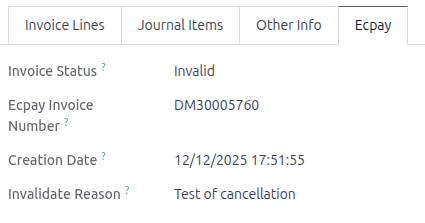
El Estado de la factura cambia a No válido, y el Motivo de anulación se completa con el Motivo de cancelación.
Enviar notas de crédito a ECPay
Antes de enviar una nota de crédito, la factura original debe haberse enviado correctamente a ECPay.
Nota
El importe de la nota de crédito no puede exceder el importe de la factura original.
Notas de crédito B2C
Para enviar una nota de crédito B2C a ECPay, sigue estos pasos:
Haz clic en Nota de crédito en la factura correspondiente e introduce el Motivo mostrado en la nota de crédito.
Selecciona el Tipo de acuerdo y la Forma de notificación de descuento, y haz clic en Revertir.
Haz clic en Confirmar, luego en Enviar, asegurándote de que Enviar a Ecpay (emitir descuento) esté seleccionado.
Entonces, el Estado de reembolso se actualiza a Acordado (para Acuerdos sin conexión) o Por acordar (para Acuerdos en línea). Además, el Número de factura de reembolso, el Tipo de acuerdo de factura de reembolso y la Forma de notificación de descuento se actualizan en consecuencia en la pestaña Ecpay.
Notas de crédito B2B
Para enviar una nota de crédito B2B a ECPay, sigue estos pasos:
Haz clic en Nota de crédito en la factura correspondiente, ingresa el Motivo mostrado en la nota de crédito y luego haz clic en Revertir.
Haz clic en Confirmar, luego en Enviar, asegurándote de que Enviar a Ecpay (emitir descuento) esté seleccionado.
Luego, el Número de factura de reembolso se actualiza automáticamente en la pestaña Ecpay.
Comercio electrónico
Configuración
Para habilitar el envío directo de facturas a través del comercio electrónico:
Ve a .
En la sección Facturación, habilita Factura automática.
Esto garantiza que las facturas se generen y envíen a ECPay automáticamente una vez que se confirme el pago en línea.
Proceso de compra
Clientes B2C: Durante la compra, los clientes deben indicar si desean recibir una factura física usando el campo Solicitar una copia impresa
No: No se proporciona ninguna copia.
Sí: La factura se puede descargar desde la vista de factura.
Clientes B2B: Aparece una página de Información de facturación después de la confirmación de entrega. Los clientes pueden seleccionar la casilla Donar para donar la factura, o elegir un Portador de factura electrónica Ecpay de las siguientes opciones, y proporcionar el Número de portador y Número de portador 2 cuando corresponda.
Cuenta de miembro
Certificado digital de ciudadano
Código de barras móvil
EasyCard
iPass
Nota
Si no se ha seleccionado ninguna opción, todavía se puede descargar una factura Ecpay impresa desde la vista de factura.