
Acciones programadas
Las acciones programadas son procesos preconfigurados que permiten que los usuarios automaticen algunas tareas dentro de la base de datos según un horario designado o un número de ocurrencias. Estas tareas pueden ser enviar correos electrónicos, generar facturas, limpieza de datos y muchas más.
En Odoo, algunas acciones programadas están activas por defecto para garantizar que ciertas funciones se activen automáticamente. Sin embargo, también hay muchas opciones de acciones programadas que aparecen en la base de datos que no están activadas por defecto.
En Odoo Suscripciones, hay dos acciones programadas que inician el proceso de facturación para suscripciones recurrentes activas, así como cuándo debe detenerse la facturación debido a la expiración de la suscripción.
Están activadas por defecto y se pueden desactivar en cualquier momento para gestionar las suscripciones manualmente.
Acceder a las acciones programadas
Importante
Para poder acceder a acciones programadas debe activar el modo de desarrollador.
Con el modo de desarrollador activado, vaya a .
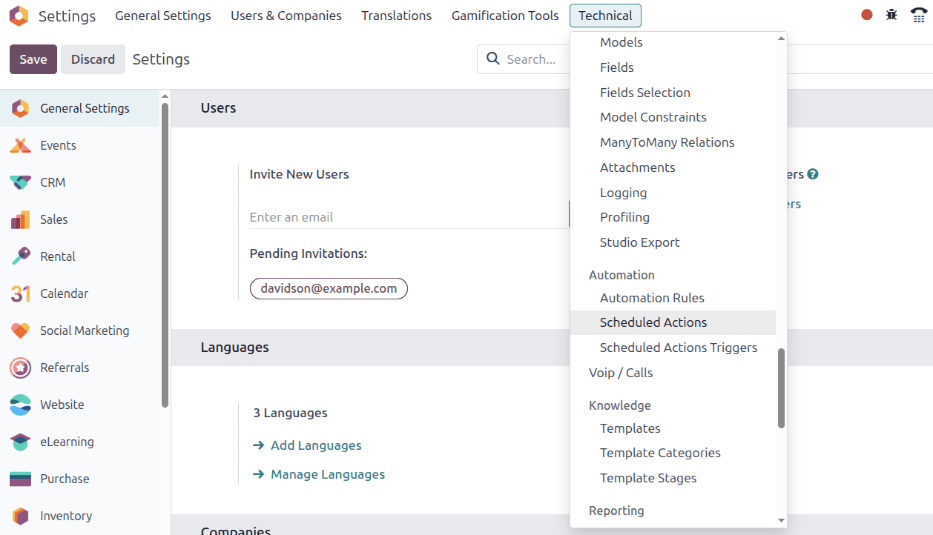
Al hacerlo se mostrará un tablero de Acciones programadas . En esta página hay una lista completa de acciones programadas para toda la base de datos.
Desde aquí, introduce Suscripción en la barra de búsqueda. Al hacerlo, se obtienen cuatro resultados específicos de suscripciones. La siguiente documentación se centra en los últimos tres resultados de la lista:
Suscripción de venta: Generar pagos y facturas recurrentes
Suscripción de venta: Vencimiento de suscripciones
Suscripción de venta: enviar recordatorio para suscripciones sin token

Determina si una acción programada está activa mirando en la columna Activo, en la fila correspondiente del tablero de Acciones programadas, si hay una casilla seleccionada; si la casilla está verde con una marca de verificación, la acción programada está activa.
Si es necesario activar una acción programada, haz clic en la acción programada deseada de la lista. Luego, desde el formulario de la acción programada, activa el interruptor en el campo Activo hacia la derecha. Al hacerlo, el interruptor se vuelve verde, indicando que la acción programada ahora está Activa.
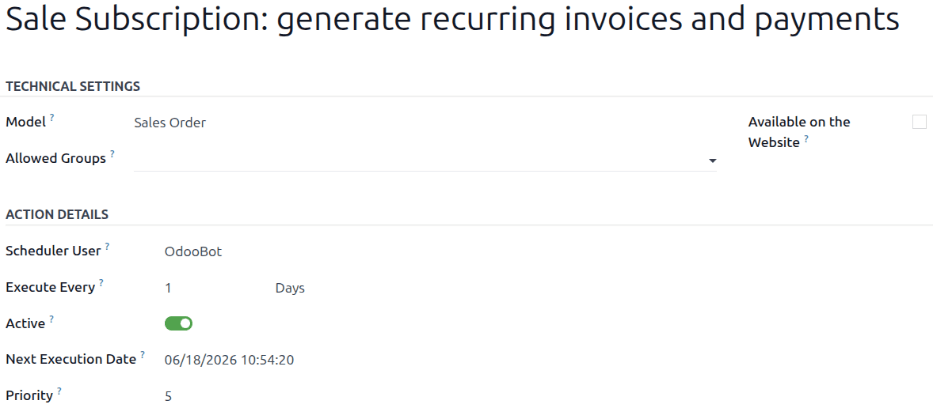
La capacidad de configurar con qué frecuencia se ejecuta la acción programada también está disponible en el formulario de la acción programada en el campo Ejecutar cada.
Importante
La acción programada no funciona correctamente si el tiempo de ejecución es menor a cinco minutos. Esta es una regla general para todas las acciones programadas.
Consulte las preguntas técnicas más frecuentes para obtener más información.
Generar facturas y pagos recurrentes
Para que la acción programada Venta de suscripción: generar facturas y pagos recurrentes genere facturas y pagos en suscripciones de forma adecuada, las cuentas Gastos diferidos e Ingresos diferidos deben configurarse para que Odoo pueda procesar varias facturas y pagos relacionados a la suscripción.
Para configurar las cuentas de Gastos diferidos e Ingresos diferidos, vaya a . Ambas cuentas se pueden configurar en la sección Cuentas predeterminadas.
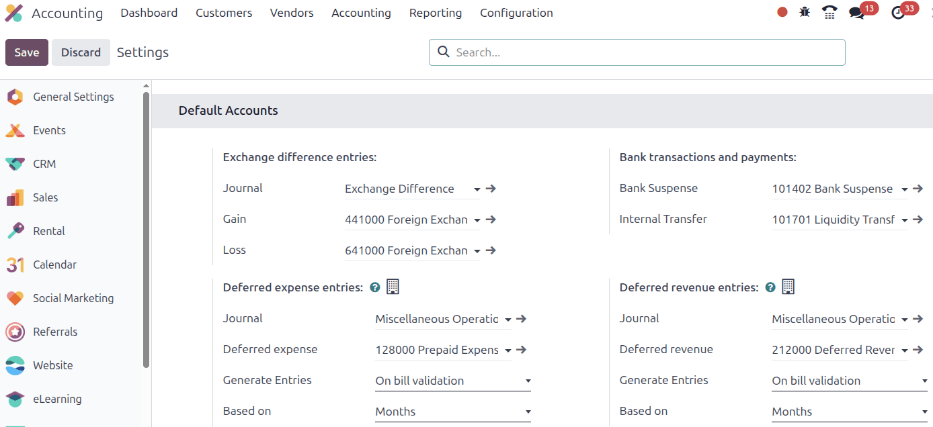
Una vez que las cuentas correctas se ingresaron en los campos desplegables Gastos diferidos e Ingresos diferidos, haga clic en Guardar en la esquina superior izquierda.
Crear factura
Los elementos relacionados a la acción programada Venta de suscripción: generar facturas y pagos recurrentes se pueden encontrar en órdenes de venta de suscripciones confirmadas.
Para examinar estos elementos, abra cualquier orden de venta confirmada en la aplicación Suscripciones para mostrar el formulario de la orden de venta de suscripción.
En un formulario de pedido de venta de suscripción confirmado, céntrate en los campos Plan recurrente y Próxima factura.
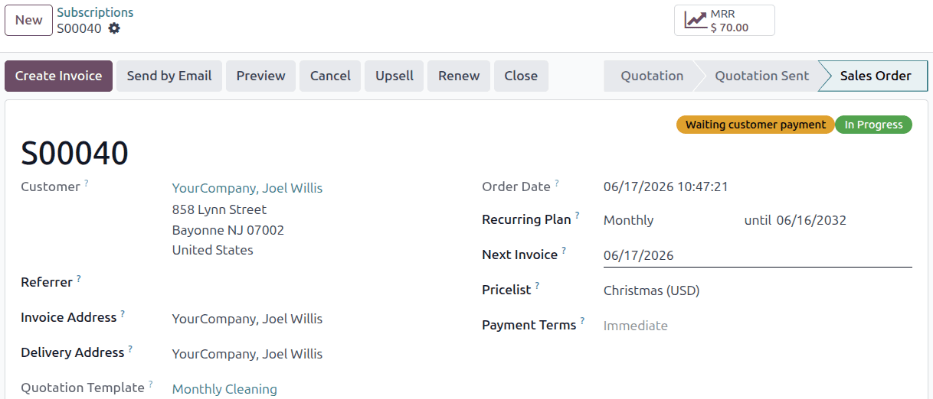
La acción programada crea una factura cuando la fecha de hoy es la misma fecha que Próxima factura.
Odoo usa la información en el campo Plan recurrente para actualizar la fecha de la siguiente factura.
Advertencia
Si la política de facturación del producto es Basado en cantidad entregada (manual) y la cantidad entregada es 0, Odoo no crea una factura y no se le cobra al cliente.
En su lugar, la suscripción se procesa como un producto gratis recurrente, y se refleja como tal en el chatter de la orden de venta de la suscripción.
Cuando esto suceda, aparecerá el siguiente mensaje: Renovación automática exitosa. Suscripción sin coste. Siguiente factura: [fecha]. No se envió un correo electrónico.
Ya que se cree la factura para la orden de venta de la suscripción, podrá ver la factura si hace clic en el botón inteligente Facturas que aparece en la parte superior de la orden ce venta.
Se le envía un correo electrónico al cliente en el que se le notifica el cargo de la suscripción recurrente si hay un Token de pago en la cuenta.
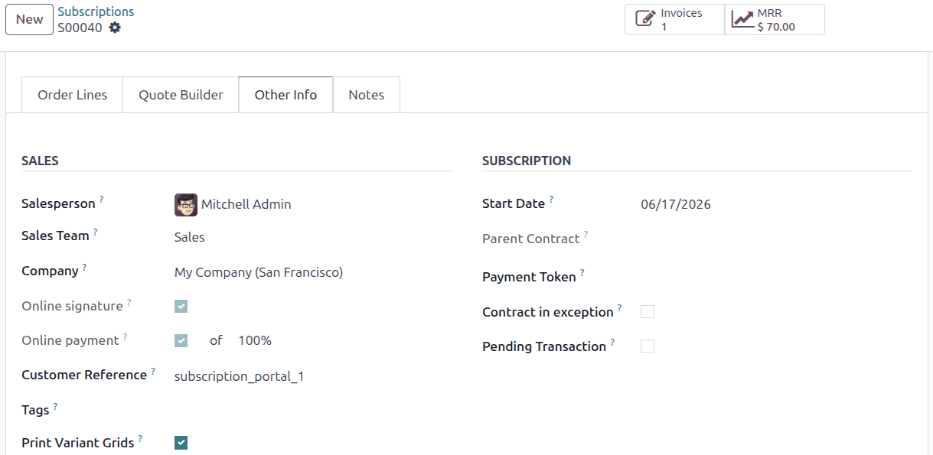
Para comprobar si hay un Token de pago, abre la pestaña Otra información del formulario de suscripción y verifica el campo Token de pago, en la sección Suscripción.
Si no hay Token de pago, el sistema utiliza la acción programada Suscripción de venta: enviar recordatorio para suscripciones sin token para enviar un correo electrónico de recordatorio de pago al suscriptor. Después de que el suscriptor haya realizado manualmente un pago, se genera una factura para la suscripción.
Advertencia
Si la casilla Pago en línea está seleccionada en la pestaña Otra información, las facturas no se generan automáticamente por la acción programada en la fecha de la próxima factura. En su lugar, las facturas se generan cuando el cliente completa los pagos manuales de la suscripción.
Para utilizar el pago automático y generar facturas automáticamente, esta casilla debe permanecer vacía.
Cerrar facturas
La acción programada Venta de suscripción: generar facturas y pagos recurrentes también le permite cerrar una suscripción si se cumplen con las siguientes condiciones:
Si la suscripción no tiene un token de pago, cree y publique la factura.
Si la suscripción tiene un token de pago, haga un cambio.
Si el cambio se realiza con éxito, cree y publique la factura.
Si el cambio falla, envíe recordatorios de manera periódica.
Si el cambio sigue fallando por más de catorce días, cierre la suscripción.
Vencimiento de las suscripciones
La acción programada Venta de suscripción: vencimiento de la suscripción revisa todas las condiciones que pueden hacer que una suscripción se cierre de forma automática. Si se cumple alguna condición, la acción programada cerrará esa suscripción.
Primero, la acción Venta de suscripción: vencimiento de la suscripción revisa si la fecha de vencimiento ya pasó. Esta fecha está configurada en la orden de venta de suscripción.
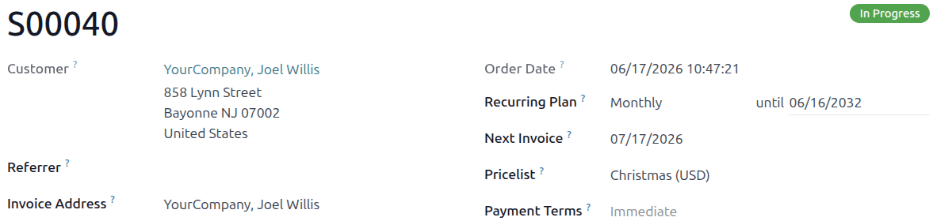
Después, la acción programada Venta de suscripción: vencimiento de la suscripción revisa si la factura no se ha pagado antes de la fecha límite de los términos de pago
Para acceder a las facturas adjuntas a una suscripción que ha sido facturada varias veces, ve al pedido de venta de la suscripción y haz clic en el botón inteligente Facturas. Luego, mira la columna Fecha de factura. Las suscripciones no pagadas con una Fecha de factura que supera el número determinado de días en el campo Cierre automático de un Plan recurrente se cierran automáticamente por la acción programada Suscripción de venta: vencimiento de suscripciones.
Example
Si la fecha de la próxima factura es el 1 de julio y el Cierre automático está establecido en “30 días”, la acción programada cerraría la suscripción el 1 de agosto.
Ver también