Proveedores
Antes de que se puedan agregar productos a la aplicación Comida, es necesario configurar los restaurantes que proporcionan la comida.
Para agregar un nuevo proveedor, primero navega a . Aquí, todos los proveedores actualmente configurados para la aplicación Comida aparecen en una vista Kanban predeterminada. Para cambiar a una vista de lista, haz clic en el icono Lista en la esquina superior derecha.
Nota
No hay proveedores preconfigurados en la aplicación Comida, por lo que todos los proveedores deben agregarse a la base de datos.
Una tarjeta de marcador de posición Proveedor de Comida aparece en el Tablero de Proveedores, por defecto. Haz clic en esta tarjeta y configura los siguientes campos en el formulario del proveedor:
Después de configurar el primer proveedor, agrega más proveedores haciendo clic en el botón Nuevo en la esquina superior izquierda y configura el nuevo formulario de proveedor de comida. Repite esto para todos los proveedores necesarios.
Información del proveedor
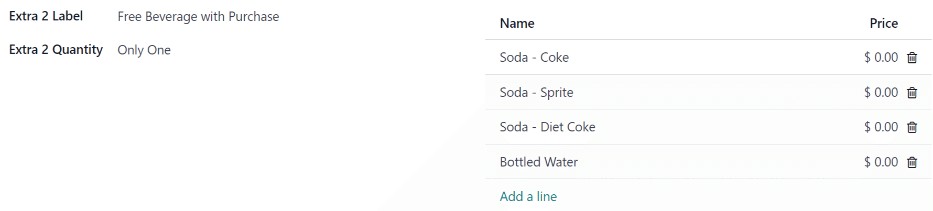
Proveedor: Introduce un nombre para el proveedor en este campo.
Proveedor (debajo de la línea del nombre del proveedor): Usando el menú desplegable, selecciona el proveedor correspondiente en la aplicación Contactos. Si el proveedor aún no ha sido creado, escribe el nombre del proveedor y haz clic en Crear «nombre del nuevo proveedor» para agregarlo. Alternativamente, haz clic en Crear y editar… para crear el proveedor y editar el formulario de contacto del proveedor. El formulario de contacto del proveedor permite introducir más detalles, como información de contacto.
Nota
Si selecciona algo en el campo desplegable Proveedor, el campo de texto Proveedor (arriba del campo del nombre de proveedor) se actualiza para mostrar el nombre del proveedor seleccionado desde el menú desplegable.
La lista de proveedores que se presenta en el menú desplegable se extrae de la aplicación Contactos.
Dirección: Introduce la dirección del proveedor en los diversos campos.
Correo electrónico: Introduce el correo electrónico del proveedor en este campo.
Teléfono: Introduce el número de teléfono del proveedor en este campo.
Empresa: Si este proveedor solo está disponible para una empresa específica, selecciona la empresa del menú desplegable. Si este campo se deja en blanco, los artículos del proveedor están disponibles para todas las empresas. Este campo solo aparece en una base de datos multiempresa.
Disponibilidad
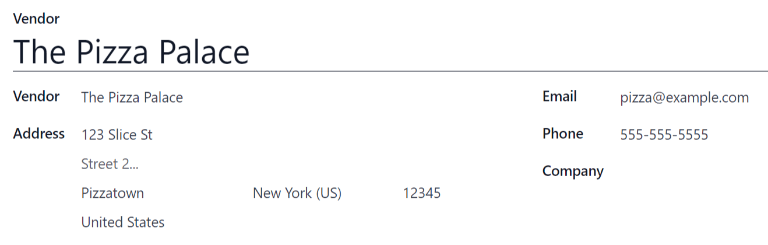
La sección DISPONIBILIDAD muestra una tabla con dos filas. En la fila superior aparecen los días de la semana y la fila inferior muestra algunas casillas. Seleccione la casilla correspondiente para cada día de la semana en el que el proveedor está disponible.
Los días lunes a viernes están seleccionados de forma predeterminada.
Pedidos
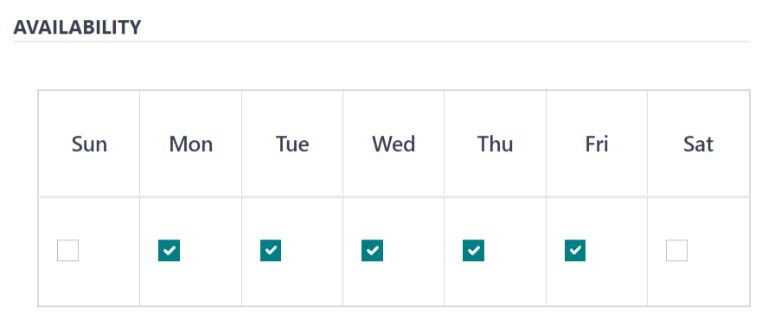
La sección ÓRDENES del formulario del proveedor detalla en qué ubicaciones el proveedor está disponible, además de cómo y cuándo se realizan y reciben las órdenes.
Entrega: Usando el menú desplegable, selecciona Entrega si el proveedor entrega en la oficina, o selecciona Sin entrega si los pedidos deben recogerse.
Ubicación: Selecciona qué ubicaciones pueden hacer pedidos a este proveedor. Se pueden seleccionar múltiples ubicaciones. Si este campo se deja en blanco, todas las ubicaciones pueden pedir al proveedor.
Nota
La ubicación
Oficina principalse genera de forma predeterminada al crear una base de datos y puede seleccionarla en la lista.Enviar pedido por: Haz clic en el botón de opción para seleccionar cómo se envían los pedidos al proveedor. Las opciones disponibles son Teléfono o Correo electrónico.
Hora del pedido: Este campo solo aparece si Correo electrónico está seleccionado en el campo Enviar pedido por. Introduce la hora en que se debe enviar un pedido por correo electrónico para que sea aceptado. Introduce la hora en el siguiente formato:
HH:MM. Luego selecciona AM o PM del menú desplegable, junto al campo de hora.
Extras
Al pedir un artículo en la aplicación Comida, se pueden mostrar artículos adicionales opcionales, a veces denominados complementos. Estos se pueden configurar de cualquier manera que se ajuste a los productos que se ofrecen.
Odoo permite tres tipos de artículos adicionales de forma predeterminada, estos se pueden considerar como categorías. El primer tipo (o categoría) de complementos lleva Extras como nombre, el segundo es Bebidas y el tercero es Etiqueta adicional 3.
Importante
Al configurar los extras, es importante recordar que todos los que configure aparecerán para todos los artículos que el proveedor ofrece. Esto significa que solo los artículos que aplican a todos los productos del proveedor se deben agregar.
Configurar extras
Ingrese la siguiente información para cada de los tres extras disponibles:
Etiqueta de extra (#): Introduce un nombre para el tipo de extra, como
Complementos. Esto puede considerarse como una categoría.Cantidad de extra (#): Selecciona cómo se eligen los extras. Las opciones son:
Ninguno o más: Selecciona esta opción si no se requiere que el usuario haga una selección.
Uno o más: Selecciona esta opción para requerir que el usuario haga al menos una selección.
Solo uno: Selecciona esta opción para requerir que el usuario haga solo una selección.
Agregar extras
Después de que se hayan configurado las etiquetas y las cantidades para una categoría adicional, los artículos adicionales se deben agregar para cada categoría.
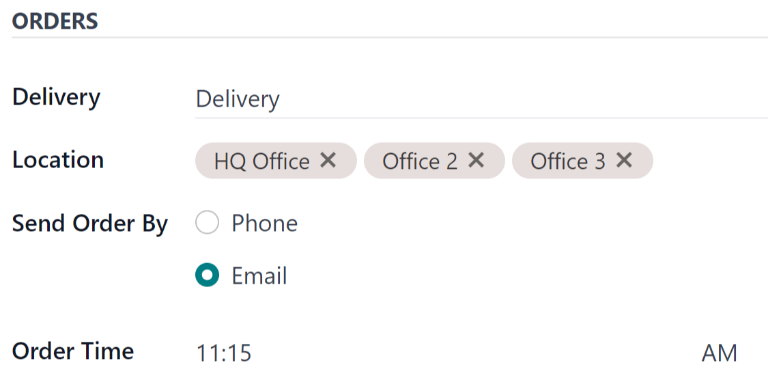
Haga clic en Agregar una línea en la parte inferior de la lista que aparece en el lado derecho de la categoría adicional. Ingrese el Nombre y el Precio para cada artículo que se va a agregar. El precio se puede quedar en $0.00 si no hay coste. Esto se hace para artículos como cubiertos o condimentos.
Example
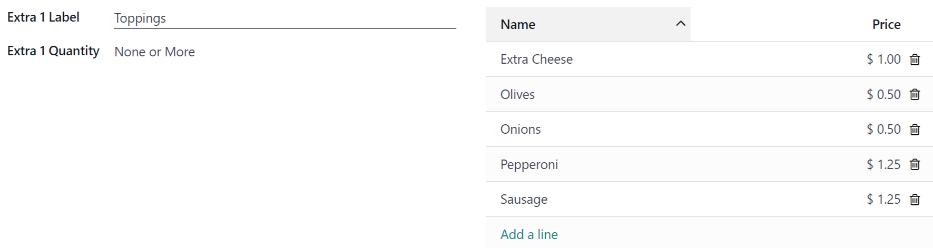
Para una pizzería que solo ofrece porciones individuales, los extras están configurados como:
El primer extra está configurado con los distintos toppings que ofrecen. La Etiqueta 1 extra está configurada como Toppings y la Cantidad 1 extra está configurada como Ninguno o más. Los toppings están configurados con sus respectivos costes.
La pizzería también ofrece una bebida gratuita con cualquier compra. Para configurar esto, la Etiqueta de extra 2 se establece en Bebidas, y la Cantidad de extra 2 se establece en Solo uno. Se añaden las distintas opciones de bebidas, y el coste de cada una permanece en cero.