
Realizar evaluaciones
Esta guía explica el flujo de trabajo completo de evaluación en Odoo, desde la creación hasta la calificación final, mostrando cómo colaboran los gerentes y empleados en cada etapa.
Autoevaluación del empleado: El empleado completa la plantilla de Comentarios del empleado y actualiza sus habilidades. Las respuestas permanecen ocultas hasta que el empleado establece el formulario como Visible para el responsable.
Retroalimentación del gerente: Mientras el empleado trabaja en su sección, el gerente revisa las metas, recopila opiniones de compañeros si es necesario y completa la plantilla Retroalimentación del gerente. La retroalimentación puede permanecer oculta hasta la reunión de evaluación.
Revisión de evaluación: El gerente y el empleado se reúnen para discutir ambas secciones de retroalimentación, validar cambios de habilidades y acordar los próximos pasos. La reunión se puede programar directamente desde la evaluación o el calendario.
Finalización y calificación: Después de la discusión, el responsable asigna una calificación final, añade notas privadas y marca la evaluación como Hecha. El registro se bloquea a menos que se reabra para realizar más ediciones.
Durante todo el proceso, acciones opcionales, como solicitar retroalimentación de compañeros o registrar notas privadas del gerente, mejoran la precisión y relevancia de la evaluación.
Autoevaluación del empleado
Una vez que se confirma una evaluación, el empleado debe completar la autoevaluación.
Nota
Solo se puede trabajar en evaluaciones confirmadas. Si una evaluación no está confirmada, los campos del formulario de evaluación no se pueden editar y la retroalimentación no se puede registrar.
Después de que el empleado recibe una notificación por correo electrónico de que se ha confirmado y programado una evaluación, se le solicita que complete su mitad de la plantilla de evaluación predeterminada y actualice cualquier habilidad.
Los empleados pueden hacer clic en el enlace del correo electrónico de confirmación para acceder a la evaluación, o pueden abrir su evaluación en la aplicación Evaluación. Para ello, abre la aplicación Evaluación y haz clic en la tarjeta de evaluación.
La mitad Retroalimentación del empleado de la plantilla incluye las siguientes secciones: Mi trabajo, Mi futuro y Mis sentimientos. Cada una de estas secciones consta de varias preguntas que el empleado debe responder, lo que le permite realizar una autoevaluación y proporcionar retroalimentación sobre cómo se siente acerca de la empresa y su rol.
Habilidades del empleado
Después de completar la sección Comentarios del Empleado en la pestaña Evaluación, el empleado actualiza sus habilidades en la pestaña Habilidades.
Cualquier habilidad que estuviera presente en el registro del empleado cuando se confirmó la evaluación aparece en esta pestaña. Si un Nivel de Habilidad ha cambiado desde la última evaluación, el nivel debe actualizarse.
Nota
La pestaña Habilidades no aparece en la evaluación hasta que se confirma la evaluación.
Haz clic en el Nivel de Habilidad de la habilidad que ha cambiado, revelando un menú desplegable de todos los niveles disponibles. Haz clic en el nuevo nivel para la habilidad. Una vez seleccionado, el campo Progreso se actualiza en consecuencia. A continuación, haz clic en el campo Justificación de la habilidad e introduce cualquier detalle relevante que explique el cambio. Este campo no es necesario, pero puede ayudar a la dirección al revisar las habilidades del empleado.
Completar la autoevaluación
Los comentarios del empleado permanecen ocultos para la dirección mientras el empleado realiza su autoevaluación. Una vez que el empleado ha completado su parte de la evaluación y actualizado cualquier habilidad, marca el botón gris No Visible para el Responsable. Esto cambia el texto del botón a Visible para el Responsable, el color cambia a verde y sus respuestas se vuelven visibles para la dirección.
Además, aparece un punto verde en la tarjeta de evaluación en el tablero de la aplicación Evaluación, indicando que el empleado ha completado su evaluación y ha marcado su parte de la evaluación como finalizada.
Retroalimentación del gerente
Mientras el empleado completa su sección Retroalimentación del empleado, el gerente completa la sección Retroalimentación del gerente.
Antes de que el responsable complete su parte de la evaluación, los responsables generalmente revisan los objetivos y habilidades del empleado y solicitan comentarios adicionales de los compañeros del empleado para comprender mejor todos los logros y desafíos del empleado.
Una vez que el gerente tiene toda la información que necesita para evaluar al empleado, completa la sección Retroalimentación del gerente del formulario de evaluación. La mitad del gerente tiene las siguientes secciones: Retroalimentación, Evaluación y Mejoras.
La evaluación del gerente se centra en los logros del empleado, así como en identificar áreas de mejora, con pasos accionables para ayudar al empleado a alcanzar sus metas tanto a largo como a corto plazo.
Cuando se completa la sección de comentarios, el responsable puede marcar el botón No Visible para el Empleado. Esto cambia el texto del botón a Visible para el Empleado, el color cambia a verde y sus respuestas se vuelven visibles para el empleado.
Nota
Algunos gerentes prefieren mantener su retroalimentación oculta del empleado hasta que se reúnan con el empleado para discutir la evaluación.
Solicitar retroalimentación
Como parte del proceso de evaluación, el gerente puede solicitar comentarios sobre un empleado a cualquier persona de la empresa. En Odoo, esto se conoce como Retroalimentación 360.
Se solicitan comentarios de compañeros de trabajo y cualquier otra persona que trabaje con el empleado. Esto es para obtener una visión más completa del empleado y ayudar en la evaluación general del gerente.
Importante
Para solicitar comentarios, la evaluación debe estar confirmada. Una vez confirmada, aparece un botón Pedir comentarios en la esquina superior izquierda del formulario.
Revisión de la evaluación
Una vez completadas ambas partes de una evaluación (las secciones de comentarios del empleado y del gerente), es momento de que el empleado y el gerente se reúnan y discutan la evaluación.
Durante la reunión de evaluación, el gerente revisa tanto la sección de Comentarios del empleado como sus propios Comentarios del gerente.
Además, las habilidades y los objetivos del empleado se revisan en este momento y se actualizan según sea necesario.
Programar revisión de evaluación
Se puede programar una reunión de dos formas: desde el tablero de la aplicación Evaluación o desde una tarjeta de evaluación individual.
Para programar una evaluación desde el tablero de la aplicación Evaluación, primero accede a .
Haz clic en el icono de actividad debajo de la fecha de evaluación en la tarjeta de evaluación deseada y aparecerá una ventana emergente de actividad. Haz clic en Programar una actividad y establece el Tipo de Actividad como Reunión. Para obtener más información sobre cómo programar actividades, consulta la documentación de actividades.
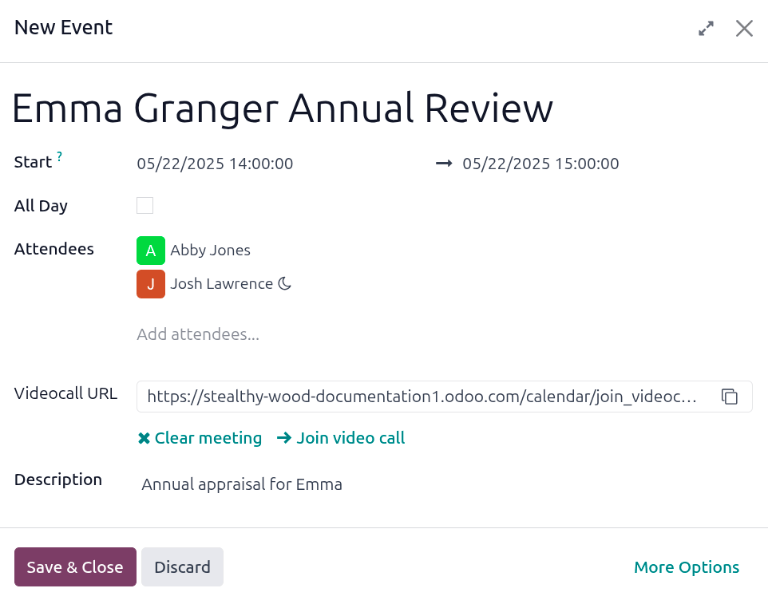
Al hacerlo se abre un formulario emergente Nuevo Evento. Desde este formulario emergente, realiza las modificaciones deseadas, como designar una hora de Inicio.
El empleado completa la sección Asistentes por defecto. Añade a cualquier otra persona que deba estar en la reunión, si es necesario.
Si desea que la reunión sea una videollamada en lugar de una reunión presencial, haga clic en Reunión de Odoo y aparecerá el enlace URL de la videollamada en el campo.
Haga clic en Guardar y cerrar después de realizar todos los cambios necesarios.
La reunión ahora aparece en el calendario y todos los invitados reciben un aviso por correo electrónico.
Otra forma de programar una reunión es desde el formulario de evaluación. Para ello, vaya al tablero de la y haga clic en una tarjeta de evaluación.
Haga clic en el botón inteligente Reunión, esto cargará el calendario. Siga las instrucciones anteriores para crear la reunión.
Para más información sobre cómo programar actividades, vaya a la documentación principal sobre actividades.
Nota
Si no hay reuniones programadas, en el botón inteligente Reunión aparecerá Sin reuniones.
Revisar habilidades del empleado
Como parte de una evaluación es necesario evaluar las habilidades de un empleado y hacer un seguimiento de cuánto han progresado. La pestaña Habilidades del formulario de evaluación se completa en automático con las habilidades del formulario de empleado después de confirmar la evaluación.
Cada habilidad está agrupada con habilidades similares. Además, aparece el Nivel de habilidad, Progreso y Justificación para cada una de ellas.
Actualiza cualquier habilidad o añade nuevas habilidades en la pestaña Habilidades.
Si el nivel de una habilidad ha aumentado, introduce una razón para la calificación mejorada en el campo Justificación, como realizó una prueba de fluidez lingüística o recibió certificación de Javascript.
Después de completar una evaluación y de actualizar las habilidades, las habilidades actualizadas aparecerán en la pestaña Habilidades la próxima vez que se confirme una evaluación.
Nota
La pestaña Habilidades puede modificarse después de que el empleado y su responsable se hayan reunido y discutido la evaluación del empleado.
Esta es una situación común, ya que el responsable puede no tener toda la información necesaria para evaluar y actualizar las habilidades del empleado antes de reunirse.
Completar una evaluación
Después de que la evaluación haya sido completada tanto por el empleado como por el gerente, y ambas partes se hayan reunido y discutido el desempeño del empleado, el gerente registra las notas y asigna una calificación.
Al terminar, haz clic en el botón Marcar como hecho en la esquina superior izquierda del formulario de evaluación.
Una vez que la evaluación se marca como Hecha, el estado cambia de Confirmada a Hecha, y el botón Marcar como hecho cambia a un botón Reabrir.
Truco
No puede realizar modificaciones una vez que la evaluación se marca como hecha.
Para realizar cambios en una evaluación con estado Finalizada, haz clic en el botón Reabrir, luego haz clic en Confirmar y realiza las modificaciones necesarias. Una vez completadas todas las modificaciones, haz clic nuevamente en el botón Marcar como Finalizada.
Añadir una nota privada
Los gerentes pueden registrar notas en una evaluación que son únicamente visibles para otros gerentes. Introduce las notas en la pestaña Nota privada. Esto se puede hacer en cualquier momento durante el proceso de evaluación.
El empleado que se está evaluando no tiene acceso a esta pestaña y no aparece en su evaluación.
La pestaña es opcional y no afecta la calificación final.
Proporcionar una calificación final
Después de que el gerente y el empleado se hayan reunido para discutir el desempeño del empleado, se debe otorgar una Calificación final a la evaluación.
Usando el menú desplegable, selecciona la calificación del empleado. Las opciones predeterminadas son: Necesita mejorar, Cumple con las expectativas, Supera las expectativas, Supera claramente las expectativas, y Bueno.
Para añadir una nueva calificación, ve a . Las calificaciones predeterminadas se presentan en una vista de lista. Para añadir una nueva calificación, haz clic en el botón Nuevo en la esquina superior izquierda y aparecerá una línea en blanco al final de la lista. Introduce la nueva calificación, luego presiona la tecla enter o haz clic fuera de la línea. Añade tantas calificaciones nuevas como sean necesarias.
Haz clic en en el menú superior para volver al Tablero de evaluación, haz clic en la evaluación y selecciona la Calificación final deseada.