
Actualizaciones del sistema IoT
Debido a la complejidad de los sistemas IoT, el término actualizar puede referirse a varios procesos, incluyendo:
Actualizar los controladores, que incluyen las interfaces y los drivers.
Actualización de imagen y código principal
Para comprobar si el IoT box está actualizado (y actualizarlo si es necesario), accede a la página de inicio del IoT box, haz clic en el botón (engranajes) en la parte superior derecha y luego en Actualizar en la sección Versión.
Truco
Activa el modo desarrollador para ver las versiones actuales de la imagen y el código principal del IoT box.
Actualización de imagen
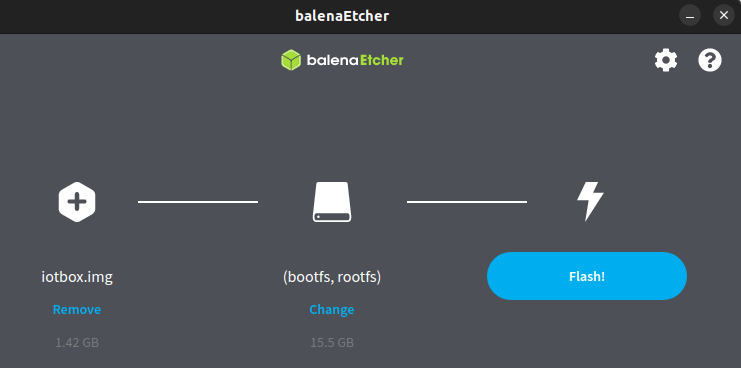
Para actualizar la imagen del IoT box, flashea su tarjeta SD. El flasheo se puede realizar usando balenaEtcher, una herramienta gratuita y de código abierto para escribir imágenes de disco en tarjetas SD.
Nota
Actualizar la imagen del sistema IoT suele ser necesario después de actualizar la base de datos de Odoo a una versión más reciente.
Se requiere un ordenador con lector/adaptador de tarjeta micro SD para flashear la tarjeta micro SD.
Un software alternativo para actualizar la tarjeta micro SD es Raspberry Pi Imager.
Inserta la tarjeta micro SD del IoT box en el ordenador o adaptador.
Abre balenaEtcher, haz clic en Flash from URL e introduce la siguiente URL:
http://nightly.odoo.com/master/iotbox/iotbox-latest.zip.Haz clic en Seleccionar destino y selecciona la tarjeta SD.
Haz clic en Flashear y espera a que termine el proceso.
Actualización de código principal
Para actualizar el código principal del IoT box, haz clic en Actualizar bajo Actualización del IoT Box en la ventana emergente Actualizar.
Peligro
Este proceso puede tardar más de 30 minutos. No apagues ni desenchufes la IoT box durante este tiempo, ya que hacerlo podría dejar el dispositivo en un estado inconsistente, lo que requeriría volver a flashear la IoT box con una nueva imagen.
Para actualizar la imagen y el código del IoT virtual de Windows, desinstala el programa y reinstala el paquete más reciente.
Actualización de controlador (driver)
Para actualizar los controladores del sistema IoT (es decir, drivers e interfaces) y sincronizarlos con el código del controlador del servidor configurado, por ejemplo, para resolver problemas donde los dispositivos no funcionan correctamente con el sistema IoT, procede de la siguiente manera:
Accede a la página de inicio del IoT box o del IoT virtual de Windows y haz clic en el botón (engranajes) en la parte superior derecha.
Haz clic en Actualizar en la sección Versión.
En la ventana emergente Actualizar que se abre, haz clic en Forzar actualización de drivers.
Importante
Si tienes una base de datos on-premise o Odoo.sh, el servidor configurado debe estar actualizado para asegurar que el código de los controladores incluya las últimas correcciones y parches.
Nota
También se realiza una actualización de controladores automáticamente cada vez que se reinicia el sistema IoT, a menos que la opción Actualización automática de drivers esté desactivada en la pestaña Información técnica en el formulario del sistema IoT en Odoo.