
Integración con Shiprocket
Shiprocket es un servicio indio que permite a los usuarios conectarse con múltiples transportistas, como Delhivery, Blue Dart, DTDC, India Post, Xpressbees y más. Para gestionar los envíos de Shiprocket a clientes directamente desde Odoo, primero debe configurarse.
Para configurarlo, completa estos pasos:
Una vez completado, es posible calcular los costos de envío según el tamaño y peso del paquete, aplicar los cargos directamente a una cuenta de Shiprocket e imprimir automáticamente las etiquetas de seguimiento de Shiprocket en Odoo.
Configuración de la cuenta
Para comenzar, ve al sitio web de Shiprocket para crear o iniciar sesión en la cuenta Shiprocket de la empresa. Sigue los pasos del sitio web para completar el registro.
Crear usuario de API
En la página de inicio de Shiprocket, abre el menú . En la sección Configuración adicional, navega a la página .
En la página Usuarios de API, haz clic en el botón + Agregar nuevo usuario de API. En la ventana Agregar nuevo usuario, especifica un ID de correo electrónico. Abre el menú Seleccionar módulos a los que acceder y selecciona Pedidos (crear, actualizar), Configuración, Envíos, Listados y Mensajería, luego haz clic en Aplicar. Finalmente, haz clic en Crear usuario para agregar el usuario.
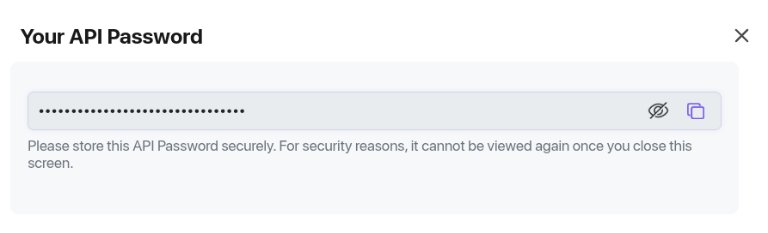
Copia la contraseña de API de la ventana Tu contraseña de API.
Crear canal de ventas
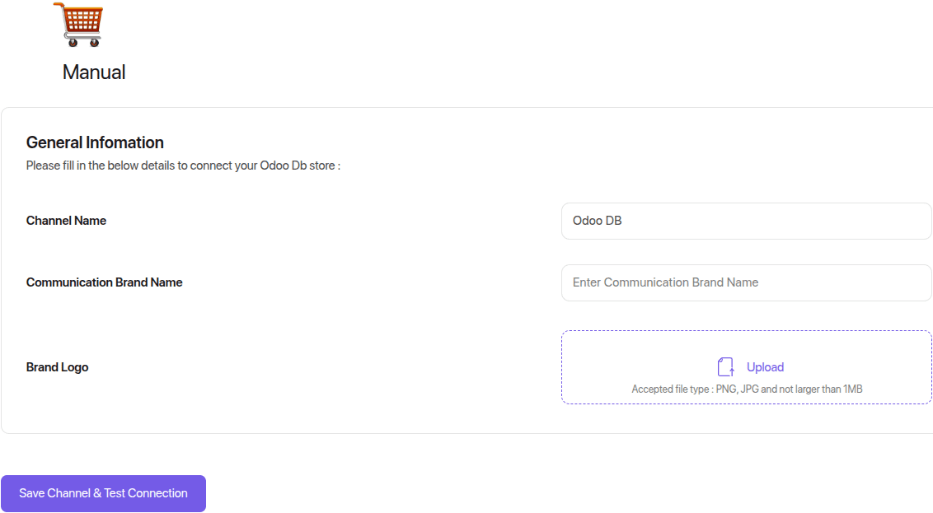
Desde la barra lateral, navega a . En la página Canales de ventas, haz clic en Conectar nuevo canal. En la sección Carritos de compras, haz clic en el botón Agregar bajo el encabezado Manual. Se abre la página de configuración Manual.
Especifica un Nombre de canal, como Odoo. Haz clic en Guardar canal y probar conexión.
Configurar mensajeros
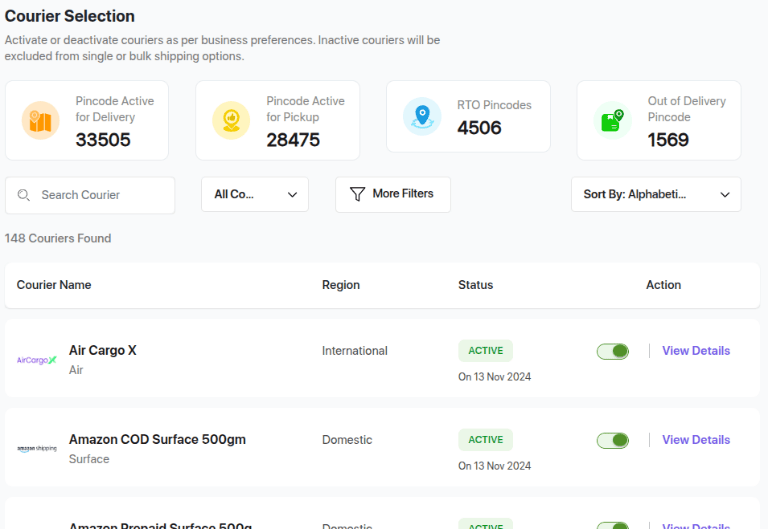
Desde la barra lateral, navega a . En la página Selección de mensajería, habilita o deshabilita los mensajeros de envío.
Abre la página . Establece una clasificación de prioridad a la que se asignan los pedidos y haz clic en Guardar. El mensajero se selecciona en Odoo según esta prioridad. Por ejemplo, si se selecciona Más barato, se selecciona el mensajero más económico.
Habilitar conector
El Conector de Shiprocket debe estar habilitado antes de poder configurar un método de envío.
Navega a . En la sección Conectores de envío, habilita Conector de Shiprocket, luego haz clic en Guardar.
Configurar método de envío
Configura el método de entrega de Shiprocket en Odoo yendo a .
En la página Métodos de envío, abre el método de envío ShipRocket Domestic, o haz clic en Nuevo.
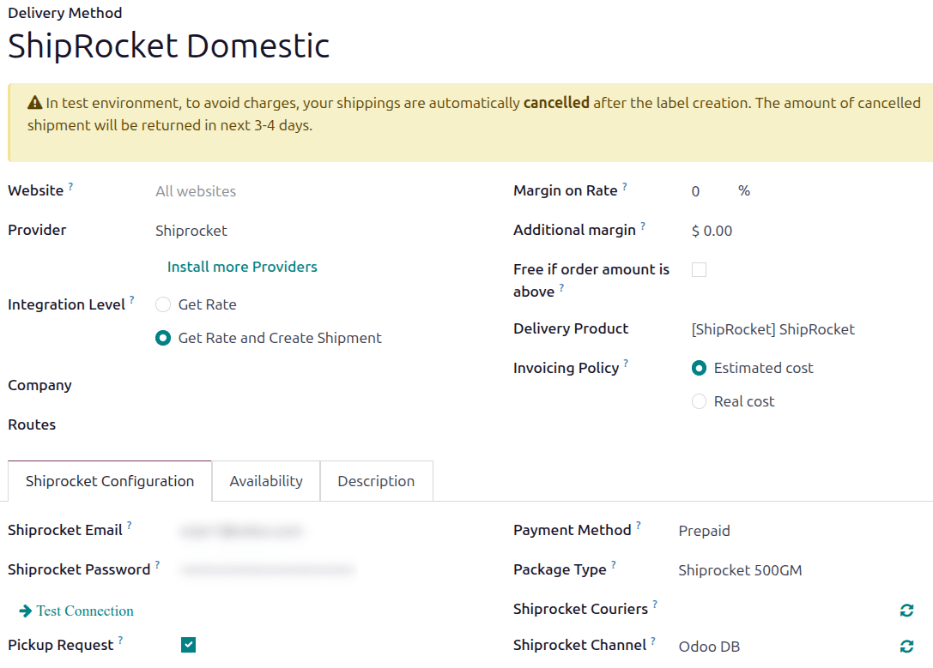
En el campo Proveedor, selecciona Shiprocket de la lista de proveedores. Esto muestra la pestaña Configuración de Shiprocket en la parte inferior del formulario, donde se introducen las credenciales de Shiprocket.
Para conocer los detalles sobre cómo configurar los otros campos del método de envío, como Producto de entrega, consulta la documentación de Añadir un nuevo método de envío.
Nota
Para generar etiquetas de envío de Shiprocket a través de Odoo, asegúrate de que la opción Nivel de integración esté configurada en Obtener tarifa y crear envío.
Pestaña Configuración de Shiprocket
Introduce la dirección de correo electrónico del usuario de la API en el campo Correo electrónico de Shiprocket. Introduce la contraseña de la API del usuario en el campo Contraseña de Shiprocket. Haz clic en el enlace Probar conexión.
Selecciona Solicitud de recogida para enviar una solicitud de recogida cuando se valide un pedido de envío.
Selecciona Generar manifiesto para generar un manifiesto de envío y agilizar el proceso de recogida.
Selecciona un Método de pago. Selecciona Prepago para pagar las etiquetas utilizando los fondos de la cuenta Shiprocket. Selecciona pago contra entrega (COD) para asegurar que el destinatario pague el envío cuando lo reciba.
Importante
Para ambas selecciones de Método de pago, se deducen los fondos de la cuenta Shiprocket.
Si se selecciona COD, el pago recaudado en la entrega se remite según el ciclo de liquidación de Shiprocket.
En el campo Tipo de paquete, selecciona una dimensión de paquete para usar en los envíos.
Para recuperar la lista de operadores soportados por Shiprocket, haz clic en el icono (Sincronizar operadores desde Shiprocket) junto al campo Operadores Shiprocket. Selecciona los operadores que deseas utilizar en el campo Operadores Shiprocket. Si este campo se deja en blanco, Odoo selecciona el primer operador según la prioridad de operadores establecida en el portal de Shiprocket.
Para recuperar la lista de canales de Shiprocket, haz clic en el icono (Sincronizar canal de Shiprocket) junto al campo Canal de Shiprocket. En el campo Canal de Shiprocket, selecciona el canal de ventas que se creó en el paso Crear canal de ventas.
Pestaña Disponibilidad
Usa la pestaña Disponibilidad para especificar los Países a los que debe aplicarse el método de envío. Shiprocket admite envíos a más de 220 países.
Información de envío
Para usar Shiprocket para generar etiquetas de envío, la siguiente información debe completarse de forma precisa y completa en Odoo:
Información del cliente: Al crear una cotización, asegúrate de que el Cliente seleccionado tenga un número de teléfono, dirección de correo electrónico y dirección de envío válidos.
Para verificar, selecciona el campo Cliente para abrir su página de contacto. Añade su dirección de envío en el campo Contacto, junto con su número de Móvil y dirección de Correo electrónico.
Peso del producto: asegúrate de que todos los productos de un pedido de envío tengan un Peso especificado en la pestaña Inventario de su formulario de producto. Consulta la documentación Peso del producto para obtener instrucciones detalladas.
Dirección del almacén: De forma predeterminada, todos los paquetes se envían desde la dirección especificada en el almacén. Asegúrate de establecer la Dirección en el formulario del almacén.
Generar una etiqueta de Shiprocket
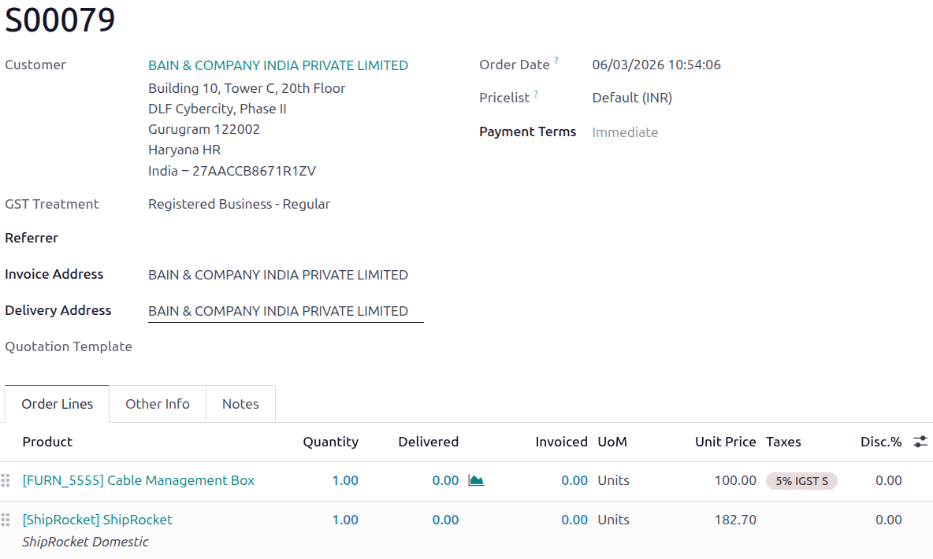
Cuando se crea un presupuesto en Odoo, añade el método de envío de Shiprocket haciendo clic en el botón Añadir envío.
En la ventana emergente Añadir un método de envío, selecciona Shiprocket en el campo Método de envío. Calcula la tarifa de envío haciendo clic en Obtener tarifa. Finalmente, haz clic en Añadir para incluir el coste del envío en la línea del pedido de venta, etiquetado como el producto de entrega.
Nota
Los costes de envío para Shiprocket se pueden generar automáticamente en las aplicaciones Ventas y Comercio electrónico.
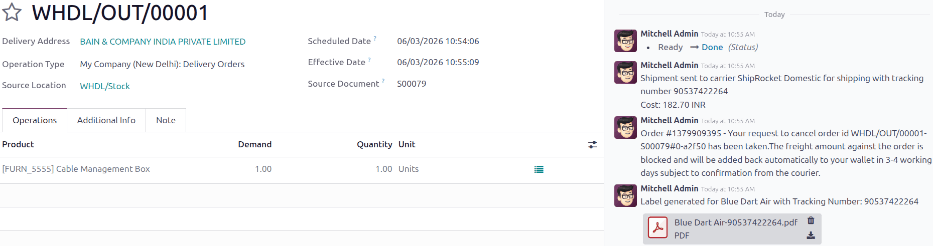
Después, valide la entrega. Los documentos de la etiqueta de envío se generan en el chatter de forma automática e incluyen lo siguiente:
Etiquetas de envío, dependiendo del número de paquetes
Números de seguimiento, si el operador seleccionado lo admite
Importante
Si el envío es demasiado pesado para el servicio de Shiprocket configurado, el peso se divide para simular varios paquetes. Los productos deben ponerse en diferentes paquetes para validar la transferencia y generar las etiquetas.
Cancelaciones
Si se cancela una orden de entrega en Odoo, se archiva automáticamente en Shiprocket. Sin embargo, los avisos de cancelación no se envían al propio operador, así que asegúrate de iniciar sesión en la plataforma del operador para gestionar la cancelación manualmente.
Activar la integración de Shiprocket
Después de configurar la conexión de Shiprocket, usa los botones inteligentes en la parte superior del formulario para publicar, activar el modo de producción o activar el registro de depuración.
No publicado/Publicado: Haz clic en este botón inteligente para hacer que este método de envío esté disponible en el sitio web de Comercio electrónico.
Entorno de prueba/Entorno de producción: Haz clic en este botón inteligente para especificar que las etiquetas son solo para pruebas y se cancelan inmediatamente (Prueba) o que se pueden generar etiquetas de envío reales y se cargan a la cuenta de Shiprocket (Producción). En el entorno de prueba, el importe del envío cancelado se reembolsa en 3 a 4 días.
Sin depuración/Depurar solicitudes: Haz clic en este botón inteligente para especificar si las solicitudes y respuestas de la API se registran en Odoo (activa el modo de desarrollador y ve a ).